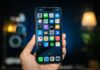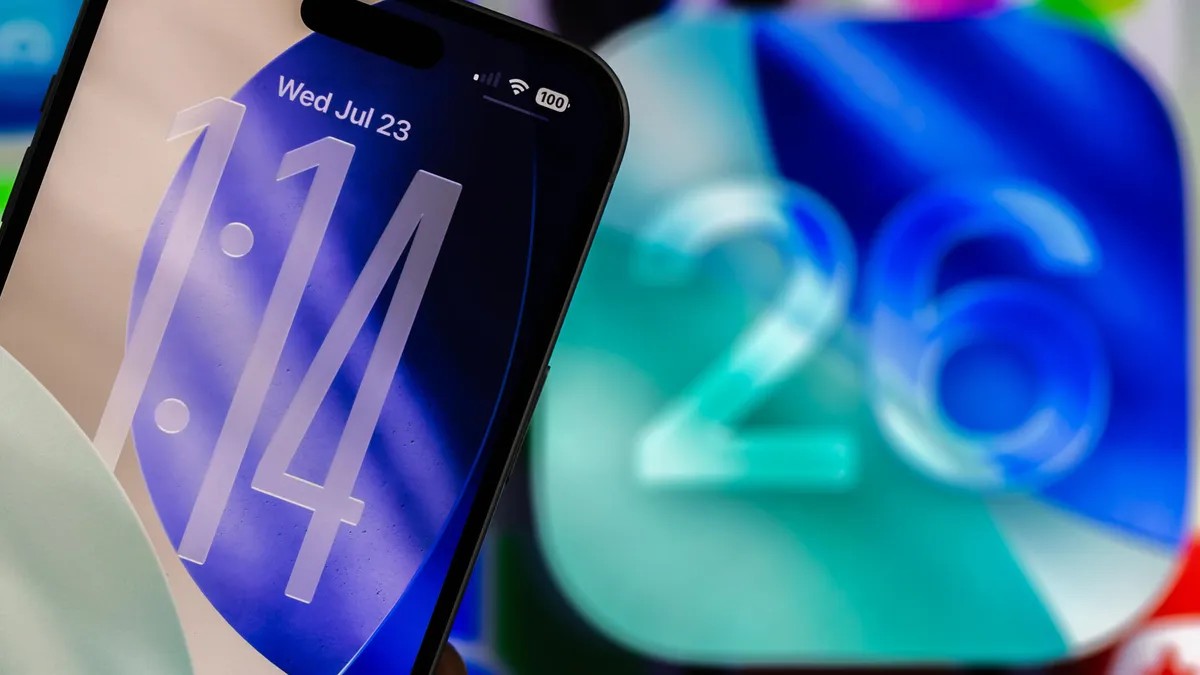
С выходом iOS 26.1 в этом ноябре Apple представила не только исправления безопасности, но и предоставила пользователям значительный уровень контроля над визуальным интерфейсом iPhone. В частности, обновление позволяет настраивать элементы дизайна «Liquid Glass» (Жидкое стекло), которые стали визитной карточкой новой операционной системы.
Это обновление особенно важно для тех, кто сталкивался с проблемами читаемости. После запуска iOS 26 многие пользователи на таких платформах, как Reddit, жаловались, что некоторые элементы интерфейса трудно разобрать из-за их прозрачности. Новые настройки в версии 26.1 предлагают прямое решение этих проблем с удобством использования.
Что такое Liquid Glass
Дизайн «Liquid Glass» был представлен в сентябре вместе с iOS 26, ознаменовав самое масштабное визуальное обновление интерфейса iPhone со времен выхода iOS 7 в 2013 году.
Раньше возможности кастомизации были весьма ограниченными: можно было либо наложить темный оттенок на рабочий стол, либо использовать функцию универсального доступа «Уменьшение прозрачности», которая меняла внешний вид всего устройства целиком. Новое обновление предлагает более точный подход, позволяя изменять конкретные компоненты интерфейса — такие как Центр уведомлений или отдельные строки поиска, — не нарушая при этом общую эстетику вашего рабочего стола.
Как изменить настройки
Если вы используете iOS 26.1 или более позднюю версию, вы можете получить доступ к новым возможностям настройки, выполнив следующие шаги:
- Откройте приложение Настройки.
- Выберите раздел Экран и яркость.
- Нажмите на новое меню Liquid Glass.
В этом меню доступны два основных режима:
- Прозрачный (по умолчанию): Этот режим отдает приоритет прозрачности, позволяя цветам и контенту под интерфейсом просвечивать сквозь него. Это выглядит эффектно, но иногда может приводить к низкому контрасту.
- Тонированный: Этот вариант увеличивает непрозрачность и добавляет контрастности. Меню не становятся полностью сплошными, но эффект «прозрачности» сводится к минимуму. Например, строка поиска в приложении «Сообщения» станет гораздо более плотной и будет проявлять цвета фона только при прокрутке поверх яркого или насыщенного контента.
Гибкость дизайна
Важно отметить, что настройки Liquid Glass работают независимо от выбранного системного режима оформления. Вы можете свободно их комбинировать:
— Светлая тема в сочетании с Тонированным Liquid Glass.
— Темная тема в сочетании с Прозрачным Liquid Glass.
Такая независимость позволяет максимально персонализировать интерфейс, давая пользователям возможность выбирать между изысканной полупрозрачной эстетикой или высококонтрастным функциональным интерфейсом в зависимости от условий окружения или особенностей зрения.
Итог: Обновление iOS 26.1 обеспечивает столь необходимый детальный контроль над интерфейсом Liquid Glass, позволяя пользователям соблюдать баланс между новой эстетикой и практичной читаемостью с помощью режимов «Прозрачный» или «Тонированный».