Microsoft siempre ha sido un titán en software. Comenzó con MS-DOS, el sistema operativo (SO) que impulsó la primera revolución de las computadoras personales. Un sistema operativo es la base de la informática. Permite que las aplicaciones se comuniquen con el hardware y administren recursos como la memoria y el almacenamiento.
MS-DOS funcionó. Pero fue duro. Tenías que escribir comandos en una pantalla negra. No había fotografías. Si no conocía las pulsaciones de teclas específicas para navegar por las carpetas de archivos, estaba estancado. No fue diseñado para humanos que nunca antes habían tocado un teclado.
El cambio comenzó en 1983. Microsoft comenzó a crear una interfaz gráfica de usuario (GUI ). La idea era sencilla. Reemplace los comandos de texto con imágenes. Haga clic en un icono en lugar de escribir una ruta de directorio. El objetivo era la accesibilidad. Hágalo tan intuitivo que un principiante pueda entenderlo sin leer un manual.
Esta medida dio sus frutos. Windows se convirtió en la fuerza dominante en la informática corporativa. Algunas versiones, como Windows XP, duraron años. Otros, como Windows Vista, tropezaron bajo el peso de los primeros errores y críticas.
Luego vino Windows 8.
Esta versión no fue una actualización. Fue una partida. Introdujo una nueva interfaz radical diseñada para un mundo que avanza hacia las pantallas táctiles. Así es como ese cambio cambió la experiencia.
Зміст
Un sistema operativo de PC para un mundo posterior a la PC
Windows 8 ofrece dos diseños distintos. En primer lugar, está el escritorio tradicional. Esto me resulta familiar. Tiene accesos directos, íconos y programas que se inician al hacer clic en ellos. Si ha utilizado Windows en la última década, esta parte le parece normal.
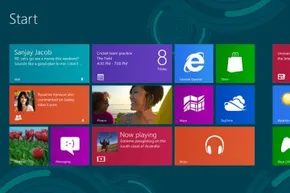
El verdadero cambio es la interfaz en mosaico. Anteriormente llamado Metro, este diseño imita la pantalla de una tableta o un teléfono inteligente. Esto no fue accidental. Las ventas de PC estaban cayendo. Los clientes estaban recurriendo a los dispositivos móviles. Si bien los teléfonos mejoraron, todavía no podían manejar todo el software pesado que una PC completa podía ejecutar.
Microsoft intentó cerrar esa brecha. La nueva interfaz optimizada para el tacto. Permitió que Windows 8 funcionara en todas las plataformas. Si tenías un dispositivo con pantalla táctil, la navegación era física. Toque un mosaico para abrir una aplicación. Desliza para moverte entre pantallas. Tire desde el borde para acceder al menú Accesos, que albergaba herramientas como la búsqueda.
Los usuarios no táctiles no se quedaron atrás. Puede utilizar la interfaz en mosaico con un mouse y un teclado. En lugar de deslizar el dedo, hizo clic en los puntos de activación en el borde de la pantalla. Una barra de desplazamiento en la parte inferior te permite moverte hacia la izquierda y hacia la derecha a través de los mosaicos.
Estos no eran sólo íconos estáticos. Microsoft introdujo “mosaicos en vivo”. Los desarrolladores podían enviar notificaciones a estos mosaicos incluso cuando la aplicación estaba cerrada. Viste actualizaciones sin abrir el software.
Windows RT y límites de hardware
Microsoft también creó una versión específica llamada Windows RT. Fue diseñado para dispositivos con procesadores basados en ARM. Windows 8 estándar requería chips Intel. Windows RT mantuvo el aspecto de la interfaz en mosaico pero eliminó la mayoría de las aplicaciones de escritorio. Se basó casi por completo en aplicaciones.
Esta división en el ecosistema generó dudas sobre la compatibilidad y el futuro de la distribución de software.
Aplicaciones versus software
La distinción entre un programa tradicional y una aplicación moderna se volvió central en la experiencia de Windows 8. El software tradicional se ejecutaba en segundo plano. Accedió a los recursos del sistema directamente. A menudo requería instalación desde un disco o un archivo de instalación descargado.
Las aplicaciones del nuevo modelo eran más contenidas. Operaron dentro de un entorno de espacio aislado. Esto significaba que tenían acceso limitado a ciertos archivos del sistema. La compensación fue seguridad y estabilidad. Pero también significó menos flexibilidad.
Para los desarrolladores, esto significó reescribir el código. El software antiguo no se podía simplemente trasladar. Hubo que adaptarlo al nuevo modelo. Muchos programas heredados simplemente no funcionaban en Windows RT. En Windows 8 estándar, a menudo requerían una ruta de instalación diferente o un modo de compatibilidad.
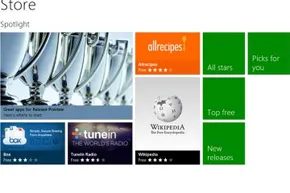
Los usuarios tuvieron que adaptar sus expectativas. Ya no simplemente “instalaste” cosas. Navegaste por una tienda. Tocaste para descargar. El flujo de adquisición de software cambió. Y con ello, la relación entre el usuario y la máquina.
El escritorio permaneció. Pero la pantalla de inicio te empujó hacia una forma diferente de pensar. Obligó a un cambio en la forma de navegar por la información. No se trataba de encontrar una carpeta. Se trataba de acceder a un flujo de contenido.
¿Funcionó esto? El mercado estaba dividido. A algunos les encantó la estética limpia y moderna. Otros pasaron por alto la previsibilidad del antiguo menú de inicio. La transición fue discordante para muchos. Pero sentó las bases para lo que vino después.
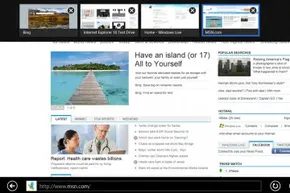
La interfaz en mosaico de Windows 8 no es sólo un bonito protector de pantalla. Es un entorno distinto diseñado para un tipo específico de software. La gente suele utilizar la palabra “aplicación” y “software” indistintamente. En Windows 8, significan cosas diferentes. Esta distinción es importante porque dicta cómo se crean los programas y cómo se interactúa con ellos.
Cómo están diseñadas las aplicaciones de Windows 8
Una aplicación es generalmente sencilla. Se instala rápidamente. Hace bien una o varias cosas. El conjunto de funciones suele estar limitado por el diseño. ¿Por qué? Porque un alcance más pequeño mantiene bajo el tamaño del archivo. También evita que el usuario se pierda en un laberinto de configuraciones. Los desarrolladores optimizan estas aplicaciones para aprovechar las fortalezas del sistema operativo.
Si Windows 8 fuera exclusivo para tabletas y pantallas táctiles, el diseño sería más sencillo. Sólo necesitarías tener en cuenta los toques y deslizamientos con los dedos. Pero Windows 8 se ejecuta en todo. Se ejecuta en computadoras de escritorio con mouse y teclados. Esta naturaleza dual obliga a los desarrolladores a crear dos métodos de entrada simultáneamente.
Dónde vive el software tradicional
Cuando decimos “software” en este contexto, no nos referimos a utilidades ligeras. Nos referimos a los pesos pesados. Programas grandes y complejos. Estas herramientas a menudo requieren estructuras de menú profundas. Se basan en pulsaciones de teclas complejas. Simplemente no caben dentro de un azulejo.
Estos programas pertenecen al escritorio. El entorno de escritorio admite aplicaciones con todas las funciones. Algunos de estos tienen contrapartes simplificadas en la tienda, pero la versión de escritorio conserva toda la potencia. La interfaz le resultará familiar si ha utilizado Windows desde los años 90. Se siente como en casa. No lo es.
El botón Inicio que falta
Un cambio importante en el modo de escritorio es la ausencia del botón Inicio. Microsoft lo eliminó. Debutó en Windows 95 y permaneció durante décadas. Su desaparición puede resultar discordante.
Sin embargo, no pierdes funcionalidad. Simplemente accedes a él de manera diferente. La pantalla de Inicio en la interfaz en mosaico se encarga de gran parte de ese trabajo. Presione la tecla de Windows en su teclado para cambiar entre el escritorio y el mundo de mosaicos. Si no tiene esa clave, coloque el mouse en la esquina inferior izquierda de la pantalla. Allí aparece un pequeño icono. Haga clic en él para saltar a la pantalla de inicio.
Por qué el software heredado sigue siendo importante
El escritorio no es sólo un recurso alternativo. Es una necesidad para la compatibilidad con versiones anteriores. Muchos programas antiguos no tienen una aplicación equivalente moderna. No pueden ejecutarse dentro de la interfaz en mosaico. Es posible que dependa de herramientas heredadas específicas para su trabajo. El escritorio garantiza que esos programas sigan funcionando. Esto mantiene a Windows 8 relevante para los usuarios que no pueden darse el lujo de cambiar a un nuevo software de la noche a la mañana.
Rompiendo mosaicos
La capacidad de colocar aplicaciones una al lado de la otra es una característica clave de la interfaz en mosaico. Te permite ver dos aplicaciones simultáneamente. Esto es útil para comparar datos o hacer referencia a información mientras se trabaja en otra aplicación.
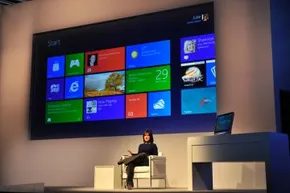
La brecha entre la forma en que interactúas con una PC y un teléfono no es solo cosmética. En una computadora de escritorio, lo normal es hacer malabarismos con las ventanas. Los arrastras, les cambias el tamaño y los colocas en capas hasta que tu pantalla es un mosaico caótico de hojas de cálculo, navegadores y ventanas de chat. El sistema operativo actúa como un policía de tráfico, dirigiendo los ciclos del procesador y la RAM hacia cualquier proceso que llame más fuerte su atención. Requiere muchos recursos. Si estás ejecutando un editor de vídeo mientras compilas código y transmites música, tus fans aumentarán y tus velocidades de fotogramas disminuirán.
El móvil es diferente. La mayoría de los sistemas operativos de los teléfonos inteligentes obligan a centrarse en una sola aplicación. Deslizas una interfaz para abrir otra. No existe una “ventana” nativa para cambiar el tamaño. Ves una cosa. Luego ves otro.
Snap versus Tiled: el término medio
Windows 8 intentó salvar esta división con su interfaz en mosaico. Parecía un panel de control móvil, pero funcionaba en una máquina diseñada para realizar múltiples tareas. Si quisieras un verdadero comportamiento de escritorio, aún podrías conseguirlo. Pero para aquellos a quienes les gustó la estética de los mosaicos grandes, Microsoft introdujo un compromiso llamado Snap.
Snap te permite fijar una aplicación en segundo plano al costado de la pantalla. La aplicación de primer plano ocupa aproximadamente dos tercios de la pantalla. La aplicación en segundo plano se encarga del resto.
No es una ventana completa. No obtienes el mismo nivel de control. Algunas funciones pueden aparecer atenuadas o completamente ocultas en el estado capturado. Las notificaciones pueden ser lo único visible. También puede colocar una ventana del escritorio a un lado, lo que le brinda una vista en pantalla dividida de sus programas abiertos. Imita el comportamiento de las pestañas de épocas de navegadores más antiguas, pero impone una jerarquía más estricta. Siempre estás mirando una cosa primaria y otra secundaria.
Vivir con tu sistema operativo en las nubes
La coherencia entre dispositivos solía significar comprar una unidad USB. Copiarías archivos, caminarías a otra habitación, lo conectarías y los volverías a copiar. Eso está muerto.
El cambio a la sincronización en la nube cambió las reglas del juego. La “nube” es sólo un término cortés para referirse a la computadora de otra persona conectada a sus dispositivos. En Windows 8, Microsoft vinculó su identidad a una cuenta de Microsoft. Inicie sesión en cualquier máquina con Windows 8 y el sistema operativo extraerá sus datos.
Esta no es una máquina virtual. Las aplicaciones aún se ejecutan localmente en el hardware que estás usando. No estás transmitiendo Excel desde un servidor en Virginia. Está descargando los binarios de la aplicación y sus archivos personales a la máquina local. ¿El beneficio? Tus configuraciones te siguen.
¿Quiere que el fondo de pantalla, el paquete de idioma y la configuración predeterminada del navegador se vean idénticos en su computadora portátil del trabajo y en el escritorio de su hogar? La nube se encarga de eso. Incluso sincroniza el historial del navegador. Esto es útil para encontrar un enlace que marcó ayer como favorito. También es un riesgo para la privacidad si deja una máquina desatendida iniciada con la sincronización completa habilitada.
El requisito de Internet
Esta comodidad tiene un inconveniente. Necesita una conexión de red para inicializar la sincronización. Si no estás conectado, eres local. Chrome OS va más allá y depende casi por completo del almacenamiento en la nube. Si Internet cae, una Chromebook se convierte en un ladrillo para la mayoría de las tareas. Windows 8 es más indulgente, pero la experiencia “perfecta” se rompe sin conectividad.
Herramientas y consejos para aplicaciones
El legendario “¡Desarrolladores, desarrolladores, desarrolladores!” de Steve Ballmer. La queja no fue solo exageración. Fue una señal. Microsoft realmente necesitaba desarrolladores en la sala. Para Windows 8, no sólo dejaron la puerta abierta; construyeron una casa con tres entradas distintas.
Si está buscando crear software para el nuevo sistema operativo, debe elegir su camino.
El atajo del desarrollador web
El primer camino es para los conocedores de la web. Si ya conoce HTML5, CSS y JavaScript, está listo para comenzar. Este enfoque consiste esencialmente en envolver una experiencia web en el shell de una aplicación. Es la ruta más rápida al mercado si su objetivo es trasladar un sitio a un contenedor independiente. Las herramientas son familiares. La transición es suave. Pero no es la única manera.
Los codificadores tradicionales
Luego está el trabajo pesado. C++, C# y Visual Basic. Estos lenguajes te permiten profundizar más. No estás simplemente diseñando páginas; está creando aplicaciones Silverlight, .NET y Windows Presentation Foundation (WPF). Esto es para desarrolladores que necesitan más control sobre la mecánica subyacente. Es una curva de aprendizaje más pronunciada. Mayor beneficio potencial en términos de rendimiento e integración nativa.
La potencia gráfica
La tercera opción es DirectX. Esto es para potencias multimedia. Juegos. Editores de vídeo. Cualquier cosa que necesite impulsar los píxeles con fuerza. En el fondo, esto todavía se basa en C++ y HLSL (lenguaje de sombreado de alto nivel), pero la interfaz está diseñada para brindar velocidad y fidelidad gráfica. Es una bestia completamente diferente.
Las herramientas del oficio
Para tocar cualquiera de estos, necesitas el kit. Windows 8. Las herramientas gratuitas para desarrolladores. Estudio visual. El kit de desarrollo de software (SDK). Y una licencia de desarrollador gratuita. Microsoft no le cobra por construir. Te cobran por vender.
Diseñando para el tacto
Microsoft no se limitó a adivinar cómo interactúan las personas con las tabletas. Realizaron grupos focales. Observaron a la gente deslizar, golpear y pellizcar. Buscaron patrones. ¿Dónde descansan naturalmente los dedos? ¿Dónde se deslizan?
Incorporaron estos hallazgos al sistema operativo. El diseño de la cuadrícula no es sólo estético. Es funcional. Es una guía para organizar gráficos y texto para que la aplicación parezca nativa. Puedes acceder a esta investigación directamente. Está ahí para ayudarle a optimizar específicamente para Windows 8. Si lo ignoras, tu aplicación se sentirá torpe.
Los guardianes
Una vez que lo haya creado, probado y pulido, lo envía. La revisión de la Tienda Windows no es una formalidad. Es un cheque. Microsoft se asegura de que su aplicación no bloquee el sistema. Se aseguran de que no viole la política. Si pasa, está vivo.
El costo de hacer negocios
La monetización es donde el caucho se encuentra con el camino. Puedes cobrar por adelantado. Puedes realizar compras dentro de la aplicación. Puedes publicar anuncios. Pero Microsoft se lleva una parte.
La tarifa estándar es del 30%. Es empinado. Es estándar para las tiendas de aplicaciones móviles y de escritorio, pero aún así duele. Sin embargo, hay una escalera. Si su aplicación genera $25,000 en ingresos, la tarifa baja al 20%. Es un incentivo para crecer. ¿Pero los primeros 25.000 dólares? Esa es la rutina.
“Microsoft obtiene el 30 por ciento de los ingresos generados por una aplicación”.
Es un negocio. Estás alquilando espacio en los estantes. La pregunta es si vale la pena alquilar su aplicación.
Si buscas más allá de la pantalla de Inicio y la interfaz de mosaico, Windows 8 es técnicamente la versión 6.2. Microsoft asigna estos números internamente. Windows XP se sentó en 5.1. Vista era 6.0. Windows 7 era 6.1. El salto a 6.2 parece arbitrario para cualquiera que sólo quiera ejecutar sus aplicaciones. Pero la discrepancia entre el nombre comercial y el número de versión interna tiene un propósito técnico específico.
Cómo la numeración de versiones evita errores en las aplicaciones
Algunos desarrolladores de software trazan una línea en la arena. Establecen un límite superior en la versión del sistema operativo que su código puede manejar. Una aplicación puede estar codificada para ejecutarse sin problemas en una máquina 6.x pero fallar o comportarse de manera impredecible en una computadora 7.x. Al mantener el número de versión principal en el rango 6.x, Microsoft evita estas fallas inmediatas.
¿Por qué los desarrolladores pondrían límites? Algunos argumentan que forzar actualizaciones es una táctica de ventas cínica. Crea fricción por permanecer en hardware antiguo. Pero hay una razón más funcional. Muchos programas dependen de características específicas del sistema operativo. Verificar el número de versión es un atajo lento. Garantiza que esas características subyacentes existan sin escribir un código de detección complejo.
Microsoft desaconseja este enfoque. La compañía insta a los desarrolladores a crear pruebas para verificar características específicas en lugar de mirar el número de versión del sistema operativo.
Buscar funciones directamente es más difícil. Requiere más tiempo de desarrollo. Pero es la única forma de garantizar la compatibilidad sin interrumpir futuras actualizaciones. Usar números de versión como proxy es una estrategia frágil. Falla cuando Microsoft actualiza el sistema operativo manteniendo la misma versión principal.
Requisitos de arquitectura de hardware de Windows 8
Windows 8 está diseñado para procesadores Intel. Específicamente, requiere una arquitectura de 32 o 64 bits. Una arquitectura define cómo el procesador mueve operaciones y datos. Si su chip utiliza un conjunto de instrucciones diferente, Windows 8 simplemente no se ejecutará. Este es un límite difícil. No puedes evitarlo.
Para que el sistema operativo funcione, necesita un hardware específico. El listón es bajo para los estándares modernos, pero fue significativo en 2012. Su máquina necesita:
- Un procesador de al menos 1 gigahercio (GHz)
- 1 gigabyte (GB) de RAM para la versión de 32 bits
- 2 GB de RAM para la versión de 64 bits
- 16 GB de espacio en disco duro para 32 bits
- 20 GB de espacio en disco duro para 64 bits
- Una tarjeta gráfica con un controlador Windows Display Driver Model (WDDM) compatible con DirectX 9
Estos son los mínimos. Consiguen que el sistema arranque. No garantizan una buena experiencia.
Interfaz táctil y el cambio al móvil
Puedes usar un mouse con Windows 8. Pero para usarlo realmente, necesitas una interfaz táctil. Microsoft diseñó todo el modelo de interacción en torno a los dedos en una pantalla. Los mosaicos, la barra de accesos, las vistas instantáneas, nada de eso funciona bien con un cursor. Este cambio no se trataba sólo de Windows 8. Fue una señal de hacia dónde se dirigía la informática. Factores de forma más pequeños. Más dispositivos móviles. El escritorio se estaba convirtiendo en sólo una opción entre muchas.
¿Funcionó la estrategia? El sistema operativo tuvo dificultades para conectarse con los usuarios. La eliminación del menú Inicio causó confusión. La interfaz híbrida dividió opiniones. Microsoft lanzó actualizaciones para reparar los agujeros, pero el impulso había cambiado. Windows 10 finalmente lo logró, duplicando las funciones que funcionaron y abandonando las que no.
Preguntas frecuentes
¿Puedo seguir usando Windows 8 en 2022?
Microsoft extendió el soporte hasta el 10 de enero de 2023. Después de esa fecha, no salió ninguna actualización de seguridad. Sin soporte técnico. Ejecutarlo hoy lo deja expuesto a amenazas que no han sido reparadas desde la administración Obama.
¿Falló Windows 8?
Nunca ganó fuerza. Los usuarios encontraron la interfaz discordante. La curva de aprendizaje fue pronunciada. Windows 10 tuvo éxito porque ofreció una experiencia de escritorio más familiar manteniendo las mejoras modernas. Windows 8 es en gran medida una nota a pie de página en la historia del ecosistema de Microsoft.