Microsoft всегда была гигантом в сфере программного обеспечения. Всё началось с MS-DOS — операционной системы (ОС), которая обеспечила основу ранней революции персональных компьютеров. ОС является фундаментом вычислительной техники. Она позволяет приложениям взаимодействовать с аппаратным обеспечением и управлять такими ресурсами, как память и хранилище данных.
MS-DOS работала. Но она была суровой. Вам приходилось вводить команды в чёрный экран. Не было изображений. Если вы не знали конкретных клавиш для навигации по папкам, вы оказывались в тупике. Она не была создана для людей, которые никогда раньше не касались клавиатуры.
Сдвиг начался в 1983 году. Microsoft начала работу над графическим пользовательским интерфейсом (GUI ). Идея была проста. Заменить текстовые команды изображениями. Нажимать на значки вместо ввода пути к каталогу. Цель заключалась в доступности. Сделать интерфейс настолько интуитивным, чтобы новичок мог разобраться в нём без чтения руководства.
Этот шаг окупился. Windows стала доминирующей силой в корпоративных вычислениях. Некоторые версии, такие как Windows XP, просуществовали годами. Другие, например Windows Vista, споткнулись под тяжестью ранних ошибок и критики.
Затем пришла Windows 8.
Эта версия не была обновлением. Это был отход от прежних традиций. Она представила радикально новый интерфейс, разработанный для мира, движущегося в сторону сенсорных экранов. Вот как этот сдвиг изменил пользовательский опыт.
Зміст
ОС для ПК в пост-эру ПК
Windows 8 предлагает два различных макета. Во-первых, традиционный рабочий стол. Он выглядит привычно. У вас есть ярлыки, значки и программы, которые запускаются при нажатии. Если вы пользовались Windows в последнем десятилетии, эта часть кажется нормальной.
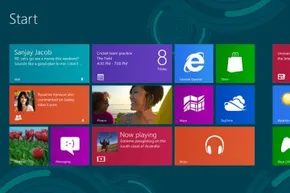
Настоящее изменение — это плиточный интерфейс. Ранее называвшийся Metro, этот дизайн имитирует экран планшета или смартфона. Это не было случайностью. Продажи ПК падали. Клиенты обращались к мобильным устройствам. В то время как телефоны становились лучше, они всё ещё не могли обрабатывать весь объём тяжёлого программного обеспечения, которое мог запустить полноценный ПК.
Microsoft попыталась преодолеть этот разрыв. Новый интерфейс был оптимизирован для сенсорного управления. Он позволял Windows 8 функционировать на различных платформах. Если у вас было устройство с сенсорным экраном, навигация была физической. Нажмите на плитку, чтобы открыть приложение. Проведите пальцем, чтобы переключаться между экранами. Проведите от края, чтобы получить доступ к панели «Шармы», где размещались такие инструменты, как поиск.
Пользователи без сенсорных экранов не остались за бортом. Вы могли использовать плиточный интерфейс с мышью и клавиатурой. Вместо свайпов вы нажимали на точки активации по краям экрана. Панель прокрутки внизу позволяла перемещаться влево и вправо по плиткам.
Это были не просто статичные значки. Microsoft представила «живые плитки». Разработчики могли отправлять уведомления на эти плитки даже тогда, когда приложение было закрыто. Вы видели обновления, не открывая программу.
Windows RT и ограничения аппаратного обеспечения
Microsoft также создала специальную версию под названием Windows RT. Она была предназначена для устройств на базе процессоров архитектуры ARM. Стандартная Windows 8 требовала процессоры Intel. Windows RT сохраняла внешний вид плиточного интерфейса, но исключала большинство настольных приложений. Она почти полностью полагалась на приложения.
Это разделение экосистемы вызвало вопросы о совместимости и будущем распределения программного обеспечения.
Приложения против программного обеспечения
Различие между традиционной программой и современным приложением стало центральным элементом опыта использования Windows 8. Традиционное программное обеспечение работало в фоновом режиме. Оно напрямую получало доступ к системным ресурсам. Часто оно требовало установки с диска или загруженного установочного файла.
Приложения в новой модели были более изолированными. Они работали в песочнице (изолированной среде). Это означало, что они имели ограниченный доступ к определённым системным файлам. Компромиссом была безопасность и стабильность. Но это также означало меньшую гибкость.
Для разработчиков это означало переписывание кода. Старое программное обеспечение нельзя было просто перенести. Оно должно было быть адаптировано к новой модели. Многие устаревшие программы просто не работали в Windows RT. В стандартной Windows 8 они часто требовали другого пути установки или режима совместимости.
Пользователям пришлось адаптировать свои ожидания. Вы больше не просто «устанавливали» программы. Вы просматривали магазин. Нажимали, чтобы загрузить. Процесс приобретения программного обеспечения изменился. И вместе с ним изменились отношения между пользователем и машиной.
Рабочий стол остался. Но экран «Пуск» направлял вас к другому способу мышления. Он заставлял изменить подход к навигации по информации. Речь шла не о поиске папки. Речь шла о доступе к потоку контента.
Сработало ли это? Рынок разделился. Некоторые полюбили чистый, современный эстетический стиль. Другие скучали по предсказуемости старого меню «Пуск». Переход был резким для многих. Но он заложил основу для того, что последовало дальше.
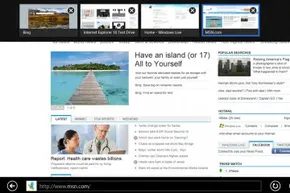
Плиточный интерфейс в Windows 8 — это не просто красивая заставка. Это отдельная среда, предназначенная для определенного типа программного обеспечения. Люди часто используют слова «приложение» и «программное обеспечение» как синонимы. В Windows 8 они означают разные вещи. Это различие важно, поскольку оно определяет, как создаются программы и как вы с ними взаимодействуете.
Как проектируются приложения для Windows 8
Приложение обычно простое. Оно устанавливается быстро. Оно хорошо выполняет одну задачу или несколько задач. Набор функций обычно ограничен по замыслу. Почему? Потому что меньший объем функций уменьшает размер файла. Это также предотвращает потерю пользователя в лабиринте настроек. Разработчики оптимизируют эти приложения, чтобы использовать сильные стороны операционной системы.
Если бы Windows 8 предназначалась исключительно для планшетов и сенсорных экранов, дизайн был бы проще. Вам нужно было бы учитывать только касания и жесты пальцами. Но Windows 8 работает на всем. Она работает на настольных компьютерах с мышью и клавиатурой. Эта двойная природа заставляет разработчиков создавать программы, учитывающие два метода ввода одновременно.
Где живет традиционное ПО
Когда мы говорим о «программном обеспечении» в этом контексте, мы не говорим о легких утилитах. Мы говорим о серьезных программах. Больших, сложных программах. Эти инструменты часто требуют глубокой структуры меню. Они полагаются на сложные сочетания клавиш. Они просто не помещаются в плитку.
Эти программы принадлежат рабочему столу. Среда рабочего стола поддерживает полнофункциональные приложения. Некоторые из них имеют упрощенные аналоги в магазине, но версия для рабочего стола сохраняет всю мощь. Интерфейс выглядит знакомым, если вы использовали Windows с 90-х годов. Это ощущается как родной дом. Но это не так.
Отсутствие кнопки «Пуск»
Одним из серьезных изменений в режиме рабочего стола является отсутствие кнопки «Пуск». Microsoft удалила ее. Она появилась в Windows 95 и оставалась там десятилетиями. Ее исчезновение может показаться шокирующим.
Вы не теряете функциональность. Вы просто получаете к ней доступ по-другому. Экран «Пуск» в плиточном интерфейсе выполняет большую часть этой работы. Нажмите клавишу Windows на клавиатуре, чтобы переключаться между рабочим столом и миром плиток. Если у вас нет этой клавиши, наведите курсор мыши в нижний левый угол экрана. Там появится небольшой значок. Нажмите на него, чтобы перейти на экран «Пуск».
Почему устаревшее ПО все еще важно
Рабочий стол — это не просто запасной вариант. Это необходимость для обратной совместимости. Многие старые программы не имеют современных аналогов в виде приложений. Они не могут работать внутри плиточного интерфейса. Вы можете полагаться на специфические устаревшие инструменты для своей работы. Рабочий стол гарантирует, что эти программы продолжают функционировать. Это сохраняет актуальность Windows 8 для пользователей, которые не могут позволить себе мгновенно перейти на новое программное обеспечение.
Привязка плиток
Возможность привязки приложений рядом друг с другом является ключевой особенностью плиточного интерфейса. Она позволяет вам просматривать два приложения одновременно. Это полезно для сравнения данных или обращения к информации во время работы в другом приложении.
Разница во взаимодействии с ПК и телефоном — это не просто вопрос эстетики. На рабочем столе вы ожидаете возможности одновременно управлять несколькими окнами. Вы перетаскиваете, изменяете размер и накладываете их друг на друга, пока экран не превратится в хаотичную мозаику из электронных таблиц, браузеров и окон чатов. Операционная система действует как регулировщик движения, распределяя процессорное время и оперативную память между процессами, которые громче всего «требуют» внимания. Это ресурсоемкий процесс. Если вы запускаете видеоредактор, компилируете код и одновременно транслируете музыку, вентиляторы начнут вращаться быстрее, а частота кадров упадет.
Мобильные устройства работают иначе. Большинство операционных систем смартфонов навязывают фокус на одном приложении. Вы свайпаете один интерфейс, чтобы вызвать другой. Здесь нет нативных «окон», которые можно было бы изменять по размеру. Вы видите одно. Затем вы видите другое.
Snap против плиточного интерфейса: промежуточный вариант
Windows 8 попыталась преодолеть этот разрыв с помощью плиточного интерфейса. Он выглядел как мобильная панель управления, но работал на машине, созданной для многозадачности. Если вам требовалось полноценное поведение рабочего стола, вы все равно могли его получить. Но для тех, кому нравилась эстетика крупных плиток, Microsoft предложила компромисс под названием Snap (привязка).
Snap позволяет закрепить фоновое приложение сбоку экрана. Приложения на переднем плане занимает примерно две трети дисплея. Фоновое приложение получает оставшуюся часть.
Это не полноценное окно. Вы не получаете того же уровня контроля. Некоторые функции могут быть недоступны (заблокированы) или полностью скрыты в режиме привязки. Возможно, будут видны только уведомления. Вы также можете привязать окно рабочего стола к стороне экрана, что дает вам разделенный вид ваших открытых программ. Это имитирует поведение вкладок из эпохи старых браузеров, но навязывает более строгую иерархию. Вы всегда смотрите на одну основную вещь и одну второстепенную.
Жизнь с ОС в облаке
Согласованность работы между устройствами раньше означала покупку USB-накопителя. Вы копировали файлы, шли в другую комнату, подключали накопитель и копировали их обратно. Это ушло в прошлое.
Переход к облачной синхронизации изменил правила игры. «Облако» — это просто вежливый термин для чужого компьютера, подключенного к вашим устройствам. В Windows 8 Microsoft привязала вашу личность к учетной записи Microsoft. Войдите в любую машину с Windows 8, и операционная система загрузит ваши данные.
Это не виртуальная машина. Приложения по-прежнему работают локально на используемом вами оборудовании. Вы не транслируете Excel с сервера в Вирджинии. Вы скачиваете двоичные файлы приложений и свои личные файлы на локальную машину. В чем преимущество? Ваши настройки следуют за вами.
Хотите, чтобы обои, языковой пакет и настройки браузера по умолчанию выглядели идентично на рабочем ноутбуке и домашнем настольном компьютере? Этим занимается облако. Оно даже синхронизирует историю браузера. Это полезно для поиска ссылки, которую вы сохранили вчера. Однако это также риск для конфиденциальности, если вы оставляете без присмотра машину с включенной полной синхронизацией.
Требование к интернету
Эта удобство имеет свои ограничения. Для инициализации синхронизации вам требуется сетевое подключение. Если вы работаете офлайн, вы работаете локально. Chrome OS идет дальше, практически полностью полагаясь на облачное хранилище. Если интернет пропадает, Chromebook становится «кирпичом» для большинства задач. Windows 8 более прощающая, но «бесшовный» опыт нарушается без подключения к сети.
Инструменты и советы для приложений
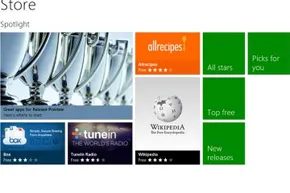
Легендарный призыв Стива Балмера «Разработчики, разработчики, разработчики!» был не просто хайпом. Это был сигнал. Microsoft действительно хотела видеть строителей в своей среде. Для Windows 8 они не просто оставили дверь открытой; они построили дом с тремя разными входами.
Если вы хотите создавать программное обеспечение для новой операционной системы, вам нужно выбрать свой путь.
Короткий путь для веб-разработчиков
Первый путь предназначен для тех, кто хорошо разбирается в веб-технологиях. Если вы уже знаете HTML5, CSS и JavaScript, вы готовы приступить к работе. Этот подход по сути заключается в упаковке веб-приложения в оболочку приложения. Это самый быстрый путь к рынку, если ваша цель — перенести сайт в автономный контейнер. Инструменты знакомы. Переход плавный. Но это не единственный способ.
Традиционные программисты
Затем идут тяжелые работы. C++, C# и Visual Basic. Эти языки позволяют заглянуть глубже. Вы не просто стилизуете страницы; вы создаете приложения Silverlight, .NET и Windows Presentation Foundation (WPF). Это для разработчиков, которым нужен больший контроль над внутренними механизмами. Кривая обучения здесь круче. Потенциальная выгода в плане производительности и нативной интеграции выше.
Графический гигант
Третий вариант — DirectX. Это для мультимедийных гигантов. Игры. Видеоредакторы. Все, что требует интенсивной работы с пикселями. Под капотом это по-прежнему опирается на C++ и HLSL (High-Level Shading Language), но интерфейс создан для скорости и графической точности. Это совершенно другое дело.
Инструменты работы
Чтобы прикоснуться к любому из этих методов, вам нужен набор инструментов. Windows 8. Бесплатные инструменты разработчика. Visual Studio. Набор средств разработки (SDK). И бесплатная лицензия разработчика. Microsoft не берет плату за создание приложений. Они берут плату за продажу.
Дизайн для сенсорного управления
Microsoft не просто гадала, как люди взаимодействуют с планшетами. Они проводили фокус-группы. Они наблюдали, как люди проводят пальцами, нажимают и щиплют. Они искали закономерности. Где пальцы естественно отдыхают? Где они соскальзывают?
Они заложили эти выводы в операционную систему. Сетка макета — это не просто эстетика. Это функциональность. Это руководство по размещению графики и текста, чтобы приложение выглядело нативным. Вы можете получить доступ к этим исследованиям напрямую. Они здесь, чтобы помочь вам оптимизировать приложение специально для Windows 8. Если вы проигнорируете их, ваше приложение будет казаться громоздким.
Стражи ворот
После того как вы создали, протестировали и отполировали приложение, вы отправляете его на проверку. Проверка в Windows Store — это не формальность. Это проверка. Microsoft гарантирует, что ваше приложение не приведет к сбою системы. Они гарантируют, что оно не нарушает политику. Если оно проходит проверку, оно выходит в эфир.
Стоимость ведения бизнеса
Монетизация — это то место, где теория встречается с практикой. Вы можете брать плату за предварительную покупку. Вы можете делать внутриприложенческие покупки. Вы можете запускать рекламу. Но Microsoft берет свою долю.
Стандартная комиссия составляет 30%. Это много. Это стандарт для магазинов мобильных и настольных приложений, но это все еще больно. Однако есть лестница. Если ваше приложение генерирует 25 000 долларов дохода, комиссия снижается до 20%. Это стимул для роста. Но первые 25 тысяч долларов? Это тяжелый труд.
«Microsoft получает 30 процентов дохода, генерируемого приложением.»
Это бизнес. Вы арендуете полочное пространство. Вопрос в том, стоит ли ваше приложение этой аренды.
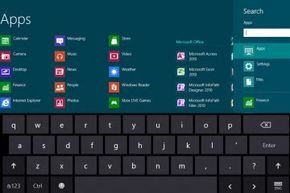
Если отбросить экран «Пуск» и интерфейс плиток, технически Windows 8 — это версия 6.2. Microsoft присваивает эти номера внутренним образом. Windows XP имела версию 5.1. Vista — 6.0. Windows 7 — 6.1. Скачок до 6.2 кажется произвольным для тех, кто просто хочет запускать свои приложения. Однако несоответствие между маркетинговым названием и внутренним номером версии служит конкретной технической цели.
Как нумерация версий предотвращает ошибки приложений
Некоторые разработчики программного обеспечения проводят четкую границу. Они устанавливают верхний предел версии ОС, с которой может работать их код. Приложение может быть запрограммировано на плавную работу на машине с версией 6.x, но аварийное завершение работы или непредсказуемое поведение на компьютере с версией 7.x. Сохраняя основной номер версии в диапазоне 6.x, Microsoft предотвращает эти немедленные сбои.
Почему разработчики устанавливают ограничения? Некоторые утверждают, что это циничная тактика продаж, направленная на принуждение к обновлению. Это создает препятствия для использования старого оборудования. Но есть и более функциональная причина. Многие программы полагаются на определенные функции операционной системы. Проверка номера версии является ленивым упрощением. Это гарантирует наличие этих базовых функций без написания сложного кода обнаружения.
Microsoft не рекомендует этот подход. Компания призывает разработчиков создавать тесты для проверки конкретных функций вместо того, чтобы смотреть на номер версии ОС.
Проверка функций напрямую сложнее. Это требует больше времени на разработку. Но это единственный способ обеспечить совместимость без сбоев при будущих обновлениях. Использование номеров версий в качестве прокси — это хрупкая стратегия. Она дает сбой, когда Microsoft обновляет ОС, сохраняя тот же основной номер версии.
Требования к аппаратной архитектуре Windows 8
Windows 8 создана для процессоров Intel. Конкретно, она требует либо 32-битной, либо 64-битной архитектуры. Архитектура определяет, как процессор перемещает операции и данные. Если ваш чип использует другой набор инструкций, Windows 8 просто не будет работать. Это жесткое ограничение. Обойти его невозможно.
Чтобы запустить ОС, вам необходимо определенное оборудование. Планка низкая по современным стандартам, но в 2012 году она была значительной. Ваш компьютер должен иметь:
- Процессор с тактовой частотой не менее 1 гигагерца (ГГц)
- 1 гигабайт (ГБ) оперативной памяти для 32-битной версии
- 2 ГБ оперативной памяти для 64-битной версии
- 16 ГБ места на жестком диске для 32-битной версии
- 20 ГБ места на жестком диске для 64-битной версии
- Видеокарту с драйвером Windows Display Driver Model (WDDM), совместимым с DirectX 9
Это минимальные требования. Они позволяют системе загрузиться. Они не гарантируют хорошего пользовательского опыта.
Сенсорный интерфейс и переход к мобильным устройствам
Вы можете использовать мышь с Windows 8. Но чтобы по-настоящему использовать ее, вам нужен сенсорный интерфейс. Microsoft спроектировала всю модель взаимодействия вокруг пальцев на экране. Плитки, панель шармов, режимы привязки — ничего из этого не работает хорошо с курсором. Этот сдвиг касался не только Windows 8. Это был сигнал о том, куда движется вычислительная техника. Меньшие форм-факторы. Больше мобильных устройств. Настольный компьютер становился лишь одним из многих вариантов.
Сработала ли стратегия? Операционная система испытывала трудности с установлением связи с пользователями. Удаление меню «Пуск» вызвало путаницу. Гибридный интерфейс разделил мнения пополам. Microsoft выпустила обновления для устранения недостатков, но импульс уже сместился. Windows 10 в конечном итоге заменила ее, сделав ставку на функции, которые работали, и отказавшись от тех, которые нет.
Часто задаваемые вопросы
Могу ли я все еще использовать Windows 8 в 2022 году?
Microsoft продлила поддержку до 10 января 2023 года. После этой даты обновления безопасности не выпускались. Техническая поддержка также прекращена. Использование этой системы сегодня оставляет вас уязвимыми перед угрозами, которые не были устранены еще со времен администрации Обамы.
Провалилась ли Windows 8?
Она никогда не завоевала широкого распространения. Пользователи сочли интерфейс резким и непривычным. Кривая обучения была крутой. Windows 10 преуспела, потому что предлагала более знакомый настольный опыт, сохраняя при этом современные улучшения. Windows 8 в значительной степени является примечанием в истории экосистемы Microsoft.