Microsoft zawsze był gigantem oprogramowania. Wszystko zaczęło się od MS-DOS, systemu operacyjnego (OS), który zapewnił podwaliny wczesnej rewolucji w komputerach osobistych. System operacyjny jest podstawą technologii komputerowej. Umożliwia aplikacjom interakcję ze sprzętem i zarządzanie zasobami, takimi jak pamięć i pamięć masowa.
MS-DOS zadziałał. Ale ona była surowa. Trzeba było wprowadzać polecenia na czarnym ekranie. Nie było żadnych obrazów. Jeśli nie znasz konkretnych klawiszy do nawigacji po folderach, utknąłeś. Nie był przeznaczony dla osób, które nigdy wcześniej nie dotykały klawiatury.
Zmiana rozpoczęła się w 1983 roku. Microsoft rozpoczął prace nad graficznym interfejsem użytkownika (GUI ). Pomysł był prosty. Zamień polecenia tekstowe na obrazy. Kliknij na ikony zamiast podawać ścieżkę do katalogu. Celem była dostępność. Spraw, aby interfejs był tak intuicyjny, aby początkujący mógł go zrozumieć bez czytania instrukcji.
Posunięcie się opłaciło. Windows stał się dominującą siłą w informatyce korporacyjnej. Niektóre wersje, takie jak Windows XP, działały latami. Inne, jak Windows Vista, ugięły się pod ciężarem wczesnych błędów i krytyki.
Potem przyszedł Windows 8.
Ta wersja nie była aktualizacją. Było to odejście od wcześniejszych tradycji. Wprowadził radykalnie nowy interfejs przeznaczony dla świata zmierzającego w stronę ekranów dotykowych. Oto, jak ta zmiana zmieniła doświadczenie użytkownika.
Зміст
System operacyjny PC w erze post-PC
Windows 8 oferuje dwa różne układy. Po pierwsze, tradycyjny komputer stacjonarny. Wygląda znajomo. Masz skróty, ikony i programy uruchamiane po kliknięciu. Jeśli korzystałeś z systemu Windows w ciągu ostatniej dekady, ta część wydaje się normalna.
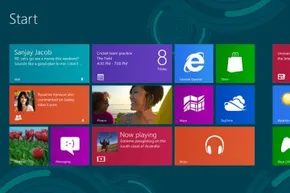
Prawdziwą zmianą jest kafelkowy interfejs. Projekt ten, wcześniej nazywany Metro, naśladuje ekran tabletu lub smartfona. To nie był przypadek. Sprzedaż komputerów PC spadała. Klienci zwrócili się ku urządzeniom mobilnym. Chociaż telefony stawały się coraz lepsze, nadal nie były w stanie obsłużyć ilości ciężkiego oprogramowania, które mógł uruchomić pełnoprawny komputer PC.
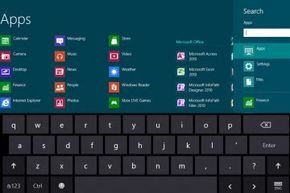
Microsoft próbował wypełnić tę lukę. Nowy interfejs został zoptymalizowany pod kątem sterowania dotykowego. Pozwoliło to na działanie systemu Windows 8 na różnych platformach. Jeśli miałeś urządzenie z ekranem dotykowym, nawigacja była fizyczna. Kliknij kafelek, aby otworzyć aplikację. Przesuń, aby przełączać się między ekranami. Przesuń palcem od krawędzi, aby uzyskać dostęp do panelu Charms, w którym znajdowały się narzędzia takie jak wyszukiwanie.
Użytkownicy bez ekranów dotykowych nie pozostają w tyle. Można użyć interfejsu kafelkowego z myszą i klawiaturą. Zamiast przesuwać, nacisnąłeś kropki aktywacyjne wzdłuż krawędzi ekranu. Pasek przewijania na dole umożliwiał poruszanie się po kafelkach w lewo i w prawo.
To nie były tylko statyczne ikony. Microsoft wprowadził „żywe kafelki”. Programiści mogli wysyłać powiadomienia do tych kafelków nawet wtedy, gdy aplikacja była zamknięta. Aktualizacje zobaczyłeś bez otwierania programu.
Ograniczenia systemu Windows RT i sprzętu
Microsoft stworzył także specjalną wersję o nazwie Windows RT. Przeznaczony był dla urządzeń opartych na procesorach o architekturze ARM. Standardowy system Windows 8 wymagał procesorów Intel. Windows RT zachował wygląd interfejsu kafelkowego, ale wyeliminował większość aplikacji komputerowych. Prawie całkowicie polegała na aplikacjach.
Ten podział ekosystemu zrodził pytania o kompatybilność i przyszłość dystrybucji oprogramowania.
Aplikacje kontra oprogramowanie
Różnica między tradycyjnym programem a nowoczesną aplikacją stała się kluczowa dla korzystania z systemu Windows 8. Tradycyjne oprogramowanie działało w tle. Uzyskał bezpośredni dostęp do zasobów systemowych. Często wymagało to instalacji z dysku lub pobranego pliku instalacyjnego.
Zastosowania w nowym modelu były bardziej izolowane. Pracowali w piaskownicy (izolowane środowisko). Oznaczało to, że mieli ograniczony dostęp do niektórych plików systemowych. Kompromisem było bezpieczeństwo i stabilność. Ale oznaczało to również mniejszą elastyczność.
Dla programistów oznaczało to przepisanie kodu. Starego oprogramowania nie można było łatwo przenieść. Trzeba było go dostosować do nowego modelu. Wiele starszych programów po prostu nie działało w systemie Windows RT. W standardowym Windows 8 często wymagały innej ścieżki instalacji lub trybu zgodności.
Użytkownicy musieli dostosować swoje oczekiwania. Nie musisz już tylko „instalować” programów. Przeglądałaś sklep. Kliknięto, aby pobrać. Zmienił się proces zakupu oprogramowania. A wraz z nim zmieniła się relacja między użytkownikiem a maszyną.
Pulpit pozostaje. Jednak ekran startowy skierował Cię w stronę innego sposobu myślenia. Zmusił nas do zmiany podejścia do nawigacji informacji. Nie chodziło o znalezienie folderu. Chodziło o dostęp do strumienia treści.
Czy to zadziałało? Rynek jest podzielony. Niektórzy zakochali się w czystym, nowoczesnym stylu estetycznym. Inni tęsknili za przewidywalnością starego menu Start. Dla wielu ta zmiana była nagła. Ale położył podwaliny pod to, co miało nastąpić później.

Kafelkowy interfejs w systemie Windows 8 to nie tylko ładny wygaszacz ekranu. Jest to odrębne środowisko przeznaczone dla konkretnego typu oprogramowania. Ludzie często używają zamiennie słów „aplikacja” i „oprogramowanie”. W systemie Windows 8 mają one różne znaczenie. To rozróżnienie jest ważne, ponieważ określa sposób tworzenia programów i sposób interakcji z nimi.
Jak projektuje się aplikacje dla systemu Windows 8
Aplikacja jest zazwyczaj prosta. Instaluje się szybko. Dobrze wykonuje jedno lub kilka zadań. Zestaw funkcji jest zwykle ograniczony projektowo. Dlaczego? Ponieważ mniejsza liczba funkcji zmniejsza rozmiar pliku. Zapobiega to również zagubieniu się użytkownika w labiryncie ustawień. Programiści optymalizują te aplikacje, aby wykorzystać mocne strony systemu operacyjnego.
Gdyby Windows 8 był projektowany wyłącznie z myślą o tabletach i ekranach dotykowych, konstrukcja byłaby prostsza. Wystarczy wziąć pod uwagę dotyk i gesty palców. Ale Windows 8 działa na wszystkim. Działa na komputerach stacjonarnych za pomocą myszy i klawiatury. Ta podwójna natura zmusza programistów do tworzenia programów obsługujących dwie metody wprowadzania jednocześnie.
Tam, gdzie żyje tradycyjne oprogramowanie
Kiedy mówimy w tym kontekście o „oprogramowaniu”, nie mamy na myśli lekkich narzędzi. Mówimy o poważnych programach. Duże i złożone programy. Narzędzia te często wymagają głębokiej struktury menu. Opierają się na skomplikowanych skrótach klawiaturowych. Po prostu nie pasują do płytek.
Programy te należą do pulpitu. Środowisko graficzne obsługuje w pełni funkcjonalne aplikacje. Część z nich ma uproszczone odpowiedniki w sklepie, jednak wersja desktopowa zachowuje całą moc. Interfejs wygląda znajomo, jeśli używasz systemu Windows od lat 90-tych. Czuje się jak w domu. Ale to nieprawda.
Brak przycisku Start
Jedną z dużych zmian w trybie pulpitu jest brak przycisku Start. Microsoft usunął to. Pojawił się w systemie Windows 95 i pozostał tam przez dziesięciolecia. Jej zniknięcie może wydawać się szokujące.
Nie tracisz funkcjonalności. Po prostu masz do tego inny dostęp. Większość tej pracy wykonuje ekran startowy w interfejsie kafelkowym. Naciśnij klawisz Windows na klawiaturze, aby przełączać się między pulpitem a światem kafelków. Jeśli nie masz tego klucza, przesuń mysz w lewy dolny róg ekranu. Pojawi się tam mała ikona. Kliknij na niego, aby przejść do ekranu startowego.
Dlaczego starsze oprogramowanie wciąż ma znaczenie
Komputer stacjonarny to coś więcej niż tylko opcja tworzenia kopii zapasowych. Jest to konieczne ze względu na kompatybilność wsteczną. Wiele starych programów nie ma nowoczesnych odpowiedników w postaci aplikacji. Nie mogą działać w interfejsie kafelkowym. Do wykonania swojej pracy możesz polegać na określonych, starszych narzędziach. Pulpit zapewnia dalsze działanie tych programów. Dzięki temu system Windows 8 będzie przydatny dla użytkowników, których nie stać na natychmiastową aktualizację do nowego oprogramowania.
Przyciągaj płytki
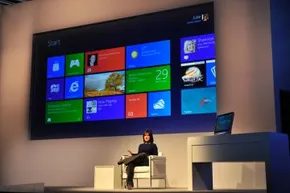
Możliwość przyciągania aplikacji obok siebie jest kluczową cechą interfejsu kafelkowego. Umożliwia przeglądanie dwóch aplikacji jednocześnie. Jest to przydatne do porównywania danych lub uzyskiwania dostępu do informacji podczas pracy w innej aplikacji.
Różnica w interakcji między komputerem a telefonem to nie tylko kwestia estetyki. Oczekujesz, że na komputerze stacjonarnym będziesz mógł zarządzać wieloma oknami jednocześnie. Przeciągasz, zmieniasz rozmiar i układasz je w stosy, aż ekran stanie się chaotyczną mozaiką arkuszy kalkulacyjnych, przeglądarek i okien czatu. System operacyjny pełni rolę kontrolera ruchu, rozdzielając czas procesora i pamięć RAM pomiędzy procesy, które najgłośniej „wymagają” uwagi. Jest to proces wymagający dużych zasobów. Jeśli jednocześnie uruchomisz edytor wideo, skompilujesz kod i strumieniowo przesyłasz muzykę, wentylatory będą kręcić się szybciej, a liczba klatek na sekundę spadnie.
Urządzenia mobilne działają inaczej. Większość systemów operacyjnych smartfonów skupia się na jednej aplikacji. Przesuwasz jeden interfejs, aby wyświetlić inny. Nie ma natywnych „okien”, których rozmiar można zmieniać. Widzisz jedną rzecz. Wtedy widzisz coś innego.
Interfejs przyciągania a interfejs kafelkowy: opcja środkowa
Windows 8 próbował wypełnić tę lukę za pomocą interfejsu kafelkowego. Wyglądał jak mobilny panel sterowania, ale działał na maszynie zbudowanej do wielozadaniowości. Jeśli chcesz zachować pełne działanie pulpitu, nadal możesz to uzyskać. Jednak tym, którym podobała się estetyka dużych płytek, Microsoft zaproponował kompromis o nazwie Snap.
Przyciąganie umożliwia przyciągnięcie aplikacji działającej w tle na bok ekranu. Aplikacje na pierwszym planie zajmują około dwóch trzecich wyświetlacza. Resztę robi aplikacja działająca w tle.
To nie jest pełne okno. Nie masz tego samego poziomu kontroli. Niektóre funkcje mogą być niedostępne (zablokowane) lub całkowicie ukryte w trybie połączonym. Możliwe, że widoczne będą tylko powiadomienia. Możesz także przyciągnąć okno pulpitu do boku ekranu, uzyskując podzielony widok otwartych programów. Naśladuje to zachowanie kart z epoki starszych przeglądarek, ale narzuca bardziej rygorystyczną hierarchię. Zawsze patrzysz na jedną główną rzecz i jedną drugorzędną.
Życie z systemem operacyjnym w chmurze
Spójność między urządzeniami oznaczała zakup dysku USB. Skopiowałeś pliki, poszedłeś do innego pokoju, podłączyłeś dysk i skopiowałeś je z powrotem. To już przeszłość.
Przejście na synchronizację z chmurą zmieniło zasady gry. „Chmura” to tylko grzeczne określenie komputera innej osoby podłączonego do Twoich urządzeń. W systemie Windows 8 firma Microsoft powiązała Twoją tożsamość z kontem Microsoft. Zaloguj się na dowolnym komputerze z systemem Windows 8, a system operacyjny załaduje Twoje dane.
To nie jest maszyna wirtualna. Aplikacje nadal działają lokalnie na używanym sprzęcie. Nie przesyłasz strumieniowo programu Excel z serwera w Wirginii. Pobierasz pliki binarne aplikacji i pliki osobiste na komputer lokalny. Jaka jest zaleta? Twoje ustawienia podążają za Tobą.
Chcesz, aby tapeta, pakiet językowy i domyślne ustawienia przeglądarki wyglądały identycznie na laptopie służbowym i domowym? To właśnie robi chmura. Synchronizuje nawet historię przeglądarki. Jest to przydatne do znalezienia linku, który zapisałeś wczoraj. Jednak pozostawienie komputera bez nadzoru z włączoną pełną synchronizacją stwarza również ryzyko dla prywatności.
Wymagania dotyczące Internetu
Wygoda ta ma swoje ograniczenia. Aby rozpocząć synchronizację, potrzebne jest połączenie sieciowe. Jeśli pracujesz offline, pracujesz lokalnie. System operacyjny Chrome idzie dalej, opierając się prawie całkowicie na pamięci w chmurze. Jeśli Internet ulegnie awarii, Chromebook staje się „cegłą” do większości zadań. Windows 8 jest bardziej wyrozumiały, ale płynne działanie zostaje zakłócone, gdy nie jest podłączony do sieci.
Narzędzia aplikacji i wskazówki
Legendarne wezwanie Steve’a Ballmera „Programiści, programiści, programiści!” nie był tylko szumem. To był sygnał. Microsoft bardzo chciał pracowników budowlanych w swoim środowisku. W przypadku systemu Windows 8 nie tylko pozostawiono otwarte drzwi; zbudowali dom z trzema różnymi wejściami.
Jeśli chcesz stworzyć oprogramowanie na nowy system operacyjny, musisz wybrać swoją ścieżkę.
Skrót dla twórców stron internetowych
Pierwsza ścieżka przeznaczona jest dla osób dobrze orientujących się w technologiach webowych. Jeśli znasz już HTML5, CSS i JavaScript, możesz zacząć. To podejście zasadniczo otacza aplikację internetową w opakowaniu aplikacji. Jest to najszybsza droga na rynek, jeśli Twoim celem jest przeniesienie witryny do samodzielnego kontenera. Narzędzia są znajome. Przejście jest płynne. Ale to nie jedyny sposób.
Tradycyjni programiści
Potem przychodzi ciężka praca. C++, C# i Visual Basic. Te języki pozwalają spojrzeć głębiej. Nie zajmujesz się tylko stylizacją stron; tworzysz aplikacje Silverlight, .NET i Windows Prezentacja Foundation (WPF). To jest dla programistów, którzy chcą większej kontroli nad wewnętrznymi mechanizmami. Krzywa uczenia się jest tutaj bardziej stroma. Potencjalne korzyści w zakresie wydajności i natywnej integracji są wyższe.
Gigant graficzny
Trzecią opcją jest DirectX. To coś dla multimedialnych gigantów. Zawody sportowe. Redaktorzy wideo. Wszystko co wymaga intensywnej pracy z pikselami. Pod maską nadal opiera się na C++ i HLSL (języku cieniowania wysokiego poziomu), ale interfejs został zbudowany z myślą o szybkości i wierności graficznej. To jest zupełnie inna sprawa.
Narzędzia pracy
Aby dotknąć którejkolwiek z tych metod, potrzebujesz zestawu narzędzi. Windows 8. Darmowe narzędzia programistyczne. Studio wizualne. Zestaw deweloperski (SDK). I bezpłatna licencja programistyczna. Firma Microsoft nie pobiera opłat za tworzenie aplikacji. Pobierają opłatę za sprzedaż.
Projekt do sterowania dotykowego
Microsoft nie tylko zgadywał, w jaki sposób ludzie wchodzą w interakcję z tabletami. Prowadzili grupy fokusowe. Obserwowali, jak ludzie dotykają palcami, naciskają i szczypią. Szukali wzorów. Gdzie w naturalny sposób spoczywają Twoje palce? Gdzie się ślizgają?
Umieszczają te ustalenia w systemie operacyjnym. Siatka układu to coś więcej niż tylko estetyka. To jest funkcjonalność. To jest przewodnik, jak umieścić grafikę i tekst, aby Twoja aplikacja wyglądała natywnie. Możesz uzyskać bezpośredni dostęp do tych badań. Są tutaj, aby pomóc Ci zoptymalizować aplikację specjalnie dla Windows 8. Jeśli je zignorujesz, Twoja aplikacja będzie wyglądać nieporęcznie.
Strażnicy Bram
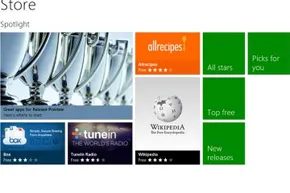
Po zbudowaniu, przetestowaniu i dopracowaniu aplikacji przesyłasz ją do sprawdzenia. Zamówienie w Sklepie Windows nie jest formalnością. To jest test. Microsoft gwarantuje, że Twoja aplikacja nie spowoduje awarii systemu. Zapewniają, że nie narusza to polityki. Jeśli przejdzie pomyślnie zbiórkę, zostanie opublikowana.
Koszt prowadzenia działalności
Monetyzacja to miejsce, w którym teoria spotyka się z praktyką. Możesz pobrać opłatę za zakup z góry. Możesz robić zakupy w aplikacji. Możesz wyświetlać reklamy. Ale Microsoft przejmuje jego część.
Standardowa prowizja wynosi 30%. To dużo. Jest to standard w sklepach z aplikacjami mobilnymi i komputerowymi, ale nadal stanowi problem. Są jednak schody. Jeśli Twoja aplikacja generuje przychód w wysokości 25 000 USD, prowizja spada do 20%. To zachęta do rozwoju. Ale pierwsze 25 tysięcy dolarów? To ciężka praca.
„Microsoft otrzymuje 30 procent przychodów generowanych przez aplikację”.
To jest biznes. Wynajmujesz miejsce na półce. Pytanie brzmi, czy Twoja aplikacja jest warta wynajęcia.
Pomijając ekran startowy i interfejs kafelkowy, Windows 8 jest technicznie wersją 6.2. Firma Microsoft przypisuje te numery wewnętrznie. Windows XP był w wersji 5.1. Vista-6.0. Windows 7 – 6.1. Przeskok do wersji 6.2 wydaje się arbitralny dla tych, którzy chcą po prostu uruchamiać swoje aplikacje. Jednakże rozbieżność pomiędzy nazwą handlową a wewnętrznym numerem wersji służy konkretnemu celowi technicznemu.
Jak wersjonowanie zapobiega błędom aplikacji
Niektórzy twórcy oprogramowania wyznaczają wyraźną granicę. Ustalają górny limit wersji systemu operacyjnego, na której może działać ich kod. Aplikacja może zostać zaprogramowana tak, aby działała płynnie na maszynie 6.x, ale ulegała awarii lub zachowywała się nieoczekiwanie na maszynie 7.x. Utrzymując główny numer wersji w zakresie 6.x, firma Microsoft zapobiega tym natychmiastowym awariom.
Dlaczego programiści nakładają ograniczenia? Niektórzy twierdzą, że jest to cyniczna taktyka sprzedaży mająca na celu wymuszenie aktualizacji. Stwarza to bariery w korzystaniu ze starego sprzętu. Ale jest bardziej funkcjonalny powód. Wiele programów opiera się na określonych funkcjach systemu operacyjnego. Sprawdzanie numeru wersji to leniwe uproszczenie. Dzięki temu masz pewność, że będziesz mieć te podstawowe funkcje bez konieczności pisania złożonego kodu wykrywającego.
Microsoft nie zaleca takiego podejścia. Firma zachęca programistów do tworzenia testów w celu przetestowania określonych funkcji zamiast sprawdzania numeru wersji systemu operacyjnego.
Bezpośrednie testowanie funkcji jest trudniejsze. Wymaga to więcej czasu na rozwój. Ale to jedyny sposób, aby zapewnić kompatybilność bez zakłóceń w przyszłych aktualizacjach. Używanie numerów wersji jako proxy to delikatna strategia. Awaria następuje, gdy Microsoft aktualizuje system operacyjny, zachowując ten sam główny numer wersji.
Wymagania dotyczące architektury sprzętowej systemu Windows 8
Windows 8 jest przeznaczony dla procesorów Intel. W szczególności wymaga architektury 32-bitowej lub 64-bitowej. Architektura określa, w jaki sposób procesor przenosi operacje i dane. Jeśli Twój chip używa innego zestawu instrukcji, Windows 8 po prostu nie będzie działać. Jest to ścisłe ograniczenie. Nie da się tego obejść.
Aby uruchomić system operacyjny, potrzebny jest określony sprzęt. Poprzeczka jak na dzisiejsze standardy jest niska, ale w 2012 roku była znacząca. Twój komputer musi posiadać:
- Procesor o częstotliwości taktowania co najmniej 1 gigaherc (GHz)
- 1 gigabajt (GB) pamięci RAM dla wersji 32-bitowej
- 2 GB RAM dla wersji 64-bitowej
- 16 GB miejsca na dysku twardym dla wersji 32-bitowej
- 20 GB miejsca na dysku twardym dla wersji 64-bitowej
- Karta graficzna ze sterownikiem wyświetlacza Windows (WDDM) kompatybilną z DirectX 9
To są wymagania minimalne. Umożliwiają uruchomienie systemu. Nie gwarantują dobrego doświadczenia użytkownika.
Interfejs dotykowy i przejście na urządzenia mobilne
Możesz używać myszy w systemie Windows 8. Ale aby naprawdę z niej korzystać, potrzebujesz interfejsu dotykowego. Microsoft zaprojektował cały model interakcji wokół palców na ekranie. Kafelki, pasek uroku, tryby przyciągania – nic z tego nie działa dobrze z kursorem. Ta zmiana nie dotyczyła tylko systemu Windows 8. Był to sygnał, w jakim kierunku zmierza komputeryzacja. Mniejsze wymiary. Więcej urządzeń mobilnych. Komputer stacjonarny stawał się tylko jedną z wielu opcji.
Czy strategia zadziałała? System operacyjny miał trudności z komunikacją z użytkownikami. Usunięcie menu Start spowodowało zamieszanie. Hybrydowy interfejs podzielił opinie na pół. Microsoft wydał aktualizacje mające na celu usunięcie niedociągnięć, ale dynamika już się zmieniła. Ostatecznie Windows 10 go zastąpił, koncentrując się na funkcjach, które działały i porzucając te, które nie działały.
Często zadawane pytania
Czy w roku 2022 nadal będę mógł korzystać z systemu Windows 8?
Firma Microsoft przedłużyła wsparcie do 10 stycznia 2023 r. Po tej dacie nie wydano żadnych aktualizacji zabezpieczeń. Zakończono także wsparcie techniczne. Korzystanie z tego systemu dzisiaj naraża Cię na zagrożenia, które nie zostały wyeliminowane od czasów administracji Obamy.
Czy Windows 8 zawiódł?
Nigdy nie stało się to powszechne. Użytkownicy uznali interfejs za surowy i nietypowy. Krzywa uczenia się była stroma. Windows 10 odniósł sukces, ponieważ oferował bardziej znane środowisko pulpitu, zachowując jednocześnie nowoczesne ulepszenia. Windows 8 to w zasadzie przypis w historii ekosystemu Microsoftu.