Microsoft è sempre stata un titano nel software. Tutto è iniziato con MS-DOS, il sistema operativo (OS) che ha dato vita alla prima rivoluzione dei personal computer. Un sistema operativo è il fondamento dell’informatica. Consente alle applicazioni di comunicare con l’hardware e di gestire risorse come memoria e archiviazione.
MS-DOS ha funzionato. Ma è stato duro. Dovevi digitare i comandi su una schermata nera. Non c’erano foto. Se non conoscevi le sequenze di tasti specifiche per navigare nelle cartelle di file, eri bloccato. Non è stato creato per gli esseri umani che non avevano mai toccato una tastiera prima.
Il cambiamento iniziò nel 1983. Microsoft iniziò a costruire un’interfaccia utente grafica (GUI ). L’idea era semplice. Sostituisci i comandi di testo con immagini. Fare clic su un’icona invece di digitare un percorso di directory. L’obiettivo era l’accessibilità. Rendilo così intuitivo che un principiante possa capirlo senza leggere un manuale.
Questa mossa ha dato i suoi frutti. Windows è diventato la forza dominante nel settore informatico aziendale. Alcune versioni, come Windows XP, sono durate anni. Altri, come Windows Vista, inciamparono sotto il peso dei primi bug e delle critiche.
Poi è arrivato Windows 8.
Questa versione non era un aggiornamento. È stata una partenza. Ha introdotto un’interfaccia radicalmente nuova progettata per un mondo che si muove verso i touchscreen. Ecco come quel cambiamento ha cambiato l’esperienza.
Зміст
Un sistema operativo per PC per un mondo post-PC
Windows 8 offre due layout distinti. Innanzitutto c’è il desktop tradizionale. Sembra familiare. Hai scorciatoie, icone e programmi che si avviano quando si fa clic. Se hai utilizzato Windows nell’ultimo decennio, questa parte sembra normale.
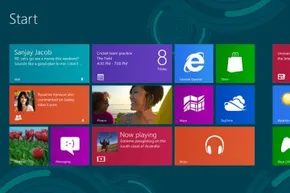
Il vero cambiamento è l’interfaccia piastrellata. Precedentemente chiamato Metro, questo design imita lo schermo di un tablet o di uno smartphone. Ciò non è stato casuale. Le vendite di PC erano in calo. I clienti si rivolgevano ai dispositivi mobili. Anche se i telefoni miglioravano, non riuscivano ancora a gestire tutti i software pesanti che un PC completo poteva eseguire.
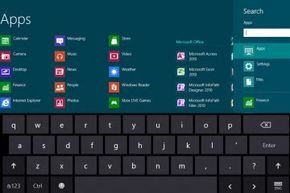
Microsoft ha cercato di colmare questo divario. La nuova interfaccia ottimizzata per il touch. Ha consentito a Windows 8 di funzionare su più piattaforme. Se avevi un dispositivo touch-screen, la navigazione era fisica. Tocca un riquadro per aprire un’app. Scorri per spostarti tra le schermate. Tira dal bordo per accedere al menu Accessi, che ospitava strumenti come la ricerca.
Gli utenti non touch non sono stati lasciati indietro. È possibile utilizzare l’interfaccia piastrellata con mouse e tastiera. Invece di scorrere, hai fatto clic sui punti di attivazione sul bordo dello schermo. Una barra di scorrimento in basso ti consente di spostarti a sinistra e a destra tra i riquadri.
Queste non erano solo icone statiche. Microsoft ha introdotto i “riquadri live”. Gli sviluppatori potevano inviare notifiche a questi riquadri anche quando l’app era chiusa. Hai visto gli aggiornamenti senza aprire il software.
Windows RT e limiti hardware
Microsoft ha anche creato una versione specifica chiamata Windows RT. Questo è stato progettato per dispositivi con processori basati su ARM. Windows 8 standard richiedeva chip Intel. Windows RT ha mantenuto l’aspetto dell’interfaccia a riquadri ma ha eliminato la maggior parte delle applicazioni desktop. Si basava quasi interamente sulle app.
Questa divisione nell’ecosistema ha sollevato interrogativi sulla compatibilità e sul futuro della distribuzione del software.
App contro software
La distinzione tra un programma tradizionale e un’app moderna è diventata centrale nell’esperienza di Windows 8. Il software tradizionale veniva eseguito in background. Ha avuto accesso direttamente alle risorse di sistema. Spesso richiedeva l’installazione da un disco o da un file di installazione scaricato.
Le app nel nuovo modello erano più contenute. Operavano in un ambiente sandbox. Ciò significava che avevano accesso limitato a determinati file di sistema. Il compromesso era sicurezza e stabilità. Ma significava anche meno flessibilità.
Per gli sviluppatori, questo significava riscrivere il codice. Il vecchio software non poteva essere semplicemente trasferito. Doveva essere adattato al nuovo modello. Molti programmi legacy semplicemente non funzionavano su Windows RT. Su Windows 8 standard, spesso richiedevano un percorso di installazione diverso o una modalità di compatibilità.
Gli utenti hanno dovuto adattare le loro aspettative. Non ti limitavi più a “installare” le cose. Hai visitato un negozio. Hai toccato per scaricare. Il flusso di acquisizione del software è cambiato. E con esso il rapporto tra utente e macchina.
Il desktop è rimasto. Ma la schermata iniziale ti ha spinto verso un modo di pensare diverso. Ha costretto un cambiamento nel modo in cui navighi tra le informazioni. Non si trattava di trovare una cartella. Si trattava di accedere a un flusso di contenuti.
Ha funzionato? Il mercato era diviso. Alcuni ne adoravano l’estetica pulita e moderna. Altri hanno mancato la prevedibilità del vecchio menu di avvio. La transizione è stata sconcertante per molti. Ma ha gettato le basi per quello che sarebbe successo dopo.
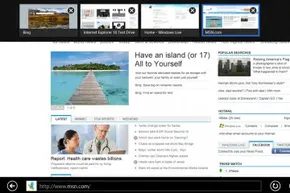
L’interfaccia piastrellata in Windows 8 non è solo un bel salvaschermo. È un ambiente distinto progettato per un tipo specifico di software. Le persone spesso usano la parola “app” e “software” in modo intercambiabile. In Windows 8 significano cose diverse. Questa distinzione è importante perché determina come vengono creati i programmi e come si interagisce con essi.
Come sono progettate le app di Windows 8
Un’app è generalmente semplice. Si installa rapidamente. Fa bene una cosa o alcune cose. Il set di funzionalità è solitamente limitato dalla progettazione. Perché? Perché un ambito più piccolo riduce le dimensioni del file. Inoltre impedisce all’utente di perdersi in un labirinto di impostazioni. Gli sviluppatori ottimizzano queste app per sfruttare i punti di forza del sistema operativo.
Se Windows 8 fosse esclusivo di tablet e touchscreen, il design sarebbe più semplice. Dovresti solo tenere conto dei tocchi e dei passaggi con le dita. Ma Windows 8 funziona su tutto. Funziona su desktop con mouse e tastiere. Questa duplice natura costringe gli sviluppatori a creare due metodi di input contemporaneamente.
Dove vive il software tradizionale
Quando diciamo “software” in questo contesto, non stiamo parlando di servizi leggeri. Intendiamo i pezzi grossi. Programmi grandi e complessi. Questi strumenti spesso richiedono strutture di menu profonde. Si basano su sequenze di tasti complesse. Semplicemente non si adattano all’interno di una piastrella.
Questi programmi appartengono al desktop. L’ambiente desktop supporta applicazioni complete. Alcuni di questi hanno controparti semplificate nel negozio, ma la versione desktop mantiene tutta la potenza. L’interfaccia sembra familiare se utilizzi Windows dagli anni ’90. Ci si sente come a casa. Non lo è.
Il pulsante Start mancante
Un cambiamento importante nella modalità desktop è l’assenza di un pulsante Start. Microsoft lo ha rimosso. Ha debuttato in Windows 95 ed è rimasto per decenni. La sua scomparsa può sembrare sconcertante.
Non perdi funzionalità però. Basta accedervi in modo diverso. La schermata Start nell’interfaccia piastrellata gestisce gran parte di quel lavoro. Premi il tasto Windows sulla tastiera per passare dal desktop al mondo delle tessere. Se non hai quella chiave, posiziona il mouse sull’angolo in basso a sinistra dello schermo. Lì appare una piccola icona. Fare clic per passare alla schermata iniziale.
Perché il software legacy è ancora importante
Il desktop non è solo un ripiego. È una necessità per la compatibilità con le versioni precedenti. Molti programmi meno recenti non hanno un equivalente di app moderne. Non possono essere eseguiti all’interno dell’interfaccia piastrellata. Potresti fare affidamento su strumenti legacy specifici per il tuo lavoro. Il desktop garantisce che tali programmi continuino a funzionare. Ciò mantiene Windows 8 rilevante per gli utenti che non possono permettersi di passare a un nuovo software da un giorno all’altro.
Piastrelle agganciabili
La possibilità di affiancare le app è una caratteristica chiave dell’interfaccia piastrellata. Ti consente di visualizzare due app contemporaneamente. Ciò è utile per confrontare dati o fare riferimento a informazioni mentre si lavora in un’altra app.
Il divario tra il modo in cui interagisci con un PC e un telefono non è solo estetico. Su un desktop, ti aspetti di destreggiarti tra le finestre. Li trascini, li ridimensioni e li sovrapponi finché lo schermo non diventa un caotico mosaico di fogli di calcolo, browser e finestre di chat. Il sistema operativo agisce come un vigile urbano, dirigendo i cicli del processore e della RAM verso qualunque processo richieda più attenzione. È ricco di risorse. Se utilizzi un editor video mentre compili il codice e riproduci musica in streaming, i tuoi fan aumenteranno e il frame rate diminuirà.
Il cellulare è diverso. La maggior parte dei sistemi operativi per smartphone impone l’attenzione su una singola app. Scorri via un’interfaccia per visualizzarne un’altra. Non esiste una “finestra” nativa da ridimensionare. Vedi una cosa. Poi ne vedi un altro.
Snap contro Tiled: la via di mezzo
Windows 8 ha cercato di colmare questo divario con la sua interfaccia piastrellata. Sembrava un dashboard mobile ma funzionava su una macchina progettata per il multitasking. Se volessi un vero comportamento desktop, potresti comunque ottenerlo. Ma per coloro a cui piaceva l’estetica delle piastrelle grandi, Microsoft ha introdotto un compromesso chiamato Snap.
Snap ti consente di fissare un’applicazione in background sul lato dello schermo. L’app in primo piano occupa circa due terzi dello schermo. L’app in background fa il resto.
Non è una finestra intera. Non ottieni lo stesso livello di controllo. Alcune funzionalità potrebbero essere disattivate o completamente nascoste nello stato scattato. Le notifiche potrebbero essere l’unica cosa visibile. Puoi anche agganciare lateralmente una finestra del desktop, ottenendo una visualizzazione a schermo diviso dei tuoi programmi aperti. Imita il comportamento a schede dei browser più vecchi, ma impone una gerarchia più rigida. Guardi sempre una cosa primaria e una cosa secondaria.
Vivere con il tuo sistema operativo tra le nuvole
Coerenza tra dispositivi significava l’acquisto di un’unità USB. Copiavi i file, andavi in un’altra stanza, lo collegavi e li copiavi di nuovo. È morto.
Il passaggio alla sincronizzazione cloud ha cambiato le regole del gioco. Il “cloud” è solo un termine educato per indicare il computer di qualcun altro collegato ai tuoi dispositivi. In Windows 8, Microsoft ha legato la tua identità a un account Microsoft. Accedi su qualsiasi computer Windows 8 e il sistema operativo eliminerà i tuoi dati.
Questa non è una macchina virtuale. Le app vengono comunque eseguite localmente sull’hardware che stai utilizzando. Non stai trasmettendo Excel da un server in Virginia. Stai scaricando i file binari dell’app e i tuoi file personali sul computer locale. Il vantaggio? Le tue impostazioni ti seguono.
Desideri che lo sfondo, il pacchetto lingua e le impostazioni predefinite del browser siano identici sul laptop del lavoro e sul desktop di casa? Il cloud se ne occupa. Sincronizza anche la cronologia del browser. È utile per trovare un collegamento che hai aggiunto ai segnalibri ieri. È anche un rischio per la privacy lasciare un computer incustodito e connesso con la sincronizzazione completa abilitata.
I requisiti di Internet
Questa comodità ha un problema. È necessaria una connessione di rete per inizializzare la sincronizzazione. Se sei offline, sei locale. Chrome OS va oltre, affidandosi quasi interamente all’archiviazione nel cloud. Se Internet si interrompe, un Chromebook diventa un mattone per la maggior parte delle attività. Windows 8 è più indulgente, ma l’esperienza “perfetta” si interrompe senza connettività.
Strumenti e suggerimenti per le app
Il leggendario “Sviluppatori, sviluppatori, sviluppatori!” di Steve Ballmer lo sfogo non era solo pubblicità. Era un segnale. Microsoft voleva sinceramente che i costruttori fossero presenti nella stanza. Per Windows 8, non hanno semplicemente lasciato la porta aperta; costruirono una casa con tre ingressi distinti.
Se stai cercando di creare software per il nuovo sistema operativo, devi scegliere la tua strada.
La scorciatoia per gli sviluppatori web
Il primo percorso è per gli esperti del web. Se conosci già HTML5, CSS e JavaScript, sei a posto. Questo approccio consiste essenzialmente nel racchiudere un’esperienza web nella shell dell’app. È il percorso più veloce verso il mercato se il tuo obiettivo è trasferire un sito in un contenitore autonomo. Gli strumenti sono familiari. La transizione è fluida. Ma non è l’unico modo.
I programmatori tradizionali
Poi c’è il lavoro pesante. C++, C# e Visual Basic. Queste lingue ti consentono di scavare più a fondo. Non stai solo modellando le pagine; stai creando applicazioni Silverlight, .NET e Windows Presentation Foundation (WPF). Questo è per gli sviluppatori che necessitano di maggiore controllo sui meccanismi sottostanti. È una curva di apprendimento più ripida. Maggiore potenziale profitto in termini di prestazioni e integrazione nativa.
La potenza della grafica
La terza opzione è DirectX. Questo è per le centrali multimediali. Giochi. Redattori video. Tutto ciò che ha bisogno di spingere al massimo i pixel. Sotto il cofano, si basa ancora su C++ e HLSL (High-Level Shading Language), ma l’interfaccia è progettata per la velocità e la fedeltà grafica. È una bestia completamente diversa.
Gli attrezzi del mestiere
Per toccare uno di questi, è necessario il kit. Windows 8. Gli strumenti gratuiti per sviluppatori. Studio visivo. Il kit di sviluppo software (SDK). E una licenza per sviluppatore gratuita. Microsoft non ti addebita alcun costo per la creazione. Ti fanno pagare per vendere.
Progettare per il tocco
Microsoft non si è limitata a indovinare come le persone interagiscono con i tablet. Hanno organizzato focus group. Hanno guardato le persone scorrere, toccare e pizzicare. Hanno cercato modelli. Dove poggiano naturalmente le dita? Dove scivolano?
Hanno inserito questi risultati nel sistema operativo. Il layout della griglia non è solo estetico. È funzionale. È una guida per organizzare grafica e testo in modo che l’app sembri nativa. Puoi accedere direttamente a questa ricerca. È lì per aiutarti a ottimizzare specificamente per Windows 8. Se lo ignori, la tua app sembrerà goffa.
I guardiani
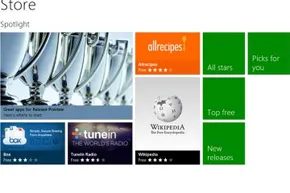
Dopo averlo costruito, testato e perfezionato, lo invii. La revisione di Windows Store non è una formalità. È un assegno. Microsoft garantisce che la tua app non blocchi il sistema. Garantiscono che non violi la politica. Se passa, è live.
Il costo di fare affari
La monetizzazione è il punto in cui le cose si scontrano con la strada. Puoi addebitare in anticipo. Puoi effettuare acquisti in-app. Puoi pubblicare annunci. Ma Microsoft prende una fetta.
La tariffa standard è del 30%. È ripido. È standard per gli app store mobili e desktop, ma fa ancora male. Tuttavia, c’è una scala. Se la tua app genera entrate per 25.000 $, la commissione scende al 20%. È uno stimolo a crescere. Ma i primi $ 25k? Questa è la fatica.
“Microsoft ottiene il 30% delle entrate generate da un’app.”
È un affare. Stai affittando spazio sugli scaffali. La domanda è se la tua app vale l’affitto.
Se vai oltre la schermata Start e l’interfaccia del riquadro, Windows 8 è tecnicamente la versione 6.2. Microsoft assegna questi numeri internamente. Windows XP era alla versione 5.1. Vista era 6.0. Windows 7 era 6.1. Il passaggio alla versione 6.2 sembra arbitrario per chiunque voglia semplicemente eseguire le proprie app. Ma la mancata corrispondenza tra il nome commerciale e il numero di versione interna ha uno scopo tecnico specifico.
Come la numerazione delle versioni previene gli errori dell’applicazione
Alcuni sviluppatori di software tracciano una linea nella sabbia. Impostano un limite massimo sulla versione del sistema operativo che il loro codice può gestire. Un’applicazione potrebbe essere codificata per funzionare correttamente su un computer 6.x ma bloccarsi o comportarsi in modo imprevedibile su un computer 7.x. Mantenendo il numero di versione principale nell’intervallo 6.x, Microsoft impedisce queste interruzioni immediate.
Perché gli sviluppatori dovrebbero fissare dei limiti? Alcuni sostengono che forzare gli aggiornamenti sia una tattica di vendita cinica. Crea attrito per rimanere sull’hardware più vecchio. Ma c’è una ragione più funzionale. Molti programmi si basano su funzionalità specifiche del sistema operativo. Controllare il numero di versione è una scorciatoia pigra. Garantisce che le funzionalità sottostanti esistano senza scrivere codici di rilevamento complessi.
Microsoft sconsiglia questo approccio. L’azienda esorta gli sviluppatori a creare test per verificare funzionalità specifiche invece di guardare il numero di versione del sistema operativo.
Controllare direttamente le funzionalità è più difficile. Richiede più tempo di sviluppo. Ma è l’unico modo per garantire la compatibilità senza interrompere gli aggiornamenti futuri. Usare i numeri di versione come proxy è una strategia fragile. Fallisce quando Microsoft aggiorna il sistema operativo mantenendo la stessa versione principale.
Requisiti dell’architettura hardware di Windows 8
Windows 8 è progettato per processori Intel. Nello specifico, richiede un’architettura a 32 o 64 bit. Un’architettura definisce il modo in cui il processore sposta operazioni e dati. Se il tuo chip utilizza un set di istruzioni diverso, Windows 8 semplicemente non funzionerà. Questo è un confine duro. Non puoi aggirarlo.
Per far funzionare il sistema operativo, è necessario un hardware specifico. Il livello è basso rispetto agli standard moderni, ma era significativo nel 2012. La tua macchina ha bisogno di:
- Un processore da almeno 1 gigahertz (GHz)
- 1 gigabyte (GB) di RAM per la versione a 32 bit
- 2 GB di RAM per la versione a 64 bit
- 16 GB di spazio su disco rigido per 32 bit
- 20 GB di spazio su disco rigido per 64 bit
- Una scheda grafica con un driver Windows Display Driver Model (WDDM) compatibile con DirectX 9
Questi sono i minimi. Fanno avviare il sistema. Non garantiscono una buona esperienza.
Interfaccia touch e passaggio al mobile
Puoi usare un mouse con Windows 8. Ma per usarlo davvero, hai bisogno di un’interfaccia touch. Microsoft ha progettato l’intero modello di interazione attorno alle dita su uno schermo. I riquadri, la barra degli accessi, le viste a scatto: niente di tutto ciò funziona bene con un cursore. Questo cambiamento non riguardava solo Windows 8. Era un segnale della direzione in cui si stava dirigendo l’informatica. Fattori di forma più piccoli. Più dispositivi mobili. Il desktop stava diventando solo una delle tante opzioni.
La strategia ha funzionato? Il sistema operativo ha faticato a connettersi con gli utenti. La rimozione del menu Start ha causato confusione. L’interfaccia ibrida ha diviso le opinioni. Microsoft ha rilasciato aggiornamenti per correggere i buchi, ma lo slancio era cambiato. Windows 10 alla fine ci è riuscito, raddoppiando le funzionalità che funzionavano e abbandonando quelle che non funzionavano.
Domande frequenti
Posso continuare a utilizzare Windows 8 nel 2022?
Microsoft ha esteso il supporto fino al 10 gennaio 2023. Dopo tale data non è stato rilasciato alcun aggiornamento di sicurezza. Nessun supporto tecnico. Gestirlo oggi ti espone a minacce che non sono state risolte dai tempi dell’amministrazione Obama.
Windows 8 ha fallito?
Non ha mai guadagnato terreno. Gli utenti hanno trovato l’interfaccia stridente. La curva di apprendimento è stata ripida. Windows 10 ha avuto successo perché offriva un’esperienza desktop più familiare pur mantenendo i miglioramenti moderni. Windows 8 è in gran parte una nota a piè di pagina nella storia dell’ecosistema Microsoft.