Microsoft is altijd een titan geweest op het gebied van software. Het begon met MS-DOS, het besturingssysteem (OS) dat de vroege pc-revolutie aandreef. Een besturingssysteem is de basis van computers. Hiermee kunnen applicaties met hardware communiceren en bronnen zoals geheugen en opslag beheren.
MS-DOS werkte. Maar het was hard. Je moest opdrachten in een zwart scherm typen. Er waren geen foto’s. Als je de specifieke toetsaanslagen niet kende om door bestandsmappen te navigeren, zat je vast. Het is niet gebouwd voor mensen die nog nooit een toetsenbord hebben aangeraakt.
De verschuiving begon in 1983. Microsoft begon met het bouwen van een grafische gebruikersinterface (GUI ). Het idee was eenvoudig. Vervang tekstopdrachten door afbeeldingen. Klik op een pictogram in plaats van een mappad te typen. Het doel was toegankelijkheid. Maak het zo intuïtief dat een beginneling er achter kan komen zonder een handleiding te lezen.
Deze zet heeft zijn vruchten afgeworpen. Windows werd de dominante kracht in bedrijfscomputers. Sommige versies, zoals Windows XP, gingen jaren mee. Anderen, zoals Windows Vista, struikelden onder het gewicht van vroege bugs en kritiek.
Toen kwam Windows 8.
Deze versie was geen update. Het was een vertrek. Het introduceerde een radicaal nieuwe interface, ontworpen voor een wereld die steeds meer richting touchscreens beweegt. Hier ziet u hoe die verschuiving de ervaring veranderde.
Зміст
Een pc-besturingssysteem voor een post-pc-wereld
Windows 8 biedt twee verschillende lay-outs. Ten eerste is er de traditionele desktop. Dit ziet er bekend uit. Je hebt snelkoppelingen, pictogrammen en programma’s die worden gestart wanneer erop wordt geklikt. Als u Windows de afgelopen tien jaar hebt gebruikt, voelt dit onderdeel normaal aan.
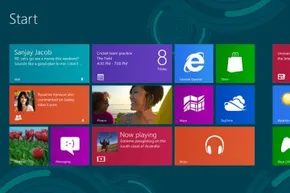
De echte verandering is de betegelde interface. Dit ontwerp, voorheen Metro genoemd, bootst het scherm van een tablet of smartphone na. Dit was niet toevallig. De pc-verkoop daalde. Klanten wendden zich tot mobiele apparaten. Hoewel telefoons beter werden, konden ze nog steeds niet overweg met alle zware software die op een volledige pc kon worden uitgevoerd.
Microsoft probeerde die kloof te overbruggen. De nieuwe interface geoptimaliseerd voor aanraking. Hierdoor kon Windows 8 op verschillende platforms functioneren. Als je een apparaat met aanraakscherm had, was navigatie fysiek. Tik op een tegel om een app te openen. Veeg om tussen schermen te bewegen. Trek vanaf de rand om toegang te krijgen tot het Charms-menu, waarin tools als zoeken te vinden zijn.
Gebruikers zonder aanraakbediening bleven niet achter. U kunt de betegelde interface gebruiken met een muis en toetsenbord. In plaats van te vegen klikte u op activeringspunten aan de rand van het scherm. Met een schuifbalk onderaan kun je naar links en rechts door de tegels bewegen.
Dit waren niet alleen statische pictogrammen. Microsoft introduceerde ‘live-tegels’. Ontwikkelaars konden meldingen naar deze tegels pushen, zelfs als de app gesloten was. Je zag updates zonder de software te openen.
Windows RT en hardwarelimieten
Microsoft heeft ook een specifieke versie gemaakt genaamd Windows RT. Dit is ontworpen voor apparaten met ARM-gebaseerde processors. Standaard Windows 8 vereiste Intel-chips. Windows RT behield het uiterlijk van de tegelinterface, maar verwijderde de meeste desktopapplicaties. Het was bijna volledig afhankelijk van apps.
Deze splitsing in het ecosysteem riep vragen op over de compatibiliteit en de toekomst van softwaredistributie.
Apps versus software
Het onderscheid tussen een traditioneel programma en een moderne app werd centraal in de Windows 8-ervaring. Traditionele software draaide op de achtergrond. Het had rechtstreeks toegang tot systeembronnen. Vaak was installatie vanaf een schijf of een gedownload installatiebestand vereist.
Apps in het nieuwe model waren meer beperkt. Ze opereerden in een sandbox-omgeving. Dit betekende dat ze beperkte toegang hadden tot bepaalde systeembestanden. De wisselwerking was veiligheid en stabiliteit. Maar het betekende ook minder flexibiliteit.
Voor ontwikkelaars betekende dit het herschrijven van code. Oude software kon niet zomaar worden overgedragen. Het moest aangepast worden aan het nieuwe model. Veel oudere programma’s werkten simpelweg niet op Windows RT. Op standaard Windows 8 hadden ze vaak een ander installatiepad of een compatibiliteitsmodus nodig.
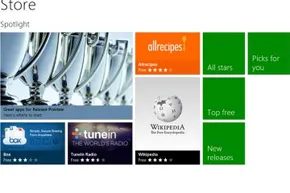
Gebruikers moesten hun verwachtingen aanpassen. Je hebt niet meer zomaar dingen “geïnstalleerd”. Je hebt een winkel bezocht. Je tikte om te downloaden. De stroom van software-aankoop veranderde. En daarmee de relatie tussen de gebruiker en de machine.
Het bureaublad bleef. Maar het startscherm duwde je in de richting van een andere manier van denken. Het dwong een verandering af in de manier waarop je door informatie navigeerde. Het ging niet om het vinden van een map. Het ging om toegang tot een stroom aan inhoud.
Heeft dit gewerkt? De markt was verdeeld. Sommigen hielden van de strakke, moderne esthetiek. Anderen misten de voorspelbaarheid van het oude startmenu. De overgang was voor velen een schok. Maar het legde de basis voor wat daarna kwam.
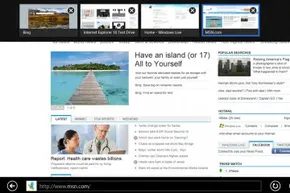
De betegelde interface in Windows 8 is niet alleen een mooie screensaver. Het is een aparte omgeving die is ontworpen voor een specifiek type software. Mensen gebruiken de woorden ‘app’ en ‘software’ vaak door elkaar. In Windows 8 betekenen ze verschillende dingen. Dit onderscheid is van belang omdat het bepaalt hoe programma’s worden gebouwd en hoe u ermee omgaat.
Hoe Windows 8-apps zijn ontworpen
Een app is over het algemeen eenvoudig. Het wordt snel geïnstalleerd. Het doet één ding of een paar dingen goed. De functieset is meestal beperkt door het ontwerp. Waarom? Omdat een kleinere omvang de bestandsgrootte laag houdt. Het voorkomt ook dat de gebruiker verdwaalt in een doolhof van instellingen. Ontwikkelaars optimaliseren deze apps om de sterke punten van het besturingssysteem te benutten.
Als Windows 8 exclusief zou zijn voor tablets en touchscreens, zou het ontwerp eenvoudiger zijn. U hoeft alleen rekening te houden met vingertikken en veegbewegingen. Maar Windows 8 draait op alles. Het draait op desktops met muizen en toetsenborden. Deze dubbele aard dwingt ontwikkelaars om tegelijkertijd voor twee invoermethoden te bouwen.
Waar traditionele software leeft
Als we in deze context ‘software’ zeggen, hebben we het niet over lichte nutsvoorzieningen. We bedoelen de zware hitters. Grote, complexe programma’s. Deze tools vereisen vaak diepe menustructuren. Ze zijn afhankelijk van complexe toetsaanslagen. Ze passen simpelweg niet in een tegel.
Deze programma’s horen op het bureaublad. De desktopomgeving ondersteunt volledige applicaties. Sommige hiervan hebben vereenvoudigde tegenhangers in de winkel, maar de desktopversie behoudt alle kracht. De interface ziet er bekend uit als je Windows sinds de jaren 90 gebruikt. Het voelt als thuis. Dat is het niet.
De ontbrekende Start-knop
Een belangrijke verandering in de bureaubladmodus is de afwezigheid van een Start-knop. Microsoft heeft het verwijderd. Het debuteerde in Windows 95 en bleef tientallen jaren bestaan. De verdwijning ervan kan schokkend aanvoelen.
Je verliest echter geen functionaliteit. Je hebt er gewoon een andere toegang toe. Het startscherm in de betegelde interface verwerkt een groot deel van die taak. Druk op de Windows-toets op uw toetsenbord om te schakelen tussen het bureaublad en de tegelwereld. Als u die sleutel niet heeft, beweegt u uw muis naar de linkerbenedenhoek van het scherm. Daar verschijnt een klein pictogram. Klik erop om naar het startscherm te springen.
Waarom oudere software er nog steeds toe doet
De desktop is niet alleen een terugval. Het is een noodzaak voor achterwaartse compatibiliteit. Veel oudere programma’s hebben geen modern app-equivalent. Ze kunnen niet binnen de betegelde interface worden uitgevoerd. Mogelijk vertrouwt u voor uw werk op specifieke verouderde tools. Het bureaublad zorgt ervoor dat deze programma’s nog steeds functioneren. Dit houdt Windows 8 relevant voor gebruikers die het zich niet kunnen veroorloven om van de ene op de andere dag naar nieuwe software over te stappen.
Tegels uitlijnen
De mogelijkheid om apps naast elkaar te klikken is een belangrijk kenmerk van de betegelde interface. Hiermee kun je twee apps tegelijk bekijken. Dit is handig voor het vergelijken van gegevens of het verwijzen naar informatie terwijl u in een andere app werkt.
De kloof tussen hoe u omgaat met een pc en een telefoon is niet alleen cosmetisch. Op een desktop verwacht je met vensters te jongleren. Je sleept ze, vergroot of verkleint ze en legt ze in lagen totdat je scherm een chaotisch mozaïek is van spreadsheets, browsers en chatvensters. Het besturingssysteem fungeert als verkeersagent en stuurt processorcycli en RAM naar het proces dat het hardst om aandacht schreeuwt. Het vergt veel middelen. Als je een video-editor gebruikt terwijl je code compileert en muziek streamt, zullen je fans sneller gaan draaien en zullen je framerates dalen.
Mobiel is anders. De meeste smartphone-besturingssystemen dwingen een focus op één app af. Je veegt de ene interface weg om een andere te openen. Er is geen eigen “venster” om het formaat te wijzigen. Je ziet één ding. Dan zie je er nog een.
Snap vs. Tiled: de middenweg
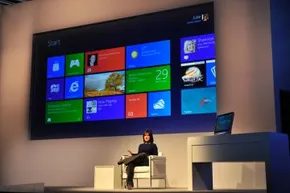
Windows 8 probeerde deze kloof te overbruggen met zijn betegelde interface. Het zag eruit als een mobiel dashboard, maar draaide op een machine die was gebouwd voor multitasking. Als je echt desktopgedrag wilde, zou je het nog steeds kunnen krijgen. Maar voor degenen die van de esthetiek van grote tegels hielden, introduceerde Microsoft een compromis genaamd Snap.
Met Snap kunt u een achtergrondtoepassing aan de zijkant van het scherm vastzetten. De voorgrondapp neemt ongeveer tweederde van het scherm in beslag. De achtergrondapp krijgt de rest.
Het is geen volledig venster. Je krijgt niet hetzelfde niveau van controle. Sommige functies zijn mogelijk grijs of volledig verborgen in de vastgeklikte status. Meldingen zijn mogelijk het enige dat zichtbaar is. U kunt ook een bureaubladvenster aan de zijkant vastklikken, zodat u een gesplitst scherm van uw geopende programma’s krijgt. Het bootst het tabbladgedrag van oudere browsertijdperken na, maar dwingt een striktere hiërarchie af. Je kijkt altijd naar één primair ding en één secundair ding.
Leven met uw besturingssysteem in de wolken
Consistentie tussen apparaten betekende vroeger dat je een USB-stick moest kopen. Je zou bestanden kopiëren, naar een andere kamer lopen, de stekker in het stopcontact steken en ze terug kopiëren. Dat is dood.
De verschuiving naar cloudsynchronisatie veranderde het spel. De ‘cloud’ is slechts een beleefde term voor de computer van iemand anders die op uw apparaten is aangesloten. In Windows 8 koppelde Microsoft uw identiteit aan een Microsoft-account. Meld u aan op een willekeurige Windows 8-machine en het besturingssysteem haalt uw gegevens eruit.
Dit is geen virtuele machine. De apps draaien nog steeds lokaal op de hardware die u gebruikt. U streamt Excel niet vanaf een server in Virginia. U downloadt de binaire bestanden van de app en uw persoonlijke bestanden naar de lokale machine. Het voordeel? Uw instellingen volgen u.
Wilt u dat uw achtergrond, taalpakket en standaardbrowserinstellingen er identiek uitzien op uw werklaptop en op uw thuisbureaublad? De cloud regelt dat. Het synchroniseert zelfs de browsergeschiedenis. Dat is handig voor het vinden van een link die u gisteren als bladwijzer heeft gemarkeerd. Het is ook een privacyrisico als u een onbeheerde machine achterlaat waarop u bent ingelogd terwijl volledige synchronisatie is ingeschakeld.
De internetvereiste
Dit gemak komt met een addertje onder het gras. U hebt een netwerkverbinding nodig om de synchronisatie te initialiseren. Als je offline bent, ben je lokaal. Chrome OS gaat nog een stap verder en vertrouwt bijna volledig op cloudopslag. Als het internet wegvalt, wordt een Chromebook voor de meeste taken een baksteen. Windows 8 is vergevingsgezinder, maar de “naadloze” ervaring valt weg zonder connectiviteit.
Tools en tips voor apps
Steve Ballmer’s legendarische “Developers, Developers, Developers!” tirade was niet alleen maar een hype. Het was een signaal. Microsoft wilde echt bouwers in de kamer. Voor Windows 8 lieten ze niet zomaar de deur open; ze bouwden een huis met drie verschillende ingangen.
Als u software voor het nieuwe besturingssysteem wilt maken, moet u uw weg kiezen.
De snelkoppeling van de webontwikkelaar
Het eerste pad is voor internet-savvy. Als u HTML5, CSS en JavaScript al kent, bent u klaar om te gaan. Deze aanpak gaat in wezen over het inpakken van een webervaring in een app-shell. Het is de snelste route naar de markt als het uw doel is een site over te zetten naar een zelfstandige container. De instrumenten zijn bekend. De overgang verloopt soepel. Maar het is niet de enige manier.
De traditionele codeerders
Dan is er het zware werk. C++, C# en Visual Basic. Met deze talen kun je dieper graven. Je bent niet alleen bezig met het stylen van pagina’s; u bouwt Silverlight-, .NET- en Windows Presentation Foundation (WPF)-applicaties. Dit is voor ontwikkelaars die meer controle nodig hebben over de onderliggende mechanismen. Het is een steilere leercurve. Hogere potentiële uitbetaling in termen van prestaties en native integratie.
De grafische krachtpatser
De derde optie is DirectX. Dit is voor multimedia-krachtpatsers. Spellen. Video-editors. Alles dat pixels hard moet duwen. Onder de motorkap is dit nog steeds afhankelijk van C++ en HLSL (High-Level Shading Language), maar de interface is gebouwd voor snelheid en grafische betrouwbaarheid. Het is een heel ander beest.
De instrumenten van de handel
Om een van deze aan te raken, heb je de kit nodig. Windows 8. De gratis ontwikkelaarstools. Visuele Studio. De Software Development Kit (SDK). En een gratis ontwikkelaarslicentie. Microsoft brengt u geen kosten in rekening om te bouwen. Ze vragen je om te verkopen.
Ontwerpen voor aanraking
Microsoft heeft niet alleen geraden hoe mensen omgaan met tablets. Zij organiseerden focusgroepen. Ze keken hoe mensen swipen, tikken en knijpen. Ze zochten naar patronen. Waar rusten vingers van nature? Waar glijden ze uit?
Ze hebben deze bevindingen in het besturingssysteem ingebakken. De rasterindeling is niet alleen esthetisch. Het is functioneel. Het is een handleiding voor het ordenen van afbeeldingen en tekst, zodat de app native aanvoelt. U kunt rechtstreeks toegang krijgen tot dit onderzoek. Het is er om u te helpen specifiek voor Windows 8 te optimaliseren. Als u het negeert, zal uw app onhandig aanvoelen.
De poortwachters
Zodra je het hebt gebouwd, getest en gepolijst, verzend je het. Windows Store-beoordeling is geen formaliteit. Het is een cheque. Microsoft zorgt ervoor dat uw app het systeem niet laat crashen. Ze zorgen ervoor dat het beleid niet wordt geschonden. Als het voorbij is, is het live.
De kosten van zakendoen
Monetisatie is waar het rubber de weg ontmoet. U kunt vooraf opladen. U kunt in-app-aankopen doen. U kunt advertenties weergeven. Maar Microsoft neemt een bezuiniging.
Het standaardtarief bedraagt 30%. Het is steil. Het is standaard voor mobiele en desktop-app-winkels, maar het prikt nog steeds. Er is echter een ladder. Als uw app € 25.000 aan inkomsten genereert, dalen de kosten naar 20%. Het is een stimulans om te groeien. Maar de eerste $ 25.000? Dat is de sleur.
“Microsoft krijgt 30 procent van de omzet die een app genereert.”
Het is een bedrijf. Je huurt schapruimte. De vraag is of uw app de huur waard is.
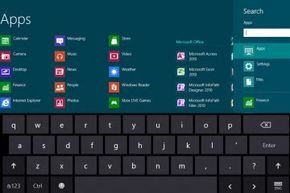
Als je voorbij het startscherm en de tegelinterface graaft, is Windows 8 technisch gezien versie 6.2. Microsoft wijst deze nummers intern toe. Windows XP zat op 5.1. Uitzicht was 6,0. Windows 7 was 6.1. De sprong naar 6.2 lijkt willekeurig voor iedereen die alleen maar zijn apps wil draaien. Maar de discrepantie tussen de marketingnaam en het interne versienummer dient een specifiek, technisch doel.
Hoe versienummering applicatiefouten voorkomt
Sommige softwareontwikkelaars trekken een streep in het zand. Ze stellen een bovengrens aan de besturingssysteemversie die hun code aankan. Een applicatie kan zo zijn gecodeerd dat deze soepel draait op een 6.x-computer, maar crasht of zich onvoorspelbaar gedraagt op een 7.x-computer. Door het hoofdversienummer binnen het 6.x-bereik te houden, voorkomt Microsoft deze onmiddellijke breuken.
Waarom zouden ontwikkelaars grenzen stellen? Sommigen beweren dat het een cynische verkooptactiek is om upgrades af te dwingen. Het creëert wrijving om op oudere hardware te blijven. Maar er is een meer functionele reden. Veel programma’s zijn afhankelijk van specifieke functies van het besturingssysteem. Het versienummer controleren is een luie snelkoppeling. Het zorgt ervoor dat de onderliggende functies bestaan zonder complexe detectiecode te schrijven.
Microsoft raadt deze aanpak af. Het bedrijf dringt er bij ontwikkelaars op aan om tests te maken om te controleren op specifieke functies in plaats van te kijken naar het versienummer van het besturingssysteem.
Direct op functies controleren is moeilijker. Het vergt meer ontwikkeltijd. Maar het is de enige manier om compatibiliteit te garanderen zonder toekomstige updates te onderbreken. Het gebruik van versienummers als proxy is een kwetsbare strategie. Het mislukt wanneer Microsoft het besturingssysteem bijwerkt terwijl dezelfde hoofdversie behouden blijft.
Hardware-architectuurvereisten voor Windows 8
Windows 8 is gebouwd voor Intel-processors. Concreet vereist het een 32-bits of 64-bits architectuur. Een architectuur definieert hoe de processor bewerkingen en gegevens verplaatst. Als uw chip een andere instructieset gebruikt, werkt Windows 8 eenvoudigweg niet. Dit is een harde grens. Je kunt het niet omzeilen.
Om het besturingssysteem draaiende te krijgen, hebt u specifieke hardware nodig. De lat ligt naar moderne maatstaven laag, maar in 2012 was deze aanzienlijk. Uw machine heeft het volgende nodig:
- Een processor van minimaal 1 gigahertz (GHz)
- 1 gigabyte (GB) RAM voor de 32-bits versie
- 2 GB RAM voor de 64-bits versie
- 16 GB ruimte op de harde schijf voor 32-bits
- 20 GB ruimte op de harde schijf voor 64-bits
- Een grafische kaart met een Windows Display Driver Model (WDDM)-stuurprogramma dat compatibel is met DirectX 9
Dit zijn de minima. Ze zorgen ervoor dat het systeem opstart. Ze garanderen geen goede ervaring.
Touch-interface en de verschuiving naar mobiel
Je kunt een muis gebruiken met Windows 8. Maar om hem echt te gebruiken, heb je een aanraakinterface nodig. Microsoft ontwierp het hele interactiemodel rond vingers op een scherm. De tegels, de charmsbalk, de snapweergaven: niets ervan werkt goed met een cursor. Deze verschuiving ging niet alleen over Windows 8. Het was een signaal van waar de computer naartoe ging. Kleinere vormfactoren. Meer mobiele apparaten. De desktop werd slechts één van de vele opties.
Heeft de strategie gewerkt? Het besturingssysteem had moeite om verbinding te maken met gebruikers. Het verwijderen van het Start-menu veroorzaakte verwarring. De hybride interface verdeelde de meningen. Microsoft bracht updates uit om de gaten te dichten, maar het momentum was verschoven. Windows 10 slaagde daar uiteindelijk in, door de functies die werkten te verdubbelen en de functies die dat niet deden te verlaten.
Veelgestelde vragen
Kan ik Windows 8 in 2022 nog steeds gebruiken?
Microsoft verlengde de ondersteuning tot 10 januari 2023. Na die datum kwamen er geen beveiligingsupdates meer uit. Geen technische ondersteuning. Als u het vandaag nog uitvoert, wordt u blootgesteld aan bedreigingen die sinds de regering-Obama niet meer zijn verholpen.
Is Windows 8 mislukt?
Het heeft nooit grip gekregen. Gebruikers vonden de interface schokkend. De leercurve was steil. Windows 10 slaagde omdat het een meer vertrouwde desktopervaring bood, terwijl de moderne verbeteringen behouden bleven. Windows 8 is grotendeels een voetnoot in de geschiedenis van het ecosysteem van Microsoft.