Microsoft a toujours été un titan dans le domaine des logiciels. Tout a commencé avec MS-DOS, le système d’exploitation (OS) qui a alimenté la première révolution des ordinateurs personnels. Un système d’exploitation est la base de l’informatique. Il permet aux applications de communiquer avec le matériel et de gérer des ressources telles que la mémoire et le stockage.
MS-DOS a fonctionné. Mais c’était dur. Vous deviez taper des commandes sur un écran noir. Il n’y avait pas de photos. Si vous ne connaissiez pas les touches spécifiques pour parcourir les dossiers de fichiers, vous étiez bloqué. Il n’a pas été conçu pour les humains qui n’avaient jamais touché un clavier auparavant.
Le changement a commencé en 1983. Microsoft a commencé à créer une interface utilisateur graphique (GUI ). L’idée était simple. Remplacez les commandes de texte par des images. Cliquez sur une icône au lieu de saisir un chemin de répertoire. L’objectif était l’accessibilité. Rendez-le si intuitif qu’un novice puisse le comprendre sans lire un manuel.
Cette démarche a porté ses fruits. Windows est devenu la force dominante de l’informatique d’entreprise. Certaines versions, comme Windows XP, ont duré des années. D’autres, comme Windows Vista, ont trébuché sous le poids des premiers bugs et critiques.
Puis vint Windows 8.
Cette version n’était pas une mise à jour. C’était un départ. Il a introduit une nouvelle interface radicalement conçue pour un monde évoluant vers les écrans tactiles. Voici comment ce changement a changé l’expérience.
Зміст
Un système d’exploitation PC pour un monde post-PC
Windows 8 propose deux présentations distinctes. Il y a d’abord le bureau traditionnel. Cela semble familier. Vous disposez de raccourcis, d’icônes et de programmes qui se lancent lorsque vous cliquez dessus. Si vous avez utilisé Windows au cours de la dernière décennie, cette partie vous semble normale.
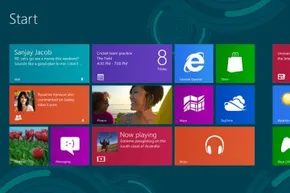
Le vrai changement est l’interface en mosaïque. Anciennement appelé Metro, ce design imite l’écran d’une tablette ou d’un smartphone. Ce n’était pas accidentel. Les ventes de PC chutent. Les clients se tournaient vers les appareils mobiles. Bien que les téléphones se soient améliorés, ils ne pouvaient toujours pas gérer tous les logiciels lourds qu’un PC complet pouvait exécuter.
Microsoft a tenté de combler cet écart. La nouvelle interface optimisée pour le tactile. Cela a permis à Windows 8 de fonctionner sur toutes les plates-formes. Si vous aviez un appareil à écran tactile, la navigation était physique. Appuyez sur une vignette pour ouvrir une application. Faites glisser pour vous déplacer entre les écrans. Tirez depuis le bord pour accéder au menu Charms, qui contient des outils tels que la recherche.
Les utilisateurs non tactiles n’ont pas été laissés pour compte. Vous pouvez utiliser l’interface en mosaïque avec une souris et un clavier. Au lieu de glisser, vous avez cliqué sur les points d’activation sur le bord de l’écran. Une barre de défilement en bas vous permet de vous déplacer vers la gauche et la droite à travers les vignettes.
Ce n’étaient pas seulement des icônes statiques. Microsoft a introduit les « vignettes dynamiques ». Les développeurs pouvaient envoyer des notifications sur ces vignettes même lorsque l’application était fermée. Vous avez vu les mises à jour sans ouvrir le logiciel.
Windows RT et limites matérielles
Microsoft a également créé une version spécifique appelée Windows RT. Ceci a été conçu pour les appareils équipés de processeurs ARM. Windows 8 standard nécessitait des puces Intel. Windows RT a conservé l’apparence de l’interface en mosaïque mais a supprimé la plupart des applications de bureau. Cela reposait presque entièrement sur des applications.
Cette scission de l’écosystème a soulevé des questions sur la compatibilité et l’avenir de la distribution de logiciels.
Applications et logiciels
La distinction entre un programme traditionnel et une application moderne est devenue centrale dans l’expérience Windows 8. Les logiciels traditionnels fonctionnaient en arrière-plan. Il a accédé directement aux ressources du système. Cela nécessitait souvent une installation à partir d’un disque ou d’un fichier d’installation téléchargé.
Les applications du nouveau modèle étaient plus contenues. Ils opéraient dans un environnement sandbox. Cela signifiait qu’ils avaient un accès limité à certains fichiers système. Le compromis était la sécurité et la stabilité. Mais cela signifiait aussi moins de flexibilité.
Pour les développeurs, cela signifiait réécrire le code. Les anciens logiciels ne pouvaient pas être simplement portés. Il a fallu l’adapter au nouveau modèle. De nombreux programmes existants ne fonctionnaient tout simplement pas sous Windows RT. Sous Windows 8 standard, ils nécessitaient souvent un chemin d’installation différent ou un mode de compatibilité.
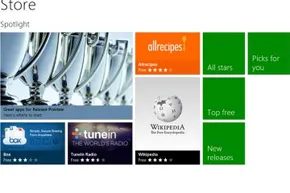
Les utilisateurs ont dû adapter leurs attentes. Vous ne vous contentez plus « d’installer » des choses. Vous avez parcouru un magasin. Vous avez appuyé sur pour télécharger. Le flux d’acquisition de logiciels a changé. Et avec lui, la relation entre l’utilisateur et la machine.
Le bureau est resté. Mais l’écran de démarrage vous a poussé vers une façon différente de penser. Cela a forcé un changement dans la façon dont vous parcouriez les informations. Il ne s’agissait pas de trouver un dossier. Il s’agissait d’accéder à un flux de contenu.
Est-ce que cela a fonctionné ? Le marché était divisé. Certains ont adoré l’esthétique épurée et moderne. D’autres ont manqué la prévisibilité de l’ancien menu Démarrer. La transition a été bouleversante pour beaucoup. Mais cela a jeté les bases de la suite.
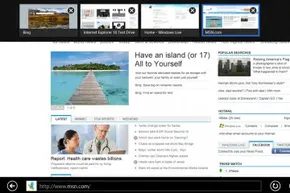
L’interface en mosaïque de Windows 8 n’est pas seulement un joli économiseur d’écran. Il s’agit d’un environnement distinct conçu pour un type spécifique de logiciel. Les gens utilisent souvent les mots « application » et « logiciel » de manière interchangeable. Sous Windows 8, ils signifient des choses différentes. Cette distinction est importante car elle dicte la manière dont les programmes sont construits et la manière dont vous interagissez avec eux.
Comment les applications Windows 8 sont conçues
Une application est généralement simple. Il s’installe rapidement. Il fait bien une ou plusieurs choses. L’ensemble des fonctionnalités est généralement limité par la conception. Pourquoi? Parce qu’une portée plus petite réduit la taille du fichier. Cela évite également à l’utilisateur de se perdre dans un dédale de paramètres. Les développeurs optimisent ces applications pour tirer parti des atouts du système d’exploitation.
Si Windows 8 était réservé aux tablettes et aux écrans tactiles, la conception serait plus simple. Il vous suffit de prendre en compte les tapotements et les glissements des doigts. Mais Windows 8 fonctionne sur tout. Il fonctionne sur des ordinateurs de bureau équipés de souris et de claviers. Cette double nature oblige les développeurs à créer simultanément deux méthodes de saisie.
Là où vivent les logiciels traditionnels
Lorsque nous parlons de « logiciel » dans ce contexte, nous ne parlons pas d’utilitaires légers. Nous parlons des gros frappeurs. Programmes vastes et complexes. Ces outils nécessitent souvent des structures de menus approfondies. Ils s’appuient sur des frappes complexes. Ils ne rentrent tout simplement pas dans une tuile.
Ces programmes appartiennent au bureau. L’environnement de bureau prend en charge des applications complètes. Certains d’entre eux ont des équivalents simplifiés dans le magasin, mais la version de bureau conserve toute la puissance. L’interface semble familière si vous utilisez Windows depuis les années 90. On se sent comme à la maison. Ce n’est pas.
Le bouton Démarrer manquant
Un changement majeur dans le mode bureau est l’absence de bouton Démarrer. Microsoft l’a supprimé. Il a fait ses débuts sous Windows 95 et est resté pendant des décennies. Sa disparition peut être choquante.
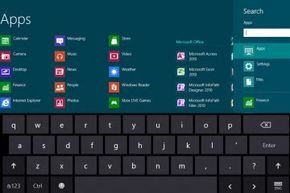
Cependant, vous ne perdez pas de fonctionnalité. Vous y accédez simplement différemment. L’écran de démarrage de l’interface en mosaïque gère une grande partie de ce travail. Appuyez sur la touche Windows de votre clavier pour basculer entre le bureau et le monde des tuiles. Si vous n’avez pas cette clé, passez votre souris dans le coin inférieur gauche de l’écran. Une petite icône y apparaît. Cliquez dessus pour accéder à l’écran de démarrage.
Pourquoi les logiciels existants sont toujours importants
Le bureau n’est pas seulement une solution de secours. C’est une nécessité pour la compatibilité ascendante. De nombreux programmes plus anciens n’ont pas d’équivalent en application moderne. Ils ne peuvent pas s’exécuter dans l’interface en mosaïque. Vous pouvez vous appuyer sur des outils existants spécifiques pour votre travail. Le bureau garantit que ces programmes fonctionnent toujours. Cela permet à Windows 8 de rester pertinent pour les utilisateurs qui ne peuvent pas se permettre de passer à un nouveau logiciel du jour au lendemain.
Snapping des tuiles
La possibilité de placer des applications côte à côte est une fonctionnalité clé de l’interface en mosaïque. Il vous permet de visualiser deux applications simultanément. Ceci est utile pour comparer des données ou référencer des informations tout en travaillant dans une autre application.
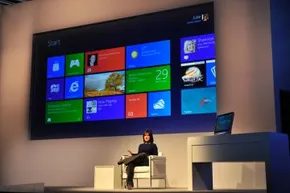
L’écart entre la façon dont vous interagissez avec un PC et un téléphone n’est pas seulement esthétique. Sur un ordinateur de bureau, vous vous attendez à jongler avec les fenêtres. Vous les faites glisser, redimensionnez et superposez-les jusqu’à ce que votre écran soit une mosaïque chaotique de feuilles de calcul, de navigateurs et de fenêtres de discussion. Le système d’exploitation agit comme un agent de la circulation, dirigeant les cycles du processeur et la RAM vers le processus qui requiert le plus d’attention. C’est gourmand en ressources. Si vous utilisez un éditeur vidéo tout en compilant du code et en diffusant de la musique, vos fans tourneront et vos fréquences d’images diminueront.
Le mobile est différent. La plupart des systèmes d’exploitation de smartphone imposent de se concentrer sur une seule application. Vous faites glisser une interface pour en afficher une autre. Il n’y a pas de « fenêtre » native à redimensionner. Vous voyez une chose. Ensuite, vous en voyez un autre.
Snap vs. Tiled : le juste milieu
Windows 8 a tenté de combler ce fossé avec son interface en mosaïque. Cela ressemblait à un tableau de bord mobile mais fonctionnait sur une machine conçue pour le multitâche. Si vous vouliez un véritable comportement de bureau, vous pouviez toujours l’obtenir. Mais pour ceux qui aimaient l’esthétique des grandes tuiles, Microsoft a introduit un compromis appelé Snap.
Snap vous permet d’épingler une application en arrière-plan sur le côté de l’écran. L’application au premier plan occupe environ les deux tiers de l’écran. L’application en arrière-plan obtient le reste.
Ce n’est pas une fenêtre pleine. Vous n’obtenez pas le même niveau de contrôle. Certaines fonctionnalités peuvent être grisées ou complètement masquées à l’état capturé. Les notifications peuvent être la seule chose visible. Vous pouvez également accrocher une fenêtre de bureau sur le côté, vous offrant ainsi une vue en écran partagé de vos programmes ouverts. Il imite le comportement des onglets des anciennes époques des navigateurs, mais impose une hiérarchie plus stricte. Vous regardez toujours une chose principale et une chose secondaire.
Vivre avec votre système d’exploitation dans les nuages
La cohérence entre appareils signifiait autrefois l’achat d’une clé USB. Vous copieriez des fichiers, vous dirigeriez vers une autre pièce, le brancheriez et les recopieriez. C’est mort.
Le passage à la synchronisation cloud a changé la donne. Le « cloud » n’est qu’un terme poli pour désigner l’ordinateur de quelqu’un d’autre connecté à vos appareils. Dans Windows 8, Microsoft a lié votre identité à un compte Microsoft. Connectez-vous sur n’importe quelle machine Windows 8 et le système d’exploitation récupère vos données.
Ce n’est pas une machine virtuelle. Les applications s’exécutent toujours localement sur le matériel que vous utilisez. Vous ne diffusez pas Excel à partir d’un serveur en Virginie. Vous téléchargez les binaires de l’application et vos fichiers personnels sur la machine locale. L’avantage ? Vos paramètres vous suivent.
Vous souhaitez que votre fond d’écran, votre module linguistique et vos paramètres de navigateur par défaut soient identiques sur votre ordinateur portable professionnel et sur votre ordinateur personnel ? Le cloud gère cela. Il synchronise même l’historique du navigateur. C’est utile pour trouver un lien que vous avez mis en signet hier. C’est également un risque pour la vie privée si vous laissez une machine sans surveillance connectée avec la synchronisation complète activée.
L’exigence Internet
Cette commodité a un inconvénient. Vous avez besoin d’une connexion réseau pour initialiser la synchronisation. Si vous êtes hors ligne, vous êtes local. Chrome OS va plus loin, en s’appuyant presque entièrement sur le stockage cloud. Si Internet tombe en panne, un Chromebook devient une brique pour la plupart des tâches. Windows 8 est plus indulgent, mais l’expérience « transparente » s’interrompt sans connectivité.
Outils et astuces pour les applications
Le légendaire « Développeurs, développeurs, développeurs ! » de Steve Ballmer la diatribe n’était pas qu’un battage médiatique. C’était un signal. Microsoft voulait sincèrement des constructeurs dans la salle. Pour Windows 8, ils n’ont pas simplement laissé la porte ouverte ; ils ont construit une maison avec trois entrées distinctes.
Si vous cherchez à créer un logiciel pour le nouveau système d’exploitation, vous devez choisir votre voie.
Le raccourci du développeur Web
La première voie est destinée aux connaisseurs du Web. Si vous connaissez déjà HTML5, CSS et JavaScript, vous êtes prêt à partir. Cette approche consiste essentiellement à intégrer une expérience Web dans un shell d’application. Il s’agit de la voie la plus rapide vers le marché si votre objectif est de porter un site dans un conteneur autonome. Les outils sont familiers. La transition se fait en douceur. Mais ce n’est pas le seul moyen.
Les codeurs traditionnels
Ensuite, il y a le gros du travail. C++, C# et Visual Basic. Ces langues vous permettent de creuser plus profondément. Vous ne vous contentez pas de styliser les pages ; vous créez des applications Silverlight, .NET et Windows Presentation Foundation (WPF). Ceci est destiné aux développeurs qui ont besoin de plus de contrôle sur les mécanismes sous-jacents. C’est une courbe d’apprentissage plus abrupte. Gain potentiel plus élevé en termes de performances et d’intégration native.
La centrale graphique
La troisième option est DirectX. C’est pour les puissances multimédias. Jeux. Éditeurs vidéo. Tout ce qui doit pousser fort les pixels. Sous le capot, cela repose toujours sur C++ et HLSL (High-Level Shading Language), mais l’interface est conçue pour la vitesse et la fidélité graphique. C’est une bête complètement différente.
Les outils du métier
Pour toucher l’un d’entre eux, vous avez besoin du kit. Windows 8. Les outils de développement gratuits. Visual Studio. Le kit de développement logiciel (SDK). Et une licence développeur gratuite. Microsoft ne vous facture pas la création. Ils vous facturent pour vendre.
Concevoir pour le toucher
Microsoft n’a pas seulement deviné comment les gens interagissent avec les tablettes. Ils ont organisé des groupes de discussion. Ils regardaient les gens glisser, tapoter et pincer. Ils cherchaient des modèles. Où reposent naturellement les doigts ? Où glissent-ils ?
Ils ont intégré ces résultats dans le système d’exploitation. La disposition en grille n’est pas seulement esthétique. C’est fonctionnel. Il s’agit d’un guide permettant d’organiser les graphiques et le texte afin que l’application semble native. Vous pouvez accéder directement à cette recherche. Il est là pour vous aider à optimiser spécifiquement Windows 8. Si vous l’ignorez, votre application semblera maladroite.
Les gardiens
Une fois que vous l’avez construit, testé et peaufiné, vous le soumettez. L’examen du Windows Store n’est pas une formalité. C’est un chèque. Microsoft garantit que votre application ne fait pas planter le système. Ils veillent à ce que cela ne viole pas la politique. Si ça passe, c’est en direct.
Le coût des affaires
La monétisation est le point où le caoutchouc rencontre la route. Vous pouvez facturer à l’avance. Vous pouvez effectuer des achats intégrés. Vous pouvez diffuser des annonces. Mais Microsoft prend une part.
Les frais standards sont de 30 %. C’est raide. C’est standard pour les magasins d’applications mobiles et de bureau, mais ça pique toujours. Cependant, il y a une échelle. Si votre application génère 25 000 $ de revenus, les frais tombent à 20 %. C’est une incitation à grandir. Mais les premiers 25 000 $ ? C’est le problème.
“Microsoft perçoit 30 % des revenus générés par une application.”
C’est une entreprise. Vous louez un espace de stockage. La question est de savoir si votre application vaut le loyer.
Si vous dépassez l’écran de démarrage et l’interface en mosaïque, Windows 8 est techniquement la version 6.2. Microsoft attribue ces numéros en interne. Windows XP était à 5.1. Vista était 6.0. Windows 7 était 6.1. Le passage à la version 6.2 semble arbitraire à quiconque souhaite simplement exécuter ses applications. Mais la différence entre le nom commercial et le numéro de version interne répond à un objectif technique spécifique.
Comment la numérotation des versions évite les erreurs d’application
Certains développeurs de logiciels tracent une ligne dans le sable. Ils fixent une limite supérieure à la version du système d’exploitation que leur code peut gérer. Une application peut être codée pour fonctionner correctement sur un ordinateur 6.x mais planter ou se comporter de manière imprévisible sur un ordinateur 7.x. En conservant le numéro de version majeure dans la plage 6.x, Microsoft évite ces ruptures immédiates.
Pourquoi les développeurs fixeraient-ils des limites ? Certains affirment qu’il s’agit d’une tactique de vente cynique visant à imposer des mises à niveau. Cela crée des frictions pour rester sur du matériel plus ancien. Mais il existe une raison plus fonctionnelle. De nombreux programmes s’appuient sur des fonctionnalités spécifiques du système d’exploitation. Vérifier le numéro de version est un raccourci paresseux. Il garantit que ces fonctionnalités sous-jacentes existent sans écrire de code de détection complexe.
Microsoft déconseille cette approche. La société exhorte les développeurs à créer des tests pour vérifier des fonctionnalités spécifiques au lieu de consulter le numéro de version du système d’exploitation.
Vérifier directement les fonctionnalités est plus difficile. Cela nécessite plus de temps de développement. Mais c’est le seul moyen d’assurer la compatibilité sans interrompre les futures mises à jour. Utiliser les numéros de version comme proxy est une stratégie fragile. Cela échoue lorsque Microsoft met à jour le système d’exploitation tout en conservant la même version majeure.
Configuration matérielle requise pour Windows 8
Windows 8 est conçu pour les processeurs Intel. Plus précisément, il nécessite une architecture 32 bits ou 64 bits. Une architecture définit la manière dont le processeur déplace les opérations et les données. Si votre puce utilise un jeu d’instructions différent, Windows 8 ne fonctionnera tout simplement pas. Il s’agit d’une frontière dure. Vous ne pouvez pas le contourner.
Pour faire fonctionner le système d’exploitation, vous avez besoin d’un matériel spécifique. La barre est basse par rapport aux normes modernes, mais elle était importante en 2012. Votre machine a besoin de :
- Un processeur d’au moins 1 gigahertz (GHz)
- 1 gigaoctet (Go) de RAM pour la version 32 bits
- 2 Go de RAM pour la version 64 bits
- 16 Go d’espace disque dur pour 32 bits
- 20 Go d’espace disque dur pour 64 bits
- Une carte graphique avec un pilote Windows Display Driver Model (WDDM) compatible DirectX 9
Ce sont les minimums. Ils font démarrer le système. Ils ne garantissent pas une bonne expérience.
Interface tactile et passage au mobile
Vous pouvez utiliser une souris avec Windows 8. Mais pour vraiment l’utiliser, vous avez besoin d’une interface tactile. Microsoft a conçu l’ensemble du modèle d’interaction autour des doigts sur un écran. Les vignettes, la barre d’icônes, les vues instantanées : rien de tout cela ne fonctionne bien avec un curseur. Ce changement ne concernait pas seulement Windows 8. C’était un signal indiquant vers où se dirigeait l’informatique. Facteurs de forme plus petits. Plus d’appareils mobiles. Le bureau n’était plus qu’une option parmi tant d’autres.
La stratégie a-t-elle fonctionné ? Le système d’exploitation avait du mal à se connecter avec les utilisateurs. La suppression du menu Démarrer a semé la confusion. L’interface hybride divise les avis. Microsoft a publié des mises à jour pour combler les failles, mais la dynamique a changé. Windows 10 a finalement réussi, en doublant les fonctionnalités qui fonctionnaient et en abandonnant celles qui ne fonctionnaient pas.
Questions fréquemment posées
Puis-je toujours utiliser Windows 8 en 2022 ?
Microsoft a étendu le support jusqu’au 10 janvier 2023. Après cette date, aucune mise à jour de sécurité n’a été publiée. Aucun support technique. L’exécuter aujourd’hui vous expose à des menaces qui n’ont pas été corrigées depuis l’administration Obama.
Windows 8 a-t-il échoué ?
Cela n’a jamais gagné du terrain. Les utilisateurs ont trouvé l’interface choquante. La courbe d’apprentissage a été abrupte. Windows 10 a réussi car il offrait une expérience de bureau plus familière tout en conservant les améliorations modernes. Windows 8 est en grande partie une note de bas de page dans l’histoire de l’écosystème Microsoft.