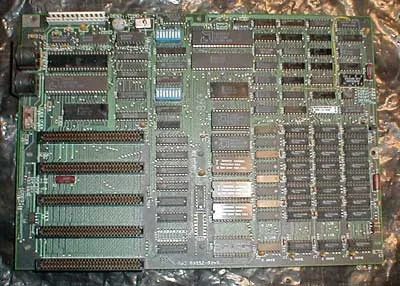
Ihr Computer ist nicht nur eine Kiste mit zufälligen Teilen. Es ist ein System, in dem jede Komponente mit den anderen kommuniziert. Das Motherboard ist der zentrale Knotenpunkt, der diese Konversation ermöglicht. Ohne sie würden Ihre CPU, Ihr Speicher und Ihre Erweiterungskarten keine Verbindung herstellen.
Зміст
Was sitzt eigentlich auf einem Motherboard?
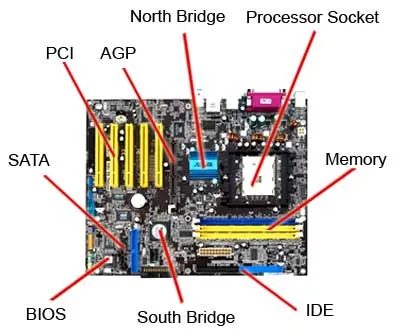
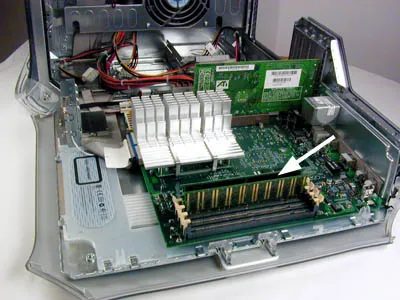
Ein Standard-Motherboard ist überfüllt. Es verfügt über dedizierte Steckplätze und Sockel für wichtige Hardware. Sie finden:
- CPU (Central Processing Unit)-Sockel
- RAM -Steckplätze (Random Access Memory).
- AGP – und PCI -Erweiterungssteckplätze
- Stromanschlüsse und BIOS-Chips
Stellen Sie sich das Motherboard als das Nervensystem vor. Es leitet Daten und Strom zwischen dem Gehirn (CPU) und dem Arbeitsspeicher (RAM) weiter und ermöglicht gleichzeitig den Anschluss zusätzlicher Hardware wie Grafikkarten oder Soundkarten.
Warum diese Slots wichtig sind
Jeder Slot erfüllt eine bestimmte Aufgabe. Der CPU-Sockel beherbergt Ihren Prozessor. RAM-Steckplätze ermöglichen das Hinzufügen von mehr Speicher, was das Multitasking beschleunigt. Mit AGP- und PCI-Steckplätzen können Sie spezielle Karten hinzufügen. AGP wurde für Grafiken entwickelt, während PCI eine größere Auswahl an Peripheriegeräten unterstützt.
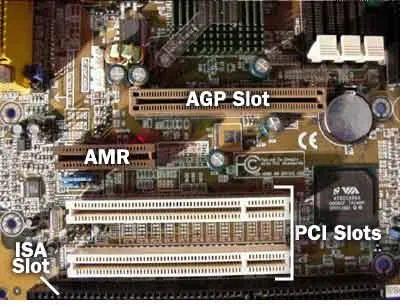
Das Layout ist wichtig. Eine Nahaufnahme dieser Steckplätze zeigt, wie dicht die Platine bestückt ist. Jede Komponente benötigt einen klaren Kommunikationsweg. Wenn ein Steckplatz blockiert oder falsch ausgerichtet ist, wird das gesamte System langsamer oder fällt aus.
Wenn Sie ein Upgrade durchführen, ist es hilfreich, Ihr Motherboard zu kennen. Möchten Sie mehr RAM? Überprüfen Sie die Steckplätze. Brauchen Sie eine bessere GPU? Suchen Sie nach AGP- oder PCI-Verfügbarkeit. Der Vorstand bestimmt, was möglich ist.
Das Motherboard ist nicht nur eine Platine. Es ist die Architektur Ihres gesamten PC-Erlebnisses.
Was kommt als nächstes? Wir schlüsseln jeden Steckplatz und jedes Teil im Detail auf und zeigen Ihnen genau, worauf Sie achten müssen, wenn Sie Ihre Maschine öffnen.
Wie der Chipsatz den Datenfluss verarbeitet
Der Chipsatz fungiert als Verbindungs-Hub. Es verbindet die CPU mit allem anderen auf der Platine. Ohne sie würde Ihr Prozessor im Weltraum schweben.
Betrachten Sie es als Klebstoff. Es verbindet den Mikroprozessor mit dem Speicher, den Steckplätzen und den Peripheriegeräten. Bei Standard-PCs teilt sich dieser Kleber in zwei unterschiedliche Chips auf.
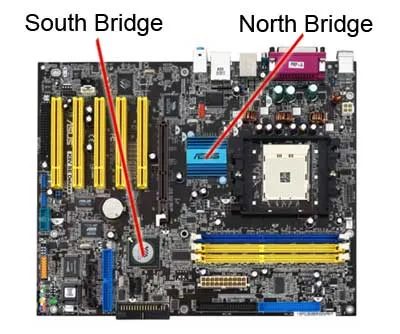
Die Nordbrücke und die Südbrücke
Diese beiden Komponenten bewältigen unterschiedliche Geschwindigkeiten und Aufgaben.
- North Bridge : Verbindet Hochgeschwindigkeitskomponenten direkt mit der CPU. Dazu gehören der Systemspeicher (RAM), der AGP-Steckplatz für Grafikkarten und oft auch der PCI-Bus.
- South Bridge : Verwaltet langsamere I/O-Funktionen. Es verwaltet USB-Anschlüsse, Audio, ältere ISA-Steckplätze und IDE-Controller für Festplatten.
Warum die Trennung? Geschwindigkeit. Die North Bridge sitzt nahe am Prozessor, um die Latenz bei datenintensiven Aufgaben zu minimieren. Die South Bridge übernimmt Hintergrundaufgaben und hält die CPU für leistungskritische Arbeiten frei.
Haben Sie sich jemals gefragt, warum frühere Grafikkarten direkt in das Motherboard eingesteckt wurden und nicht in einen Allzwecksteckplatz? Das ist die AGP-Verbindung. Es handelte sich um eine direkte Verbindung zur Nordbrücke, die den langsameren PCI-Bus vollständig umging.
Wo die Erinnerung reinpasst
RAM verbindet sich mit der Nordbrücke. Nicht der Süden. Nicht direkt die CPU (in den meisten Architekturen dieser Zeit). Die North Bridge verwaltet den Datenfluss zwischen dem Prozessor und Ihrem flüchtigen Speicher.
Dies ist für Upgrade-Pfade wichtig. Wenn Sie neuen RAM kaufen, hängt die Kompatibilität vom Speichercontroller des Chipsatzes ab, nicht nur vom physischen Steckplatz. Einige Chipsätze unterstützten SDRAM, andere DDR und später DDR2 oder DDR3. Das Mischen von Typen führte normalerweise dazu, dass das Board nicht startete.
Die Südbrücke hingegen kümmert sich um Ihre Lagerung. Wenn Sie eine neue Festplatte installieren, befindet sich der IDE- oder SATA-Controller auf der South Bridge. USB-Hubs? Südbrücke. Soundkarte? Südbrücke.
Wenn Sie also ein Gehäuse öffnen und den kleinen Chip unter dem Kühlkörper in der Nähe der CPU sehen, handelt es sich wahrscheinlich um die North Bridge. Der größere Chip in der Nähe der Erweiterungssteckplätze? Wahrscheinlich die Südbrücke.
Und ja, sie sind getrennt. Zur Zeit. Zukünftige Chipsätze begannen, diese Funktionen zu vereinen, aber für die beschriebene Ära waren zwei Chips Standard.
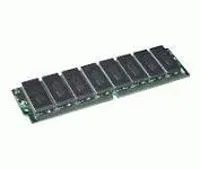
Warum SIMMs und DIMMs für die Geschwindigkeit Ihres Systems immer noch wichtig sind
RAM ist nicht nur ein Lagerplatz. Es ist der Notizblock für alles, was Ihre CPU gerade tut. Wenn dieser Notizblock zu klein oder zu langsam ist, fühlt sich Ihre gesamte Maschine träge an, egal wie schnell Ihr Prozessor ist. Auf die physische Verpackung kommt es an. Insbesondere bestimmt die Art und Weise, wie diese Sticks mit Ihrem Motherboard verbunden sind, die Bandbreite und die Upgrade-Pfade.
Single-In-Line-Speichermodule oder SIMMs waren lange Zeit der Standard. Sie hatten eine einzelne Reihe Stifte auf einer Seite der Platine. Einfaches Design. Aber begrenzte Datenbreite. Die meisten SIMMs waren 32-Bit. Das bedeutete, dass Ihr System mehrere Module benötigte, um die volle Speicherbandbreite zu erhalten, die Ihre CPU benötigte.
Dann kamen DIMMs. Duale Inline-Speichermodule. Stifte auf beiden Seiten. Dadurch verdoppelte sich die Datenbreite pro Modul. Ein einzelnes 32-Bit-SIMM wurde hinsichtlich des physischen Platzes und der Konnektivität zum Äquivalent von zwei 32-Bit-DIMM-Kanälen, jedoch mit besserer elektrischer Isolierung und höherem Dichtepotenzial.
Warum ist Ihnen das heute wichtig?
- Upgrades: Wenn Sie gebrauchte Hardware kaufen, müssen Sie wissen, über welchen Sockeltyp Ihr Board verfügt. Das Mischen von SIMM- und DIMM-Steckplätzen ist physikalisch unmöglich und bei erzwungenem Einsatz elektrisch gefährlich.
- Bandbreite: DIMMs ermöglichen breitere Datenbusse pro Stick. Dies bedeutet einen höheren Durchsatz, ohne dass acht winzige SIMMs auf die Platine gelötet werden müssen.
- Wärme und Stabilität: DIMMs haben einen besseren Pinabstand, was elektrisches Übersprechen reduziert. Weniger Lärm. Stabilere Signalintegrität, insbesondere bei höheren Taktraten.
Bei der Umstellung von SIMM auf DIMM ging es nicht nur um mehr Pins. Es ging darum, die Speicherbreite von der Modulanzahl zu entkoppeln, damit Systeme ihre Leistung skalieren können, ohne das Motherboard zu überladen.
So erkennen Sie, ob Ihr Gerät SIMM oder DIMM verwendet
Schauen Sie sich den physischen Kantenstecker an. Eine Reihe Goldkontakte? SIMM. Zwei Reihen, eine auf jeder Seite? DIMM.
Ältere Laptops und Desktops aus der Zeit von Mitte der 90er bis Anfang der 2000er Jahre nutzten häufig SIMMs. Die meisten Systeme wurden ab Ende der 1990er Jahre auf DIMM umgestellt. DDR, DDR2, DDR3, DDR4 und DDR5 sind alles DIMM-Varianten, nur mit unterschiedlicher Pinzahl und elektrischen Spezifikationen.
Hauptunterschied: SIMM = einzelne Stiftreihe. DIMM = zweireihig. Das ist der wesentliche physikalische Unterschied. Alles andere ergibt sich aus dieser Geometrie.
Wenn Sie Leistungsprobleme beheben möchten, schauen Sie in Ihrem Handbuch nach oder suchen Sie nach Ihrem Motherboard-Modell. Wenn Sie den RAM-Typ kennen, können Sie das richtige Upgrade kaufen. Ein DDR4-DIMM passt nicht in einen SIMM-Steckplatz. Kein Adapter behebt das. Es handelt sich um eine grundlegende architektonische Entscheidung, die in das Platinenlayout integriert ist.
Die Speichergeschwindigkeit ist nur eine Variable. Die Schnittstelle zwischen Modul und Chipsatz bestimmt, wie schnell Daten tatsächlich übertragen werden. Eine schnelle CPU mit langsamer oder geringer Speicherbandbreite stößt an ihre Grenzen. Aus diesem Grund ist die Anpassung Ihres RAM-Typs an Ihre Plattform nicht optional. Es ist grundlegend.
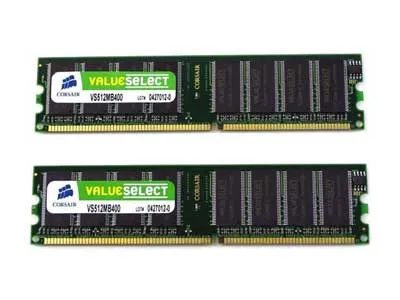
SIMM vs. DIMM: Der Bandbreitenunterschied
Die Hardwarelücke zwischen alten und neuen Speichermodulen hängt von der Datenbreite ab. Ein SIMM (Single In-line Memory Module) überträgt einen 32-Bit-Pfad zu den Speicherchips. Ein DIMM (Dual In-line Memory Module) verdoppelt dies und bietet einen 64-Bit-Pfad.
Dies ist nicht nur ein Detail im Datenblatt. Es ändert, wie viele Daten auf einmal verschoben werden. Wenn Sie immer noch nach Upgrade-Pfaden für Legacy-Systeme suchen, ist diese Unterscheidung wichtig.
Wo kleine Speichermodule leben
Nicht jede Maschine verwendet Standard-Desktop-DIMMs. Ein kleinerer Speichermodultyp ist bei Geräten mit begrenztem Platz üblich. Sie finden sie in:
- Notizbücher
- Drucker
- Netzwerkausrüstung
Diese kompakten Module erfüllen die spezifischen Platzbedarfsanforderungen tragbarer und eingebetteter Hardware.
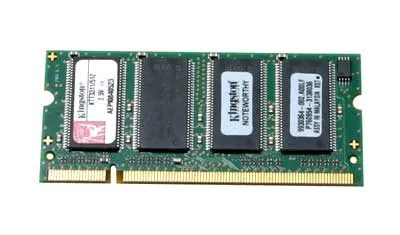
SODIMM steht für Small Outline Dual In-Line Memory Module. Er ist etwa halb so groß wie Standard-DIMM-Sticks. Diese kompakten Module handhaben integrierte Schaltkreise effizient. Sie passen in Laptops und Desktop-PCs mit kleinem Formfaktor, wo der Platz knapp ist.
Wie sich SODIMM vom Standard-DIMM unterscheidet
SODIMM findet man in den meisten Tower-PCs nicht. Diese Systeme verwenden normalerweise größere DIMM-Karten. SODIMM spart physischen Platz. Dieser Kompromiss bedeutet weniger Pins und einen kleineren Platzbedarf. Die elektrische Architektur bleibt jedoch ähnlich. Beide Typen übertragen Daten zwischen der CPU und dem Speicher. Der Unterschied ist rein physikalischer Natur.
Platzbeschränkungen bestimmen das Design von Speichermodulen.
Warum ist das wichtig? Wenn Sie einen Laptop aufrüsten, benötigen Sie SODIMM. Der Kauf eines Standard-DIMM wird nicht funktionieren. Die Schlitzform ist unterschiedlich. Die Anzahl der Pins stimmt nicht überein. Man könnte meinen, jeder RAM sei austauschbar. Das ist es nicht. Der physische Formfaktor bestimmt die Kompatibilität.
Überprüfen Sie vor dem Kauf Ihr Handbuch. Suchen Sie gezielt nach „SODIMM“. Auch einige Mini-PCs und All-in-Ones nutzen diese kleineren Sticks. Wenn Sie den Unterschied kennen, vermeiden Sie Geldverschwendung. Sie vermeiden den Kauf von Teilen, die einfach nicht passen.
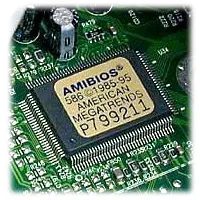
Was ist das BIOS und warum wird es zuerst ausgeführt?
Sie sehen es, bevor das Betriebssystem geladen wird. Es wird Basic Input-Output System oder BIOS genannt.
Betrachten Sie es als den Bootstrapper des Computers. Wenn Sie den Schalter umlegen, fließt Strom und die CPU beginnt, nach Anweisungen zu suchen. Es kann noch weder Windows noch Linux laden. Die Hardware ist roh. Das BIOS befindet sich in einem kleinen Chip auf Ihrem Motherboard und wird zuerst aktiviert.
Es überprüft den RAM. Es kommuniziert mit der CPU. Es initialisiert die Laufwerke. Ohne sie befindet sich die Maschine in einem Zustand stiller Verwirrung.
In welcher Beziehung steht das BIOS zu Ihrem RAM-Upgrade?
Hier ist die Verbindung, die Ihnen möglicherweise fehlt.
Wenn Sie mehr RAM hinzufügen, muss das BIOS dies erkennen. Neuere Motherboards verwenden UEFI (Unified Extensible Firmware Interface), den modernen Nachfolger des älteren BIOS. Auf älteren Systemen läuft noch ein reines BIOS.
Warum ist das für Sie wichtig?
- Kompatibilität: In einigen alten BIOS-Versionen werden 16-GB- oder 32-GB-Stick-Konfigurationen nicht angezeigt, wenn sie nicht für Speicher mit hoher Speicherdichte ausgelegt sind.
- Geschwindigkeitseinstellungen: Über die BIOS/UEFI-Schnittstelle weisen Sie das Motherboard an, den RAM mit 3200 MHz oder 3600 MHz laufen zu lassen. Belassen Sie die Standardeinstellung, da sonst die Leistung gedrosselt wird.
- Startreihenfolge: Wenn Sie ein neues Betriebssystem auf einem anderen Laufwerk installieren, steuert das BIOS, welches Laufwerk der Computer zuerst zu lesen versucht.
Welche Version sollten Sie verwenden?
Die meisten Computer ab 2010 verwenden UEFI. Es ist schneller, sicherer und unterstützt größere Laufwerke. Reines BIOS ist ein Vermächtnis.
Wenn Sie ein älteres Gerät aktualisieren, überprüfen Sie Ihre Firmware. Es ist normalerweise auf der Website des Motherboard-Herstellers verfügbar. Durch die Aktualisierung des BIOS können Fehler behoben werden, die verhindern, dass neuer RAM erkannt wird. Es ist keine glamouröse Arbeit, aber sie macht oft den Unterschied zwischen einem reibungslosen Upgrade und Kopfschmerzen aus.
Der nächste Schritt besteht darin, zu verstehen, wie das Betriebssystem diesen ersten Handshake übernimmt.
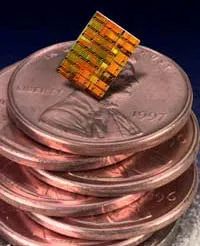
Was ist ein Mikroprozessor und wie funktioniert er?
Ein Mikroprozessor ist eine vollständige Rechenmaschine. Es wird auch CPU oder Zentraleinheit genannt. Das Ganze, jede Schaltung und Steuerlogik, sitzt auf einem einzigen Chip. Keine separaten Boards. Keine verstreuten Komponenten. Nur ein dichtes Paket, das das Denken übernimmt.
Wie begannen Supercomputer mit der Verwendung von Mikroprozessoren?
Hochleistungsversionen dieser Chips waren nicht immer nur für den Desktop gedacht. Einige Mikroprozessoren wurden speziell für Supercomputer gebaut. Stellen Sie sich diese als die ersten Kraftpakete vor, bei denen pure Geschwindigkeit wichtiger war als Energieeffizienz oder kompaktes Design. Ein Mikroprozessor im Supercomputer-Kontext ist nicht nur ein vergrößerter Bürochip; Es ist für parallelen Durchsatz, riesige Datenpipelines und anhaltende Rechenlast ausgelegt.
Welche Prozessoren wurden ursprünglich in Supercomputern verwendet?
Der in der Quelle erwähnte spezifische Hochleistungsprozessor wurde ursprünglich in Supercomputern eingesetzt, bevor er für andere Zwecke eingesetzt wurde. Das genaue Modell wird im bereitgestellten Text nicht genannt, aber der Punkt ist klar: Mikroprozessoren begannen nicht als Verbrauchergeräte. Sie begannen als spezialisiertes Silizium für Institutionen, die erhebliche Rechenleistung benötigten. Der Übergang von Supercomputer-Hardware zu Allzweckhardware ist ein wesentlicher Grund dafür, warum moderne Chips so leistungsfähig sind.
Warum ist das Single-Chip-Design für alltägliche Benutzer wichtig?
Da sich alles auf einem Chip befindet, erhalten Sie Integration. Weniger Verkabelung, weniger Wärme zwischen Komponenten, geringere Latenz für interne Vorgänge. Deshalb kann Ihr Laptop, Ihr Telefon oder sogar Ihr intelligenter Kühlschrank Aufgaben erledigen, für die in den 1970er Jahren ein Raum voller Geräte erforderlich gewesen wäre. Der Mikroprozessor machte das Rechnen mobil. Es machte es billig. Es machte es zugänglich.
Wie unterscheidet sich ein Mikroprozessor von einem einfachen „Prozessor“?
Die Begriffe werden oft synonym verwendet, aber Mikroprozessor betont die Single-Chip-Architektur. Ein „Prozessor“ im weiteren Sinne könnte sich auf jede Einheit beziehen, die Daten verarbeitet, einschließlich Multi-Chip-Systemen oder diskreten Logikplatinen. Der Mikroprozessor ist spezifisch: ein Chip, der die gesamte Rechenleistung übernimmt. Auf diesen Unterschied kommt es an, wenn Sie technische Daten lesen oder Hardware vergleichen.
Ein Mikroprozessor ist nicht nur ein Teil eines Computers. Es ist das Gehirn des Computers, alles auf einem Stück Silizium.
Wo sehen Sie Mikroprozessoren im täglichen Leben?
Überall. Dein Telefon. Das Motorsteuergerät Ihres Autos. Der Timer Ihrer Mikrowelle. Ihre Spielekonsole. Der rote Faden: ein einzelner Chip, der Logik, Arithmetik und Kontrollfluss verwaltet. Die Supercomputer-Wurzeln erklären, warum moderne Mikroprozessoren Aufgaben wie Videodekodierung, KI-Inferenz und Echtzeit-Rendering bewältigen können, ohne ins Schwitzen zu geraten.
Warum sollte sich das für Laien interessieren?
Denn wenn Sie ein Gerät kaufen, ist der Mikroprozessor die erste Spezifikation, die überprüft werden muss. Nicht der Bildschirm. Nicht der Speicher. Der Chip. Sie bestimmt, wie schnell sich Dinge öffnen, wie flüssig sich das Spielen anfühlt und wie lange der Akku unter Last durchhält. Wenn man versteht, dass es sich um eine Single-Chip-Rechenmaschine handelt, deren Geschichte bis zu Supercomputern zurückreicht, verändert sich die Art und Weise, wie man ein Datenblatt liest. Sie sehen sich nicht nur eine Zahl an. Sie sehen die Architektur einer Maschine, die seit Jahrzehnten immer kleiner und schneller wird.
Der Chip wird in lockeren Gesprächen nicht besonders gewürdigt. Aber aus diesem Grund passt Ihr Laptop in einen Rucksack und Ihre Smartwatch kann dabei Ihre Herzfrequenz verfolgen
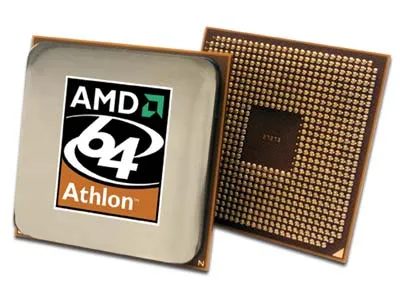
Die Brücke zwischen Rechenleistung und Speicher
8 GB RAM und eine 64-Bit-CPU? Hübsch. Ihr Athlon 64 X2 4800+ summt vor sich hin. Es durchsucht Daten, spinnt Threads und bewältigt Multitasking, ohne ins Schwitzen zu geraten. Aber hier liegt das Problem: Ein Prozessor speichert keine Daten. Nicht einmal für eine Sekunde.
Wenn Sie dieses Fenster schließen, wenn Sie das System herunterfahren, sind diese Informationen verschwunden, es sei denn, sie haben ein Zuhause. Dieses Zuhause ist Ihre Festplatte.
Der Übergang zur 64-Bit-Architektur veränderte die Art und Weise, wie die CPU mit dem Speicher kommuniziert, die grundlegende Rolle der Festplatte änderte sich jedoch nicht. Es ist immer noch das Langzeitgedächtnis. Die CPU verarbeitet; das Laufwerk speichert. Die Festplatte auf der nächsten Seite benötigen Sie zum Speichern aller von Ihrem Computer verarbeiteten Informationen. Ohne sie ist die leistungsstarke 64-Bit-Engine nur ein sehr teurer Rechner, der alles vergisst, sobald Sie ihn nicht mehr verwenden.
Stellen Sie sich die CPU wie die Hände eines Kochs vor. Schnell, geschickt, fähig zu komplexen Bewegungen. Die Festplatte ist die Speisekammer. Wenn die Speisekammer leer ist, sind die Hände nutzlos. Bei diesem 8-GB-/64-Bit-Setup ist der Engpass normalerweise nicht mehr der Prozessor. Es kommt oft darauf an, wie schnell Sie diese Daten von der Festplatte in den RAM ziehen können, damit die CPU sie erreichen kann.
Während also der Athlon 64 die Logik übernimmt, übernimmt die Festplatte die Persistenz. Alles, was Sie speichern, jedes Programm, das Sie installieren, jede Datei, die Sie erstellen, landet dort. Es ist das stille Arbeitstier hinter den Kulissen.
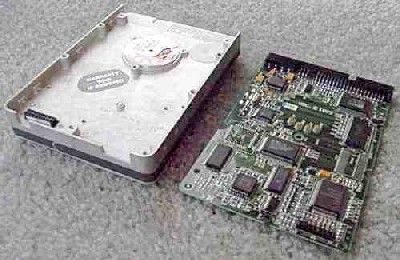
Anatomie einer versiegelten Aluminiumbox
Die Festplatten, die Sie wahrscheinlich in Ihrem Desktop oder Laptop haben, schleudern nicht nur Münzen im luftleeren Raum. Es handelt sich um präzisionsgefertigte, versiegelte Aluminiumboxen. Wenn Sie den Deckel abnehmen (versuchen Sie das nicht zu Hause, die Staubpartikel sind mikroskopisch klein und zerstören die Daten), sehen Sie die Eingeweide.
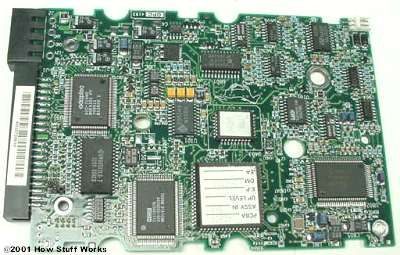
Auf der einen Seite befindet sich die Reglerelektronik. Dieses kleine Board erledigt zwei schwere Aufgaben. Es verwaltet den Lese-/Schreibmechanismus, den winzigen Arm, der über die Festplattenoberfläche hin und her schießt, um Bits und Bytes zu erfassen. Es treibt auch den Motor an. Dieser Motor dreht die Platten mit hoher Geschwindigkeit, die gleichen, die Sie in den Nahaufnahmen der internen Komponenten sehen.
Wie der Controller die Mechanik antreibt
Warum ist der Controller so wichtig? Es ist das Gehirn. Ohne sie drehen sich die Platten einfach nutzlos. Der Controller sendet präzise elektrische Signale an den Schwingspulenmotor, der den Betätigungsarm bewegt. Es reguliert auch die Drehzahl des Spindelmotors.
Sie fragen sich vielleicht, wo sich die Daten tatsächlich befinden. Es ist in die magnetische Beschichtung der Platten eingraviert. Der Schreib-/Lesekopf schwebt Nanometer über der Oberfläche. Es berührt nie. Wenn dies der Fall wäre, käme es zu einem Kopfabsturz und einem vollständigen Datenverlust. Die versiegelte Box dient dazu, die Luft so sauber zu halten, dass dieser winzige Spalt stabil bleibt.
- Controller-Board : Verwaltet elektrische Signale und Datenübersetzung
- Spindelmotor : Dreht die Platten mit bestimmten Drehzahlen
- Betätigungsarm : Positioniert den Lese-/Schreibkopf
- Platten : Speichern Sie die magnetischen Daten
Der gesamte Aufbau ist ein Tanz aus Physik und Elektronik. Wenn Sie ein Zeitfenster verpassen, ist Ihre Datei verschwunden.
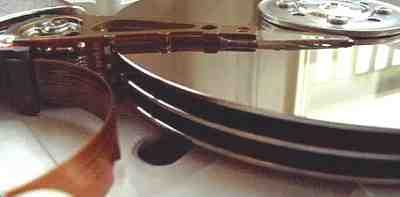
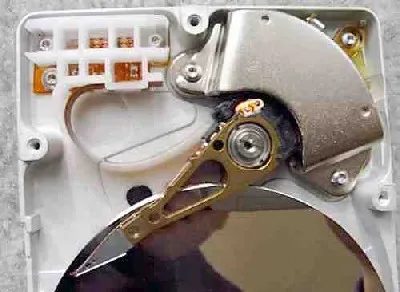
Die Mechanik unter der Haube: Platten, Köpfe und der Arm
Drei Platten. Sechs Lese-/Schreibköpfe. Das ist die physische Realität in diesem speziellen Antrieb. Diese Platten, oft auch Festplatten genannt, drehen sich, während die Köpfe knapp über der Oberfläche schweben, und erfassen oder speichern Daten in Sekundenbruchteilen.
Der Arm ist das Stück Hardware, das die meisten Menschen übersehen. Es hält diese Köpfe und muss sich mit erschreckender Präzision bewegen. Ein Arm pro Kopf. Alle sechs sind so ausgerichtet, dass sie als eine Einheit funktionieren. Wenn der Arm sein Ziel um den Bruchteil eines Mikrometers verfehlt, sind die Daten Müll.
Geschwindigkeit zählt hier. Der Arm muss sich fast augenblicklich über der richtigen Spur positionieren. Aus diesem Grund hat das Design der schnellen und präzisen Bewegung Vorrang vor Masse. Über die Verbindung zwischen dieser mechanischen Baugruppe und Ihrem eigentlichen PC findet die Übersetzung statt, bei der rotierende magnetische Muster in Dateien umgewandelt werden, die Sie öffnen, bearbeiten und löschen können.
So verbinden Sie IDE-Laufwerke mit Ihrem PC
Wenn Sie 2005 einen alten Turm eröffnet haben, haben Sie dieses Kabel gesehen. Die Schnittstelle Integrated Drive Electronics war die Standardwahl für Festplatten und optische Laufwerke. Es war nichts Besonderes. Es hat funktioniert. Sie haben es an das Motherboard angeschlossen, die Stromversorgung angeschlossen und das Betriebssystem hat den Speicher gefunden. Für den Grundbetrieb sind in den meisten Fällen keine Treiber erforderlich.
Was IDE eigentlich unter der Haube macht
IDE ist nicht nur ein Kabel. Es ist ein Protokoll. Es definiert, wie der Controller mit den Festplatten kommuniziert und wie das Motherboard die Datenübertragung aushandelt. Die Schnittstelle übernimmt das Timing, die Fehlerprüfung und die Befehlsausführung. Wenn Sie auf „Speichern“ geklickt haben, verwaltet die IDE den Handshake zwischen Ihrer Anwendung und dem physischen Schreibkopf. Dadurch wurde das Gespräch so einfach gehalten, dass Hardwarehersteller Laufwerke ohne komplexe Firmware-Verhandlungen ausliefern konnten.
Warum es ein Jahrzehnt lang dominierte
Kosten. Das ist die Antwort. IDE-Kabel waren billig. Da die Motherboard-Chips integriert waren, war keine teure Controllerkarte erforderlich. Im Vergleich zu SCSI, das spezielle Hardware- und Treiber-Stacks erforderte, war IDE für den Durchschnittsbenutzer Plug-and-Play-fähig. Hausbauer und OEMs bevorzugten es, weil es die Montagezeit verkürzte und die Stückliste senkte. Ein typischer IDE-Kanal könnte zwei Geräte unterstützen: einen Master und einen Slave. Das reichte für ein Systemlaufwerk und ein Backup-Laufwerk oder eine CD-ROM.
IDE im Vergleich zu den Alternativen seiner Zeit
SCSI bot eine bessere Leistung und mehr Geräteanbindung, erforderte jedoch Fachwissen. SATA kam später auf den Markt und bot dünnere Kabel, Hot-Swapping und eine höhere Bandbreite. IDE hat diese Geschwindigkeiten nie erreicht. Aber für die Ära, in der es herrschte, war es die praktische Wahl. Sie brauchten kein RAID. Sie brauchten keine 150 MB/s-Übertragungen. Sie benötigten ein 40-GB-Laufwerk, auf dem Ihre Musik und Dokumente gespeichert waren. IDE hat das zuverlässig geliefert.
So funktioniert die physische Verbindung
Markant ist das 40-polige Flachbandkabel. Es verläuft vom Motherboard zum Laufwerk. Pin 1 stimmt mit dem Anschluss des Laufwerks überein und ist normalerweise durch einen farbigen Streifen gekennzeichnet. Die Stromversorgung erfolgt über einen separaten 4-Pin-Molex-Stecker. Der IDE-Controller-Chip des Motherboards übernimmt die Low-Level-Kommunikation. Wenn Sie zwei Laufwerke auf demselben Kanal installierten, mussten Sie die Jumper-Positionen auf den Laufwerken festlegen, um Master und Slave festzulegen. Wenn Sie das falsch machen, startet das System nicht.
Wo IDE heute noch auftaucht
Nicht in neuen PCs. Nicht einmal in den meisten genutzten Systemen der letzten fünf Jahre. Aber ältere Server, eingebettete Geräte und Reparaturlabore haben immer noch damit zu kämpfen. Wenn Sie eine 2003-Workstation überholen oder einen Industriecontroller warten, werden Sie auf IDE stoßen. Die Schnittstelle ist nicht aus der physischen Welt verschwunden, sondern nur aus dem Verbrauchermarkt.
Welche Systeme verwendeten ausschließlich IDE?
Die meisten Desktops von Ende der 1990er bis Mitte der 2000er Jahre basierten ausschließlich auf IDE. Später folgten Laptops, die PATA-Varianten desselben Protokolls übernahmen. Der Übergang zu SATA erfolgte schrittweise, zunächst bei High-End-Desktops, dann bei Consumer-Laptops. Bis 2008 wurden neue Modelle fast überall mit SATA-Anschlüssen ausgeliefert. IDE wurde zur Legacy-Option.
Der eigentliche Vorteil der IDE war ihre Einfachheit. Sie mussten weder Bus-Mastering noch Befehlswarteschlangen verstehen. Du hast es gerade angeschlossen.
Was ist mit der Schnittstelle passiert?
Es ist nicht verschwunden. Es wurde überflüssig. SATA
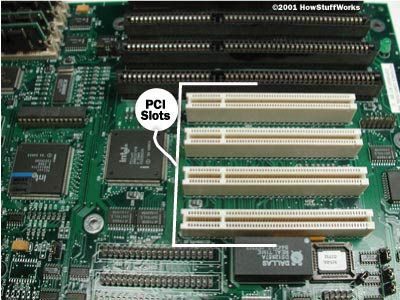
Wie der PCI-Bus den direkten Zugriff auf den Systemspeicher ermöglicht
Der Peripheral Component Interconnect oder PCI-Bus verbindet Hardware direkt mit Ihrem Systemspeicher. Dieser direkte Link ist wichtig. Dadurch entfällt der Zwischenhändler, auf den langsamere Busse angewiesen sind. Sie schließen eine Netzwerkkarte, eine Grafikkarte oder eine Soundkarte an einen PCI-Steckplatz an und die Daten werden effizient zwischen dem Gerät und dem Rest Ihres Computers übertragen. Die Architektur ist auf Geschwindigkeit und direkte Interaktion ausgelegt.
Der direkte Zugriff auf den Systemspeicher macht PCI-Steckplätze effektiv für Peripheriegeräte mit hoher Bandbreite.
Warum hilft dieses spezielle Routing? Weil es die Latenz reduziert. Wenn eine Grafikkarte einen Frame verarbeitet, wartet sie nicht in einer Warteschlange hinter nicht zugehörigen Daten. Es kommuniziert direkt mit dem RAM. Aus diesem Grund sind diese Steckplätze für Komponenten reserviert, die einen konsistenten, schnellen Datendurchsatz benötigen.
Welche Komponenten belegen diese Steckplätze typischerweise?
– Netzwerkadapter
– Grafikkarten
– Soundkarten
Das sind die Arbeitspferde. Sie verlassen sich auf den PCI-Bus, um große Datenmengen zu übertragen, ohne den Systembus zu überlasten. Das Design ist geradlinig. Eine Verbindung. Ein Weg. Schnelle Datenübertragung.
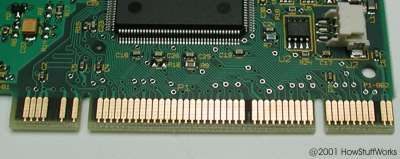
Von 47 Pins zu Slot Wars: Das Ende von PCI für GPUs
Das sind 47 Stifte, die die schwere Arbeit leisten. Bei jedem handelt es sich um einen dünnen Metallfuß, eine winzige Brücke zwischen dem Chip und der Platine, die Daten und Strom zum PCI-Steckplatz überträgt. Es hat funktioniert. Es war Standard. So haben Sie ein Jahrzehnt lang eine Grafikkarte an Ihren PC angeschlossen.
Aber es war nicht schnell genug, nicht mehr.
Die nächste Hardware verbesserte nicht nur PCI; Es ersetzte es als Standardmethode zum Anschließen einer Grafikkarte. Die Kluft zwischen dem, was PCI liefern konnte, und den Anforderungen neuer 3D-Gaming- und professioneller Visualisierungssoftware wurde zu groß, um sie zu ignorieren. Busbreite, Bandbreite und Latenz wiesen alle in die gleiche Richtung: PCI war eine Sackgasse für die GPU-Konnektivität.
Warum PCI ins Stocken gerät: Die Bandbreitenobergrenze
PCI lief mit 33 MHz mit einem 32-Bit-Bus und erreichte etwa 133 MB/s. Für 2D-Grafiken war es in Ordnung. Um Tausende von Polygonen pro Frame mit Textur-Mapping zu pushen? Es erstickte.
Entwickler und Hardwarehersteller brauchten mehr Spuren. Mehr Parallelität. Direktere Kommunikation zwischen CPU und GPU. Die Shared-Bus-Architektur von PCI bedeutete, dass jedes Gerät am Bus um dieselbe Pipe konkurrierte. Fügen Sie eine Netzwerkkarte, eine Soundkarte und einen Festplattencontroller hinzu, und die GPU verhungert.
Die aggressive Alternative: AGP kommt
Accelerated Graphics Port, oder AGP, wurde vom ersten Tag an für eine einzige Aufgabe entwickelt: Videodaten vom Systemspeicher zur GPU übertragen, ohne den Haupt-CPU-Bus zu verstopfen.
Es wurde eine dedizierte Punkt-zu-Punkt-Verbindung verwendet. Kein Teilen mehr. Kein Streit mehr. AGP 1.0 lief mit 66 MHz und einer 32-Bit-Schnittstelle, was die PCI-Bandbreite auf 266 MB/s verdoppelte. Spätere Versionen steigerten die Geschwindigkeit auf 1,3 GB/s bei 333 MHz. Die Pin-Anzahl sank, das Protokoll wurde intelligenter und die GPU erhielt einen privaten Highway.
Was sich für den Benutzer geändert hat
Du hast die Pins nicht gesehen. Sie haben die Bilder pro Sekunde gesehen. Sie haben Texturen gesehen, die nicht schimmerten. Sie haben 3D-Spiele gesehen, die bei schnellen Kameraschwenks nicht ruckelten. AGP ermöglichte der GPU den direkten Zugriff auf den System-RAM für die Texturspeicherung, eine Funktion namens „Fast Write Combined“, die PCI einfach nicht unterstützen konnte.
Es bedeutete auch körperliche Kompatibilität. Eine PCI-Karte würde nicht in einen AGP-Steckplatz passen. Die Anschlüsse sahen anders aus. Die Schließmechanismen waren unterschiedlich. Sie können Ihre alte GeForce 256 nicht einfach an ein neues AGP-Motherboard anschließen. Es war ein harter Bruch, und die Branche hat dafür gesorgt, dass Sie das wussten.
The Last Stand: Warum PCI weiterlebte
PCI ist nicht über Nacht gestorben. Es blieb bei Peripheriegeräten. Netzwerkkarten, Soundkarten und USB-Controller verwendeten immer noch PCI, lange nachdem AGP die Grafik übernommen hatte. Der Standard war zu fest verankert, zu billig und gut genug für Geräte ohne GPU.
Aber für Grafiken? Der Slot-Krieg war vorbei. AGP besaß es bis zur nächsten Generation, die sowohl PCI als auch AGP wie Relikte aus einer langsameren Ära erscheinen ließ.
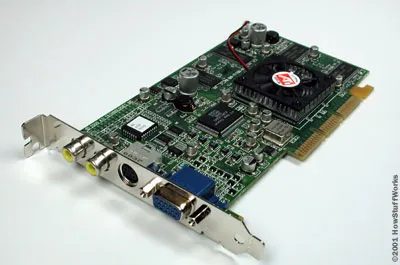
Wie AGP im laufenden Betrieb auf den Systemspeicher zugreift
Ein Accelerated Graphics Port (AGP) ändert die Art und Weise, wie Ihr Computer Videodaten verarbeitet. Anstatt sich ausschließlich auf den direkt mit der Grafikkarte verlöteten Speicher zu verlassen, kann das Betriebssystem der GPU dynamisch System-RAM zuweisen. Dies geschieht spontan. Kein Neustart erforderlich. Keine komplexe manuelle Konfiguration. Das Betriebssystem übergibt einfach einen Teil des verfügbaren Speichers, wenn die Grafikkarte zusätzliche Bandbreite benötigt.
Dieser Mechanismus löst einen bestimmten Engpass. Frühe 3D-Grafikkarten benötigten mehr Speicher, als sie physisch hatten. Mit AGP kann die GPU den System-RAM als Erweiterung ihres eigenen lokalen VRAM behandeln. Es verbessert die Leistung bei der Texturzuordnung und Bildpufferung. Sie erhalten eine höhere Auflösung und flüssigere Bildraten, ohne eine neue Karte kaufen zu müssen. Der Port fungiert als direkte Hochgeschwindigkeitsverbindung zwischen der CPU, dem Systemspeicher und der GPU.
Warum dedizierter Speicher nicht ausreicht
Dedizierter VRAM hat Grenzen. Eine Karte mit 32 MB integriertem Speicher kann beim Rendern komplexer 3D-Szenen oder hochauflösender Desktops unter Umständen ersticken. Das Betriebssystem kann erkennen, wenn der GPU die lokalen Ressourcen ausgehen. Anschließend greift es auf den Hauptsystempool zu. Dieser Shared-Memory-Ansatz ermöglicht die Skalierung des Grafiksubsystems je nach unmittelbarem Bedarf.
Bedenken Sie den Unterschied zwischen einem Standard-PCI-Bus und einem AGP-Steckplatz. PCI teilt die Bandbreite mit anderen Geräten wie Netzwerkkarten und Soundkarten. AGP bietet eine dedizierte Punkt-zu-Punkt-Verbindung. Diese dedizierte Lane bedeutet, dass die GPU nicht mit Ihrer Festplatte oder Ihren USB-Peripheriegeräten um Bandbreite kämpft. Das Ergebnis ist eine geringere Latenz und ein höherer Datendurchsatz. Für normale Benutzer bedeutete dies ein flüssigeres Scrollen in Webbrowsern und eine bessere Leistung in frühen 3D-Spielen.
Ein genauerer Blick auf die Grafikkarte
Schauen Sie sich das Grafikkartenlayout genauer an. Der physische Steckplatz auf dem Motherboard ist kürzer als ein Standard-PCI-Steckplatz. Diese besondere Länge und Kodierung verhindert, dass Sie die falsche Karte einführen. Der AGP-Steckplatz ist physikalisch nicht mit PCI-Karten kompatibel. Diese Designwahl erzwingt die Kompatibilität auf Hardwareebene. Sie können nicht versehentlich eine Soundkarte an den Grafikanschluss anschließen.
Auch der Anschluss auf der Karte selbst ist anders. Es hat eine andere Pinbelegung. Die Signalstruktur ist für die spezifischen Datentypen optimiert, die die GPU benötigt: Texturdaten, Bildpufferinformationen und Befehlsströme. Der Port unterstützt verschiedene Taktraten und Bandbreitenmodi. Sie können die AGP-Einstellung im BIOS oder über die Software konfigurieren. Zu den Optionen gehörten typischerweise 1-fache, 2-fache und 4-fache Geschwindigkeit. Höhere Vielfache verdoppelten die Datenrate zwischen dem System und der GPU.
AGP ermöglicht es dem Betriebssystem, im laufenden Betrieb RAM für die Verwendung durch die Grafikkarte zuzuweisen.
Diese spontane Bezeichnung ist das Kernmerkmal. Es geht nicht nur darum, einen schnellen Port zu haben. Es geht darum, wie die Speicherhierarchie verwaltet wird. Das Betriebssystem erstellt ein Fenster im Systemadressraum. Die GPU ordnet dieses Fenster ihrem eigenen Adressraum zu. Wenn die GPU Daten anfordert, kann sie Daten aus ihrem lokalen VRAM oder aus dem gemeinsam genutzten System-RAM abrufen. Der Übergang ist für die Anwendung transparent. Spiele und 3D-Software müssen nicht wissen, wo sich die Daten physisch befinden. Sie verlangen es einfach. Die Hardware übernimmt das Routing.
Praktische Implikationen für Benutzer
Für den durchschnittlichen Benutzer war AGP Ende der 90er und Anfang der 2000er Jahre der Standard für 3D-Beschleunigung. Wenn Sie einen PC davon hätten
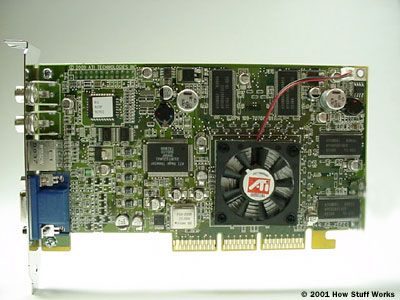
Was ist eine Grafikkarte und wie funktioniert sie?
Stellen Sie sich eine Grafikkarte als eine spezielle Erweiterungskarte für Ihren PC vor. Physisch ähnelt es stark einem Motherboard. Es handelt sich um eine Leiterplatte voller elektronischer Komponenten. Im Zentrum sitzt ein dedizierter Prozessor, meist GPU genannt, der alle visuellen Berechnungen übernimmt. Neben diesem Prozessor verfügt die Platine über einen eigenen RAM oder Videospeicher, um Bilddaten vorübergehend zu speichern.
Dieses spezielle Hardware-Setup ist aus einem Hauptgrund wichtig: Geschwindigkeit. Ihre Haupt-CPU versucht, alles zu bewältigen, aber das Rendern komplexer 3D-Umgebungen, Lichteffekte und hoher Bildraten ist eine große Belastung. Die Grafikkarte entlädt diese Arbeit. Wenn Sie Computerspiele spielen, bestimmt diese Komponente, ob Ihr Erlebnis flüssig oder stotternd verläuft.
Warum Gamer eine dedizierte GPU benötigen
Warum ist diese Hardware für Spiele so wichtig? Denn moderne Spiele setzen auf Echtzeit-Rendering. Jeder Frame auf Ihrem Bildschirm wird in Millisekunden berechnet. Eine schwache Grafikkarte kann nicht mithalten, was zu niedrigen Bildraten oder Grafikfehlern führt. Ein starker Prozessor verarbeitet die Pixeldaten aus seinem eigenen Videospeicher und sendet sie an Ihr Display, bevor der nächste Frame überhaupt berechnet wird.
Hierbei wird zwischen integrierter und diskreter Grafik unterschieden. Integrierte Grafiken befinden sich auf der Hauptplatine oder dem Prozessor selbst. Sie sparen Platz und Strom, teilen sich aber den Speicher mit dem System. Eine dedizierte Grafikkarte ist eine eigenständige Einheit. Es verfügt über einen eigenen Prozessor, ein eigenes Kühlsystem und einen eigenen dedizierten RAM. Diese Trennung ermöglicht Hochleistungsspiele.
Wie sich der Videospeicher auf die Leistung auswirkt
Der RAM einer Grafikkarte ist nicht derselbe wie Ihr System-RAM. Es handelt sich um einen speziellen Videospeicher. Betrachten Sie es als einen Notizblock für die GPU. Je detaillierter das Spiel ist, desto mehr Daten müssen sofort abgerufen werden. Texturen, Schatten und Partikeleffekte leben alle in dieser Erinnerung. Wenn Ihnen der Speicherplatz ausgeht, muss die GPU auf den langsameren System-RAM zurückgreifen, was die Leistung beeinträchtigt.
Aus diesem Grund sind Spezifikationen wie die VRAM-Größe wichtig. Ein Spiel mit 4K-Auflösung benötigt deutlich mehr Videospeicher als ein Spiel mit 1080p. Wenn Sie nach Hardware für Spiele suchen, ist die Menge an RAM auf der Karte ein direkter Indikator dafür, wie viel visuelle Komplexität sie bewältigen kann, ohne ins Schwitzen zu geraten.
Wo die Grafikkarte in Ihren PC passt
Wohin geht diese Karte? Es wird in einen PCIe-Steckplatz auf dem Motherboard eingesteckt. Dieser Steckplatz stellt die Verbindung mit hoher Bandbreite zwischen der Grafikkarte und dem Rest des Systems bereit. Die Karte benötigt außerdem Strom, normalerweise über spezielle 6-Pin- oder 8-Pin-Kabel, die direkt von Ihrem Netzteil kommen.
Nach der Installation übernimmt die Karte die visuelle Ausgabe. Sie schließen Ihren Monitor an die Anschlüsse auf der Rückseite der Karte an, nicht an das Motherboard. Dadurch wird sichergestellt, dass das Bild von der dedizierten GPU und nicht von der integrierten Grafik Ihrer CPU verarbeitet wird. Es ist ein einfacher Austausch, aber er verändert die Art und Weise, wie Ihr gesamtes System mit Bildern umgeht.
Die Grafikkarte ist im Wesentlichen ein Mini-Computer, der einer Aufgabe gewidmet ist: Pixel so schnell wie möglich an der richtigen Stelle, in der richtigen Farbe erscheinen zu lassen.
Aus welchen Komponenten eine Grafikkarte besteht
Wenn Sie die Tafel aufschlüsseln, finden Sie einige Schlüsselelemente. Die GPU ist das Gehirn, das die Anweisungen ausführt, die definieren, was Sie sehen. Der Video-RAM speichert die verarbeiteten Daten.
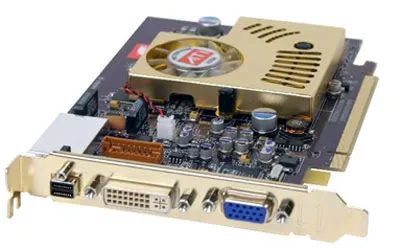
Was tötet PCIe?
PCI Express oder PCIe hat viel Arbeit geleistet. Es ersetzte den veralteten AGP-Standard, indem es einen deutlich höheren Datendurchsatz bewältigte und den Grafikkarten mehr Leistung lieferte. Es wurde über ein Jahrzehnt lang zum Rückgrat moderner Desktop- und Laptop-Computer.
Aber dieses Bild? Es ist kein PCIe.
Bei dem angezeigten Element handelt es sich um den M.2-Formfaktor, insbesondere in seiner NVMe-SSD-Konfiguration. Obwohl M.2 technisch gesehen die elektrische PCIe-Signalisierung nutzen kann, wird es oft mit dem physischen PCIe-Steckplatz auf dem Motherboard verwechselt. Der eigentliche Wandel hier ist architektonischer Natur. M.2-Laufwerke umgehen den herkömmlichen SATA-Engpass vollständig. Sie werden direkt an die PCIe-Lanes des Motherboards angeschlossen.
Dies ist wichtig, da die Latenz sinkt.
| Funktion | Legacy-SATA-SSD | M.2 NVMe (PCIe) |
|---|---|---|
| Schnittstelle | SATA III | PCIe 3.0/4.0/5.0 |
| Maximaler sequenzieller Lesevorgang | ~600 MB/s | 3.500 MB/s bis 14.000+ MB/s |
| Stromverbrauch | Mäßig | Niedrig (direkte Platinenleistung) |
| Wärmeprofil | Untere | Höher (erfordert passive/aktive Kühlung) |
Warum die Änderung? Geschwindigkeit.
SATA wurde in den 2000er Jahren für Festplatten entwickelt. Die maximale Geschwindigkeit liegt bei 6 Gbit/s, was etwa 600 MB/s entspricht. Das war ein gewaltiger Sprung gegenüber der Festplattengeschwindigkeit, aber es ist eine Obergrenze. PCIe Gen 3 x4 Lanes erreichen eine Geschwindigkeit von 3,5 GB/s. Gen 4 erreicht 7 GB/s. Gen 5 verdoppelt das noch einmal.
Für den Alltagsnutzer bedeutet das:
1. Schnelleres Laden der App. Kein Warten auf die Initialisierung schwerer Software wie Video-Editoren oder großer Spiele.
2. Schnellere Dateiübertragungen. Das Verschieben von 50 GB Filmmaterial wird zu einer Hintergrundaufgabe und nicht zu einem Projekt.
3. Bessere Systemreaktionsfähigkeit. Das Betriebssystem kann Daten aggressiver vorab abrufen, ohne dass es zu E/A-Engpässen kommt.
Ist M.2 immer besser? Nicht unbedingt.
Wenn Sie einen preisgünstigen Laptop mit einem SATA-M.2-Laufwerk kaufen, bleiben Sie immer noch bei 600 MB/s. Der Formfaktor ist derselbe; Das Protokoll ist anders. Überprüfen Sie die technischen Daten. Suchen Sie in der Produktbeschreibung nach „NVMe“ oder „PCIe x4“. Wenn dort SATA steht, handelt es sich um die langsame Version.
Auch Wärme wird zu einer Variablen. NVMe-Laufwerke erzeugen mehr Wärme als SATA-SSDs. Dünne Laptops drosseln unter Dauerlast häufig die Leistung, um Komponenten zu schützen. Ein Desktop mit guter Luftzirkulation wird es nicht bemerken. Ein kompaktes All-in-One-Gerät.
Der nächste Schritt? PCIe 5.0.
Es ist nicht nur die doppelte Geschwindigkeit. Es ist die doppelte Bandbreite. Es verdoppelt aber auch den Stromverbrauch und die Wärmeentwicklung. Hersteller balancieren derzeit Leistung und Wärmemanagement aus. Consumer-Laufwerke erreichen Geschwindigkeiten von über 12.000 MB/s. Ist das nützlich? Für die 8K-Videobearbeitung ja. Zum Surfen im Internet, nein.
Die eigentliche Frage ist nicht die reine Geschwindigkeit. Es geht darum, ob Ihr Arbeitsablauf es erfordert. Wenn Sie große Datensätze verschieben oder komplexe Szenen rendern, ist die PCIe-Schnittstelle nicht verhandelbar. Für den allgemeinen Gebrauch ist ein Gen 3 NVMe-Laufwerk mehr als ausreichend
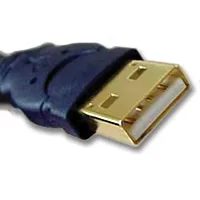
Wie USB-Konnektivität moderne PC-Hardware prägt
Universal Serial Bus-Anschlüsse sind Standard bei fast jedem Computer, den Sie derzeit kaufen können. Sie bedienen Mäuse, Tastaturen, Drucker und externe Laufwerke. Das Design löst ein Problem, das frühere Computerprobleme plagte: verwirrende, nicht standardmäßige Verbindungen.
Über USB können Sie Geräte anschließen und anschließen, während das System läuft. Keine Neustarts. Kein Hantieren mit verschiedenen Porttypen. Das Protokoll verarbeitet Strom und Daten über dasselbe Kabel.
Warum ist das für alltägliche Benutzer wichtig?
- Gerätekompatibilität – Ein Kabeltyp deckt die meisten Peripheriegeräte ab.
- Hot-Swapping – Verbinden oder trennen Sie Geräte ohne Herunterfahren.
- Stromversorgung – Kleine Geräte wie Telefone oder drahtlose Dongles beziehen Strom direkt über den Anschluss.
Die Abkehr von älteren Anschlüssen wie PS/2 oder proprietären Druckerkabeln vereinfachte die Einrichtung. Sie müssen keine Farben oder Formen mehr anpassen.
Welche USB-Versionen tatsächlich auf Ihrem PC vorhanden sind
Nicht alle Ports sind gleich. Geschwindigkeit und Leistung variieren zwischen den Generationen.
USB 2.0 erreicht eine Höchstgeschwindigkeit von 480 Mbit/s. Es ist gut für Mäuse und einfache Aufbewahrung. USB 3.0 springt auf 5 Gbit/s. USB 3.1 pusht 10 Gbit/s. USB 4 erreicht 40 Gbit/s.
Jeder Schritt nach oben verändert, was Sie tun können. Schnelle Videobearbeitung oder große Dateiübertragungen profitieren von den höheren Bandbreitenstufen. Aber zum Tippen oder Drucken funktioniert USB 2.0 immer noch einwandfrei.
Überprüfen Sie die Form des physischen Steckers. Typ A ist das flache, trapezförmige Design, das die meisten Menschen kennen. Typ-C ist kleiner, reversibel und jetzt Standard bei neueren Laptops und Telefonen. Der Porttyp gibt Aufschluss darüber, welche Kabel passen.
Wie sich USB auf den täglichen Arbeitsablauf und die Geräteauswahl auswirkt
Wenn Sie eine neue Maus oder Webcam kaufen, entscheiden Sie sich meist zwischen USB-A- und USB-C-Kompatibilität. Die meisten Adapter sind vorhanden, aber direkte Verbindungen verringern die Reibung.
Die tatsächliche Auswirkung zeigt sich, wenn Sie Peripheriegeräte hinzufügen. Ein einzelner Hub kann einen Port auf sechs erweitern. Damit können Sie einen Drucker, ein externes Laufwerk und ein Telefonladegerät über einen Steckplatz anschließen.
Die Stromversorgung ist wichtiger, als den Menschen bewusst ist. Ein Gerät mit hohem Stromverbrauch wie eine tragbare Festplatte benötigt einen Hub mit eigener Stromversorgung oder einen Nur-Daten-Anschluss mit externer Stromversorgung. Eine Maus braucht fast nichts.
Der Standard ermöglichte auch die Verbreitung von USB-Sticks. Vor USB waren zum Kopieren von Dateien Disketten oder proprietäre Kabel erforderlich. Jetzt fasst ein einzelner Stick im Taschenformat Terabyte.
Wo USB für anspruchsvolle Aufgaben nicht ausreicht
High-End-Videobearbeitung, 3D-Rendering oder umfangreiche Datensicherungen können sogar USB 4-Geschwindigkeiten übertreffen. Interne Laufwerke und Thunderbolt-Verbindungen bewältigen diese höheren Lasten.
USB begrenzt auch die Anzahl der Geräte, die Sie verketten können, bevor die Leistung sinkt. Eine tiefe Hierarchie von Hubs kann zu Latenz oder Stromausfällen führen.
Für die meisten Heim- und Büroanwendungen deckt USB jedoch die Anforderungen ab. Der Komfort überwiegt die Decke.
Sie werden die Ports stärker bemerken, wenn sie ausfallen. Ein toter USB-Anschluss bedeutet, dass ein Drucker oder ein Telefon nicht angeschlossen ist und nicht aufgeladen werden kann. Die Lösung ist normalerweise einfach: Versuchen Sie es mit einem anderen Anschluss, tauschen Sie das Kabel aus oder setzen Sie den Controller über den Geräte-Manager zurück.
Der Standard wird so schnell nicht verschwinden. Neuere Versionen drängen weiterhin auf Geschwindigkeit und Leistung, aber die Grundidee bleibt bestehen. Einstecken und es funktioniert.
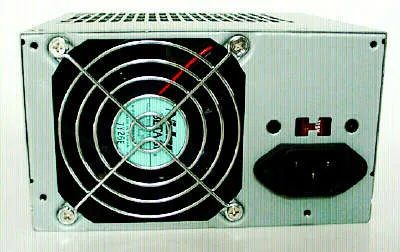
Netzspannungsschalter an PC-Netzteilen
Dieser kleine rote Schalter direkt über dem Netzkabelanschluss auf der Rückseite Ihres Netzteils (PSU) steuert die Netzspannungseinstellung. Dies liegt daran, dass die elektrischen Standards je nach Region unterschiedlich sind. In Nordamerika haben Sie es mit 120 V Wechselstrom zu tun. In weiten Teilen Europas und Asiens beträgt der Standard 220 V oder 230 V Wechselstrom.
Wenn Sie in den USA ein Netzteil kaufen und es an eine europäische Steckdose anschließen, ohne den Schalter umzulegen, kann die Hardware beschädigt werden. Der Schalter teilt dem internen Schaltkreis mit, wie viel Strom er empfängt, sodass dieser ihn auf die sicheren Gleichstrompegel herunterregulieren kann, die Ihre Komponenten benötigen.
Warum Ihr Netzteil über einen manuellen Spannungswähler verfügt
Moderne Netzteile verwenden häufig eine automatische Spannungserkennung, sodass der rote Schalter überflüssig ist. Viele Geräte verlassen sich jedoch immer noch auf die manuelle Umschaltung. Hier erfahren Sie, warum.
- Kosten und Einfachheit des Designs: Ein manueller Schalter ist kostengünstiger zu implementieren als die für die automatische Erkennung erforderlichen Schaltkreise.
- Zuverlässigkeit: Es gibt keine Software oder Sensoren, die ausfallen könnten. Es handelt sich um eine physische Verbindung.
- Alte Standards: Einige ältere industrielle oder spezialisierte Server-Netzteile priorisieren immer noch die manuelle Auswahl, um die strikte Einhaltung spezifischer regionaler Standards zu gewährleisten.
So stellen Sie die Netzspannung richtig ein
Überprüfen Sie das Etikett auf dem Netzteil. In der Nähe des Schalters befindet sich wahrscheinlich ein kleines Diagramm mit zwei Positionen: „115 V“ oder „120 V“ auf der einen Seite und „230 V“ oder „220 V“ auf der anderen.
- Trennen Sie das Gerät vom Netz. Ändern Sie diese Einstellung niemals, während das Netzteil an eine Steckdose angeschlossen ist.
- Passen Sie Ihr lokales Stromnetz an. Wenn Sie sich in den USA, Kanada oder Mexiko befinden, stellen Sie es auf 115 V/120 V ein. Wenn Sie sich in Europa, Großbritannien oder den meisten Teilen Asiens befinden, stellen Sie die Spannung auf 220 V/230 V ein.
- Überprüfen Sie die Position. Der Schalter sollte fest einrasten.
Was passiert, wenn Sie etwas falsch machen?
Die Folgen hängen von der Richtung des Fehlers ab.
- 115-V-Schalter auf 220-V-Wand umstellen: Sie teilen dem Netzteil mit, dass es 220 V empfängt, wenn es nur 120 V erhält. Das Netzteil lässt sich wahrscheinlich nicht einschalten. Es wird angenommen, dass die Eingangsspannung für einen sicheren Betrieb zu niedrig ist.
- 220-V-Schalter auf 115-V-Wand umstellen: Das ist gefährlich. Das Netzteil erwartet 115 V, erhält aber 220 V. Die internen Kondensatoren und Transformatoren halten der doppelten vorgesehenen Belastung stand. Dies kann zu einem sofortigen Ausfall, Rauchentwicklung oder einem Brand führen.
Welche Netzteile verwenden diesen Schalter noch?
Sie finden diese am häufigsten in:
– Ältere Consumer-Netzteile (Modelle vor 2010).
– Budget-Netzteile von Generikaherstellern.
– Bestimmte Server- und Workstation-Netzteile, die für den globalen Einsatz ohne automatische Erkennung konzipiert sind.
Marken wie Corsair, Seasonic und EVGA haben sich in ihren Consumer-Produkten weitgehend von manuellen Schaltern abgewendet und sich für Designs mit automatischer Umschaltung entschieden. Wenn Sie jedoch ein Budget-Rig bauen oder ältere Teile wiederverwenden, werden Sie auf diesen roten Schalter stoßen.
Gibt es eine Möglichkeit, dies zu überprüfen, ohne den Fall zu öffnen?
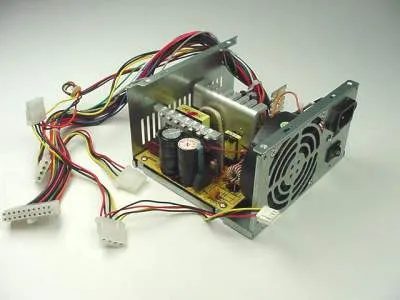
Wie die Switcher-Technologie Wechselstrom in nutzbaren Gleichstrom umwandelt
PC-Netzteile basieren auf der Switcher-Technologie, um den Konvertierungsprozess durchzuführen. Der Job ist theoretisch unkompliziert. Nehmen Sie den Wechselstrom aus der Wand und zerlegen Sie ihn in gleichmäßigen, nutzbaren Gleichstrom. Die Hardware erledigt dies durch schnelles Ein- und Ausschalten von Transistoren.
Sie erhalten spezifische Ergebnisse aus diesem Prozess. Digitale Schaltkreise, wie Ihre CPU und Ihr Speicher, beziehen normalerweise die 3,3-Volt- – und 5-Volt-Leitungen. Diese Schienen versorgen Logikgatter und Speicherchips. Die mechanische Arbeit übernimmt die 12-Volt-Leitung. Es dreht die Motoren in Ihren Festplatten. Es sorgt dafür, dass Ihre Gehäuselüfter weiterdrehen.
Warum die Unterscheidung? Denn Elektronik und Mechanik haben unterschiedliche Leistungsbedürfnisse. Logic möchte eine stabile Niederspannung. Motoren benötigen eine höhere Spannung, um Drehmoment zu erzeugen. Der Umschalter erledigt beides effizient. Keine verschwendete Wärme. Keine sperrigen Transformatoren, die Abwärme erzeugen. Saubere Stromverteilung auf die Komponenten, die sie am meisten benötigen.
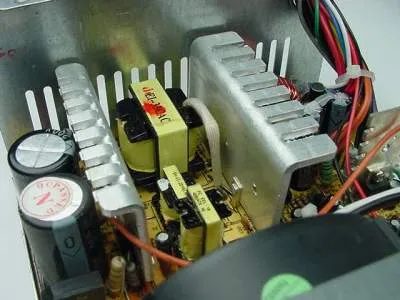
Was sind die gelben Komponenten in der Mitte?
Diese drei kleinen gelben Blöcke sind Transformatoren. Sie sitzen genau in der Mitte der Anlage. Links davon sehen Sie zwei zylindrische Kondensatoren. Die großen, gerippten Aluminiumstücke, die überall verstreut sind? Das sind Kühlkörper.
Warum verwenden Netzteile große Aluminiumkühlkörper?
Kühlkörper gibt es aus einem einzigen Grund: um überschüssige Wärme an die Luft abzugeben. Halbleiter wie Transistoren und Dioden erzeugen im Betrieb erhebliche Wärmeenergie. Wenn diese Wärme im Bauteil eingeschlossen bleibt, versagt es.
Die Flossen vergrößern die Oberfläche. Eine größere Oberfläche bedeutet mehr Kontakt mit der Umgebungsluft. Dadurch kann die Wärme schneller abgeführt werden. Ohne sie würde die Innentemperatur deutlich über sichere Grenzen steigen.
Schauen Sie sich als nächstes einen Kühlkörper genauer an.
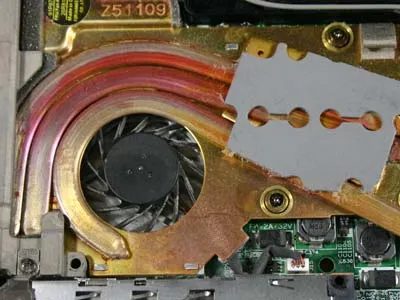
Laptop-Kühlung: Die versteckte Hardware funktioniert wie ein Desktop
In einem Laptop sieht man einen Kühlkörper und einen Lüfter, ähnlich der Hardware in einem Desktop. Das ist der Kern. Aber es ist dicht gedrängt. Kein Platz für Luftzirkulation. Der Metallkühlkörper nimmt die Wärme von der CPU auf und der winzige Lüfter drückt die Luft durch Schlitze nach außen. Es funktioniert. Genau wie ein Desktop-PC, aber in ein Gehäuse gequetscht.
Die technische Herausforderung sind nicht die Komponenten. Es ist der Raum, den sie einnehmen.
Desktops atmen. Laptops ersticken. Deshalb wird Ihr Laptop auf Ihrem Schoß heiß. Der Lüfter dreht sich hoch, dann runter und dann wieder hoch. Wenn Sie einen modernen Laptop zu stark beanspruchen, kommt es zu thermischer Drosselung. Die CPU wird langsamer, um kühl zu bleiben. Sie verlieren an Leistung, schonen aber die Hardware.
Warum ist es wichtig? Weil Sie Geschwindigkeit wollen, ohne zu schmelzen. Moderne Chips laufen heiß. Die Kühllösung ist der Flaschenhals. Ein besserer Lüfter verringert nicht nur den Lärm. Es verschafft Ihnen nachhaltige Leistung. Überprüfen Sie die Thermal Design Power (TDP) Ihres Laptops. Hier erfahren Sie, wie viel Wärme das Kühlsystem verarbeiten kann. Wenn Sie 4K-Videos bearbeiten, benötigen Sie ein robustes Setup. Ein einfacher Büro-Laptop reicht nicht aus.
Woher wissen Sie, ob Ihre Kühlung Probleme hat? Hören. Fühlen. Überprüfen Sie im Task-Manager, ob die CPU-Geschwindigkeit unter Last sinkt. Wenn die Taktrate bei 100 % Auslastung unter den Maximalwert sinkt, wird die thermische Grenze erreicht. Das ist kein Softwarefehler. Es ist Physik.
Welche Laptops vertragen Hitze am besten? Suchen Sie nach Dampfkammern. Sie verteilen die Wärme über eine größere Fläche, bevor sie vom Ventilator bewegt wird. Einige Premium-Ultrabooks nutzen diese Technologie. Andere bleiben bei einfachen Heatpipes. Der Unterschied in der Dauerleistung kann 15–20 % betragen. Das ist nicht zu vernachlässigen.
Der Desktop-Vergleich hält stand, allerdings mit Einschränkungen. Ein Desktop-Tower hat Volumen. Ein Laptop hat Einschränkungen. Sie tauschen Platz gegen Portabilität. Höhere Temperaturen, lautere Lüfter und mögliches Throttling sind in Kauf zu nehmen. Das ist der Preis für den Transport Ihrer Workstation in einer Tasche.
Betrifft es alltägliche Benutzer? Absolut. Wenn Ihr Laptop nach 20 Minuten Videoanrufen langsamer wird, überprüfen Sie die Lüftungsschlitze. Staub verstopft sie. Der Lüfter arbeitet härter. Effizienz sinkt. Eine 10-Dollar-Dose Druckluft schafft Abhilfe. Oder eine ordentliche Reinigung. Ignorieren Sie es nicht.
Kühlkörper und Lüfter sind nicht nur Einzelteile. Sie sind die Ermöglicher. Ohne sie sterben moderne CPUs innerhalb von Sekunden. Die Technologie ist unsichtbar, bis sie ausfällt. Dann ist es das erste, was einem auffällt.
Bleib cool. Buchstäblich.