Ваш комп’ютер – це не просто коробка із набором випадкових деталей. Це система, у якій кожен компонент взаємодіє з іншими. Материнська плата є центральним вузлом, що забезпечує таку взаємодію. Без неї ваш процесор, пам’ять та карти розширення не зможуть з’єднатися.
Зміст
Що саме знаходиться на материнській платі?
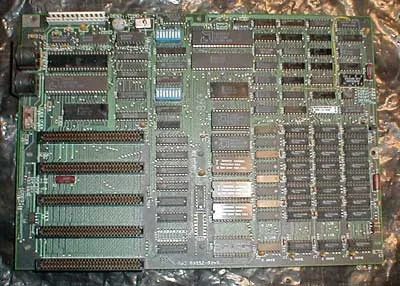
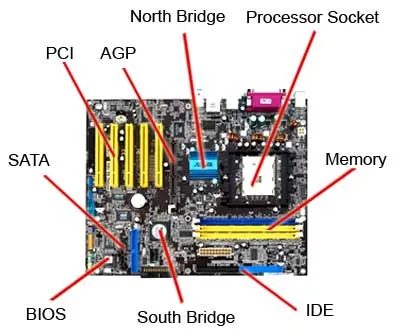
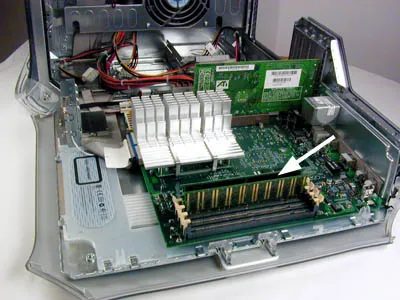
Стандартна материнська плата щільно заповнена компонентами. На ній є виділені слоти та сокети для критично важливого обладнання. Ви знайдете:
- CPU (Центральний процесор) сокет
- Слоти RAM (Оперативна пам’ять)
- Слоти розширення AGP та PCI
- Роз’єми живлення та чіпи BIOS
Подайте материнську плату як нервову систему. Вона маршрутизує дані та живлення між мозком (CPU) та робочою пам’яттю (RAM), а також дозволяє підключати додаткове обладнання, таке як відеокарти або звукові карти.
Чому ці слоти важливі
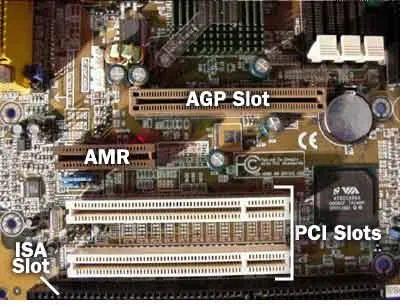
Кожен слот виконує певну функцію. Сокет CPU утримує ваш процесор. Слоти RAM дозволяють додати більше пам’яті, що прискорює багатозадачність. Слоти AGP та PCI дозволяють додавати спеціалізовані карти. AGP була розроблена для графіки, тоді як PCI забезпечує підтримку ширшого кола периферійних пристроїв.
Розташування елементів має значення. Крупний план цих слотів показує, наскільки щільно запаковано плату. Кожному компоненту потрібен точний шлях обмінюватись даними. Якщо один слот заблоковано або зміщено, вся система уповільнюється або виходить з ладу.
Розуміння вашої материнської плати допомагає при апгрейді. Бажаєте більше RAM? Перевірте слоти. Потрібен потужніший GPU? Подивіться, чи є вільні AGP або PCI слоти. Плата визначає, що можливо.
Материнська плата — це друкована плата. Це архітектура всього вашого досвіду роботи із ПК.
Що далі? Ми докладно розберемо кожен слот і компонент, показавши вам, на що саме слід звертати увагу, коли ви відкриваєте свій комп’ютер.
Як чіпсет обробляє потік даних
Чіпсет виступає у ролі центру з’єднання. Він пов’язує процесор з рештою на платі. Без нього ваш процесор опинився б у підвішеному стані.
Уявіть це як клей. Він утримує мікропроцесор, пов’язуючи його з пам’яттю, слотами та периферійними пристроями. На стандартних ПК цей «клей» поділяється на два окремі чіпи.
Північний та південний мости
Ці два компоненти обробляють дані з різною швидкістю та виконують різні завдання.
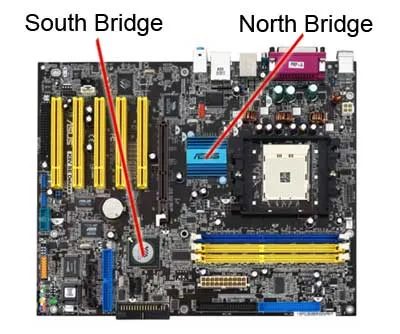
- Північний міст : Підключає високошвидкісні компоненти безпосередньо до процесора. Сюди входять системна пам’ять (ОЗУ), слот AGP для відеокарт та, як правило, шина PCI.
- Південний міст : Керує повільнішими функціями введення-виведення. Він відповідає за порти USB, аудіо, застарілі слоти ISA та контролери IDE для жорстких дисків.
Навіщо такий поділ? Швидкість. Північний міст розташований поблизу процесора, щоб мінімізувати затримки при завдання з інтенсивним обміном даними. Південний міст виконує фонові завдання, звільняючи процесор для роботи, критичну до продуктивності.
Ви коли-небудь думали, чому ранні відеокарти підключалися безпосередньо до материнської плати, а не до універсального слота? Це з’єднання AGP. Воно являло собою пряму лінію до північного мосту, повністю минаючи повільнішу шину PCI.
Де знаходиться місце для пам’яті
ОЗП підключається до північного мосту. Чи не до південного. І не безпосередньо до процесора (у більшості архітектур тієї епохи). Північний міст керує потоком даних між процесором та вашою енергонезалежною пам’яттю.
Це важливо для шляхів апгрейду. Коли ви купуєте нову ОЗП, сумісність залежить від контролера пам’яті чіпсету, а не лише від фізичного слота. Деякі чіпсети підтримували SDRAM, інші DDR, а пізніше DDR2 або DDR3. Змішування типів зазвичай означало, що плата не запускалася.
Південний міст тим часом займається вашим накопичувачем. Якщо ви встановлюєте новий жорсткий диск, контролер IDE або SATA розташований на південному мосту. Концентратори USB? Південний міст. Звукова картка? Південний міст.
Так що коли ви відкриваєте корпус і бачите цей маленький чіп, захований під радіатором поруч із процесором, це, швидше за все, північний міст. Більший чіп поряд із слотами розширення? Скоріш за все, південний міст.
І так, вони поділені. Поки що. Майбутні чіпсети почали об’єднувати ці функції, але для описуваної тут епохи два чіпи були стандартом.
Чому SIMM і DIMM, як і раніше, важливі для швидкості вашої системи
ОЗУ – це не просто сховище. Це «чернетка» для всього, що в даний момент виконує ваш процесор. Якщо ця чернетка занадто малий або працює занадто повільно, вся система здаватиметься млявою, незалежно від того, наскільки швидкий ваш процесор. Фізичний форм-фактор має значення. Саме те, як ці модулі підключаються до материнської плати, визначає пропускну здатність і шляхи апгрейду.
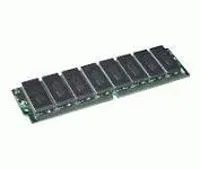
Однолінійні модулі пам’яті, або SIMM (Single In-line Memory Module), тривалий час були стандартом. Вони мали один ряд контактів з одного боку плати. Проста конструкція. Але обмежена ширина даних. Більшість SIMM були 32-бітовими. Це означало, що вашій системі потрібно кілька модулів, щоб забезпечити повну пропускну здатність пам’яті, яку хотів ваш процесор.
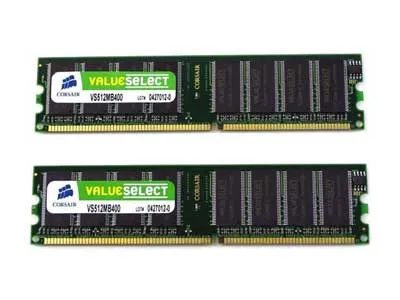
Потім з’явилися DIMM (Dual In-line Memory Module). Дволінійні модулі пам’яті. Контакти з обох боків. Це подвоїло ширину даних один модуль. Один 32-бітний SIMM став еквівалентом двох 32-бітових каналів DIMM з погляду фізичного простору та підключення, але з кращою електричною ізоляцією та потенціалом вищої щільності.
Чому це важливо для вас?
- Апгрейди: Якщо ви купуєте обладнання, що б/у, вам потрібно знати, який тип слотів є на вашій платі. Змішування слотів SIMM та DIMM фізично неможливе та електрично небезпечне, якщо намагатися це зробити насильно.
- Пропускна спроможність: DIMM дозволяють використовувати ширші шини даних на кожний модуль. Це означає вищу пропускну здатність без необхідності паяти на плату вісім крихітних SIMM.
- Тепло та стабільність: У DIMM найкраща відстань між контактами, що знижує електричні наведення. Менше шуму. Більш стабільна цілісність сигналу, особливо за більш високих частотах.
Перехід від SIMM до DIMM був не просто питанням збільшення кількості контактів. Це було про розв’язку ширини пам’яті від кількості модулів, дозволяючи системам масштабувати продуктивність, не захаращуючи материнську плату.
Як визначити, чи використовує ваша машина SIMM або DIMM
Подивіться на фізичний крайовий роз’єм. Один ряд золотих контактів? Це SIMM. Два ряди по одному з кожного боку? Це DIMM.
Старі ноутбуки та настільні комп’ютери середини 90-х – початку 2000-х років часто використовували SIMM. Більшість систем з кінця 1990-х перейшли на DIMM. DDR, DDR2, DDR3, DDR4 та DDR5 – це всі варіанти DIMM, просто з різною кількістю контактів та електричними характеристиками.
Ключова відмінність: SIMM = один ряд контактів. DIMM = два ряди. Це основна фізична різниця. Решта випливає з цієї геометрії.
Якщо ви усуваєте проблеми з продуктивністю, перевірте посібник або знайдіть модель вашої материнської плати. Знання типу ОЗУ допомагає вам купити правильний модуль для апгрейду. DIMM DDR4 не встане у слот SIMM. Жодний адаптер це не виправить. Це фундаментальний архітектурний вибір, закладений у компонування плати.
Швидкість пам’яті лише одна змінна. Інтерфейс між модулем та чіпсетом визначає, наскільки швидко насправді переміщуються дані. Швидкий процесор з повільною або вузькою пропускною здатністю пам’яті упирається в стелю. Саме тому підбір типу ОЗП під вашу платформу не є опціональним. Це є фундамент.
SIMM та DIMM: різниця в пропускній здатності
Апаратна різниця між старими та новими модулями пам’яті зводиться до ширини даних. SIMM (Single In-line Memory Module) забезпечує 32-бітовий шлях до чіпів пам’яті. DIMM (Dual In-line Memory Module) подвоює цей показник, пропонуючи 64-бітовий шлях.
Це не просто деталь специфікацій. Це змінює обсяг даних, що передаються за один раз. Якщо ви все ще шукаєте варіанти модернізації для застарілих систем, ця різниця має значення.
Де використовуються компактні модулі пам’яті
Не кожен комп’ютер використовує стандартні настільні DIMM. Більш компактний тип модулів пам’яті часто зустрічається у пристроях з обмеженим простором. Ви знайдете їх у:
- ноутбуках
- принтерах
- мережеве обладнання
Ці компактні модулі відповідають вимогам до габаритів портативної та вбудованої техніки.
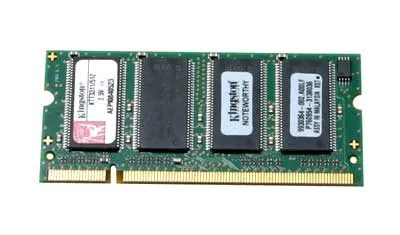
SODIMM розшифровується як small outline dual in-line memory module (модуль пам’яті з подвійною рядною лінією малого формату). Він приблизно вдвічі менший за розміром, ніж стандартні планки DIMM. Ці компактні модулі ефективно опрацьовують інтегральні схеми. Вони підходять для ноутбуків та настільних комп’ютерів у компактному корпусі, де простір обмежений.
Чим SODIMM відрізняється від стандартного DIMM
У більшості настільних комп’ютерів у корпусі башти ви не знайдете SODIMM. Такі системи зазвичай використовують більші карти DIMM. SODIMM заощаджує фізичний простір. Цей компроміс означає меншу кількість контактів та меншу площу займаного простору. При цьому електрична архітектура залишається схожою. Обидва типи передають дані між процесором та накопичувачем. Різниця чисто фізична.
Обмеження простору визначають дизайн модулів пам’яті.
Чому це важливо? Якщо ви плануєте оновити пам’ять ноутбука, вам потрібен SODIMM. Купівля стандартного DIMM не спрацює. Форма слота відрізняється. Кількість контактів не співпадає. Ви можете подумати, що будь-яка оперативна пам’ять взаємозамінна. Це негаразд. Фізичний форм-фактор визначає сумісність.
Перевірте інструкцію перед покупкою. Шукайте саме “SODIMM”. Деякі міні-ПК і все-в-одному також використовують ці дрібніші планки. Знання відмінностей запобігає марним витратам. Ви уникаєте покупки деталей, які просто не підійдуть.
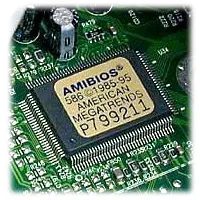
Що таке BIOS і чому він запускається першим?
Ви бачите його до завантаження ОС. Він називається Базовою системою введення-виводу, або BIOS.
Уявіть його як завантажувач комп’ютера. Коли ви вмикаєте живлення, струм починає текти, і процесор починає шукати інструкції. Він ще не може завантажити Windows чи Linux. Апаратне забезпечення перебуває у «сиром» стані. BIOS розміщений на невеликій мікросхемі вашої материнської плати, і саме він прокидається першим.
Він перевіряє оперативну пам’ять. Він взаємодіє із процесором. Він ініціалізує накопичувачі. Без нього машина залишається в стані безмовного замішання.
Як BIOS пов’язаний із вашою модернізацією оперативної пам’яті?
Ось зв’язок, про який ви, можливо, не здогадуєтеся.
Якщо ви додаєте більше оперативної пам’яті, BIOS має її розпізнати. Нові материнські плати використовують UEFI (Єдиний розширюваний інтерфейс прошивки), який є сучасним наступником застарілого BIOS. Старі системи, як і раніше, працюють на чистому BIOS.
Чому це важливо для вас?
- Сумісність: Деякі старі версії BIOS не побачать конфігурації з планок 16 ГБ або 32 ГБ, якщо вони не були розраховані на пам’ять високої щільності.
- Налаштування швидкості: Саме в інтерфейсі BIOS/UEFI ви вказуєте материнській платі, щоб вона працювала з цією оперативною пам’яттю на частоті 3200 МГц або 3600 МГц. Якщо залишити значення за промовчанням, ви можете обмежувати продуктивність.
- Порядок завантаження: Якщо ви встановите нову ОС на інший диск, BIOS керує тим, який диск комп’ютер намагатиметься прочитати першим.
Яку версію вам слід використовувати?
Більшість комп’ютерів, випущених після 2010 року, використовують UEFI. Він швидший, безпечніший і підтримує більші диски. Чистий BIOS вважається застарілим.
Якщо ви модернізуєте старий комп’ютер, перевірте вашу прошивку. Зазвичай вона доступна на сайті виробника материнської плати. Оновлення BIOS може виправити помилки, які заважають виявленню нової оперативної пам’яті. Це не найефектніша робота, але часто саме вона визначає різницю між плавною модернізацією та головним болем.
Наступний крок — зрозуміти, як ОС бере керування після цієї початкової «рукостисненої» процедури.
Що таке мікропроцесор і як він працює?
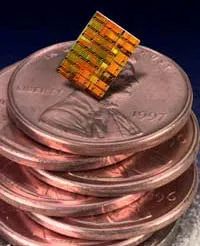
Мікропроцесор – це повноцінний обчислювальний двигун. Його також називають ЦП або центральним процесором. Вся система, кожна схема та логіка управління, розміщені на єдиному кристалі. Жодних окремих плат. Жодних розрізнених компонентів. Тільки один щільний пакет, який виконує обчислення.
Як суперкомп’ютери почали використовувати мікропроцесори?
Високопродуктивні версії цих чіпів не завжди були призначені лише для настільних комп’ютерів. Деякі мікропроцесори створювалися спеціально для суперкомп’ютерів. Уявіть їх як ранні потужні машини, де сира швидкість була важливішою за енергоефективність або компактний дизайн. Мікропроцесор у контексті суперкомп’ютера – це не просто збільшена офісна мікросхема; він спроектований для паралельної пропускної спроможності, величезних потоків даних та стійких обчислювальних навантажень.
Які процесори спочатку використовувалися в суперкомп’ютерах?
Конкретний високопродуктивний процесор, згаданий у джерелі, спочатку розгортався суперкомп’ютерах, як перейти інші застосування. Точна модель у даному тексті не названа, але суть зрозуміла: мікропроцесори не починали як споживчі гаджети. Вони починали як спеціалізований кремній для установ, яким була потрібна серйозна обчислювальна потужність. Перехід від суперкомп’ютерного класу до універсальних пристроїв багато в чому пояснює, чому сучасні чіпи такі продуктивні.
Чому одночіпова конструкція важлива для звичайних користувачів?
Оскільки все розміщено на одному чіпі, ви отримуєте інтеграцію. Менше проводки, менше тепла між компонентами, нижча затримка внутрішніх операцій. Саме тому ваш ноутбук, телефон або навіть розумний холодильник можуть виконувати завдання, для яких у 1970-х роках була потрібна кімната обладнання. Мікропроцесор зробив обчислення портативними. Він зробив їх дешевими. Він зробив їх доступними.
Чим мікропроцесор відрізняється від просто «процесора»?
Терміни часто використовуються як взаємозамінні, але мікропроцесор підкреслює одночіпову архітектуру. «Процесор» у більш широкому розумінні може відноситися до будь-якого пристрою, що обробляє дані, включаючи багаточіпові системи чи дискретні логічні плати. Мікропроцесор конкретний: один чіп, який виконує всю роботу обчислювального двигуна. Саме ця відмінність важлива, коли ви читаєте специфікації або порівнюєте обладнання.
Мікропроцесор – це не просто частина комп’ютера. Він є мозком комп’ютера, повністю на одному шматку кремнію.
Де ви бачите мікропроцесори у повсякденному житті?
Скрізь. У телефоні. У блоці керування двигуном вашого автомобіля. У таймері вашої мікрохвильової печі. У вашій ігровій консолі. Загальна нитка: один чіп, що обробляє логіку, арифметику та потік управління. Коріння в суперкомп’ютерах пояснюють, чому сучасні мікропроцесори можуть справлятися із завданнями, такими як декодування відео, виведення ІІ та рендеринг у реальному часі, не відчуваючи навантаження.
Чому це має хвилювати неспеціалістів?
Тому що, коли ви купуєте пристрій, мікропроцесор це перша специфікація, яку потрібно перевірити. Чи не екран. Чи не пам’ять. Чіп. Він визначає, як швидко відкриваються програми, наскільки плавним відчувається геймплей та як довго тримається батарея під навантаженням. Розуміння того, що це одночіповий обчислювальний двигун з історією, що сягає корінням в суперкомп’ютери, змінює те, як ви читаєте специфікацію. Ви дивитеся не просто на число. Ви дивитеся на архітектуру машини, яка десятиліттями ставала меншою і швидше.
Чіп не отримує багато визнання у повсякденних розмовах. Але саме завдяки йому ваш ноутбук поміщається в рюкзак, а ваш смарт-годинник може відстежувати частоту серцевих скорочень, поки що
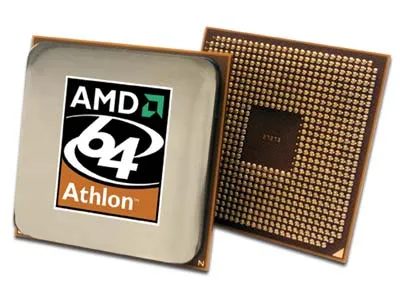
Міст між обчислювальною потужністю та сховищем
8 ГБ ОЗУ та 64-бітний процесор? Чудово. Ваш Athlon 64 X2 4800+ працює на повну потужність. Він переробляє дані, запускає потоки і справляється з багатозадачністю без жодних труднощів. Але в чому проблема: процесор не зберігає дані. Навіть не на мить.
Коли ви закриваєте вікно або вимикаєте систему, ця інформація зникає, якщо вона не має «вдома». Цей будинок – ваш жорсткий диск.
Перехід на 64-бітну архітектуру змінив спосіб взаємодії процесора з пам’яттю, але змінив фундаментальну роль диска. Він, як і раніше, залишається довготривалою пам’яттю. Процесор обробляє; диск зберігає. Вам потрібний жорсткий диск, описаний на наступній сторінці, щоб зберігати всю інформацію, оброблену вашим комп’ютером. Без нього цей потужний 64-бітний двигун перетворюється на дуже дорогий калькулятор, який забуває все в той же момент, коли ви перестаєте користуватися ним.
Уявіть процесор як руки кухаря. Швидкі, вмілі, здатні виконувати складні рухи. Жорсткий диск – це комора. Якщо комора порожня, руки марні. У цій конфігурації з 8 ГБ і 64-бітною архітектурою вузьким місцем зазвичай не є процесор. Найчастіше це швидкість, з якою ви можете отримати дані з диска в ОЗУ, щоб процесор міг з ними працювати.
Таким чином, поки Athlon 64 займається логікою, жорсткий диск забезпечує сталість. Все, що ви зберігаєте, кожна встановлена програма, кожен створений файл потрапляють саме туди. Це невидимий робочий конячок, що діє за лаштунками.
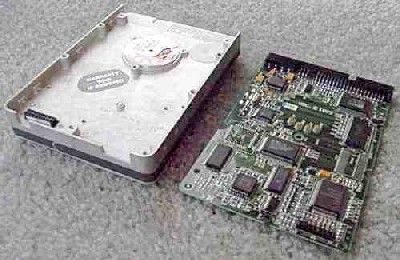
Анатомія герметичного алюмінієвого корпусу
Жорсткі диски, які, ймовірно, знаходяться у вашому настільному комп’ютері або ноутбуці, – це не просто монети, що обертаються у вакуумі. Це прецизійно спроектовані герметичні алюмінієві корпуси. Якщо зняти кришку (не намагайтеся зробити це вдома, оскільки частинки пилу мікроскопічні та знищать дані), ви побачите начинки.
Електроніка контролера розташована з одного боку. Ця маленька плата виконує два важкі завдання. Вона керує механізмом читання/запису — крихітною системою важеля, яка швидко переміщається туди і назад по поверхні диска, зчитуючи і записуючи біти і байти. Вона також керує двигуном. Цей двигун обертає пластини на високій швидкості, ті самі, що ви бачите на великопланових знімках внутрішніх компонентів.
Як контролер керує механікою
Чому контролер такий важливий? Це його “мозок”. Без нього пластини просто марно обертаються. Контролер відправляє точні електричні сигнали двигун голосової котушки, який переміщає важіль актуатора. Він також регулює швидкість шпиндельного двигуна.
Ви можете поставити запитання, де саме зберігаються дані. Вони записані у магнітне покриття на пластинах. Головка читання/запису ширяє в нанометрах над поверхнею. Вона ніколи не торкається її. Якби це сталося, стався б збій голівки (head crash) та повна втрата даних. Герметичний корпус існує, щоб повітря залишалося достатньо чистим для стабільності цього крихітного зазору.
- Плата контролера : Керує електричними сигналами та перекладом даних
- Шпиндельний двигун : обертає пластини з певною швидкістю (об/хв)
- Важіль актуатора : Позиціонує головку читання/запису
- Пластини : Зберігають магнітні дані
Весь цей вузол – це танець фізики та електроніки. Пропустиш одне тимчасове вікно і твій файл зникне.
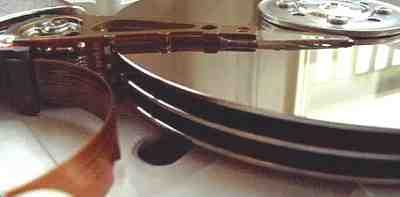
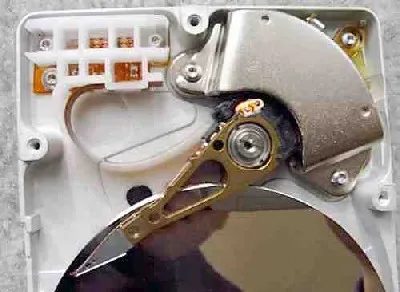
Механіка під капотом: пластини, головки та важіль
Три пластини. Шість головок читання/запису. Такою є фізична реальність усередині цього конкретного накопичувача. Ці пластини, часто звані жорсткими дисками, обертаються, поки головки ширяють у безпосередній близькості від поверхні, захоплюючи або записуючи дані за частки секунди.
Важіль — це той елемент обладнання, який більшість людей не беруть до уваги. Він утримує ці головки і повинен рухатися з точністю, що лякає. Один важіль на кожну голівку. Усі шість вирівняні до роботи як єдине ціле. Якщо важіль промахнеться по меті хоча б частку мікрона, дані перетворяться на сміття.
Тут важлива швидкість. Важель повинен зайняти положення над правильною доріжкою практично миттєво. Саме тому в конструкції пріоритет віддається швидкому та точному руху, а не масі. Зв’язок між цією механічною збіркою і вашим фактичним ПК – це місце, де відбувається перетворення, що перетворює магнітні візерунки, що обертаються, у файли, які можна відкрити, відредагувати і видалити.
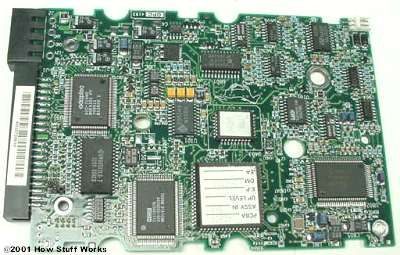
Як IDE-дисководи підключаються до вашого ПК
Якби ви відкрили старий системний блок у 2005 році, ви побачили б цей кабель. Інтерфейс Integrated Drive Electronics (IDE) був стандартним вибором для жорстких дисків та оптичних приводів. Він не був чимось вишуканим. Він просто працював. Ви підключали його до материнської плати, підключали живлення, і операційна система знаходила накопичувач. У більшості випадків для базової роботи не потрібно встановлення драйверів.
Що насправді робить IDE під капотом
IDE – це не просто провід. Це протокол. Він визначає, як контролер спілкується з пластинами диска та як материнська плата узгоджує передачу даних. Інтерфейс керує таймінгом, перевіркою помилок та виконанням команд. Коли ви натискали “Зберегти”, IDE керувала “рукостисканням” (handshake) між вашим додатком та фізичною головкою запису. Він підтримував комунікацію досить простий, щоб виробники устаткування могли постачати диски без складних переговорів лише на рівні мікропрограм (firmware).
Чому він домінував протягом десятиліття
Вартість. Ось у чому відповідь. Кабелі IDE були дешевими. Чіпи материнських плат були інтегровані, тому вам не потрібна дорога контролерна плата. У порівнянні зі SCSI, який вимагав спеціалізованого обладнання та стека драйверів, IDE був «підключи та працюй» для звичайного користувача. Домашні збирачі та OEM-виробники воліли його, тому що він скорочував час збирання та знижував вартість матеріалів (Bill of Materials). Типовий IDE-канал міг підтримувати два пристрої: один майстер та один slave (вторинний). Цього було достатньо для системного диска та резервного диска чи CD-ROM.
IDE та альтернативи того часу
SCSI пропонував кращу продуктивність та можливість підключення більшої кількості пристроїв, але вимагав експертизи. SATA з’явився пізніше, пропонуючи більш тонкі кабелі, гарячу заміну та більш високу пропускну спроможність. IDE так і не наздогнав ці швидкості. Але для доби, яку він очолював, це був практичний вибір. Вам не потрібний був RAID. Вам не потрібна була передача даних із швидкістю 150 МБ/с. Вам потрібен був диск на 40 ГБ, який зберігав вашу музику та документи. IDE надійно забезпечував саме це.
Як працює фізичне підключення
Стрічковий кабель з 40 контактами (40-pin ribbon cable) є відмінною рисою. Він іде від материнської плати до диска. Контакт 1 вирівнюється з конектором диска, зазвичай позначеним кольоровою смугою. Живлення надходить від окремого 4-контактного роз’єму Molex. Чіп IDE-контролера на материнській платі обробляє низькорівневий зв’язок. Якщо ви встановлювали два диски на той самий канал, вам доводилося виставляти положення джамперів на дисках, щоб призначити майстер і slave. Якщо ви помилялися, система не завантажувалася.
Де IDE все ще зустрічається сьогодні
Чи не в нових ПК. І навіть не в більшості старих систем останніх п’яти років. Але легасі-сервери, вбудовані пристрої та ремонтні лабораторії все ще мають з ним справу. Якщо ви відновлюєте робочу станцію 2003 року або обслуговуєте промисловий контролер, ви зіткнетеся з IDE. Інтерфейс не зник із фізичного світу, просто пішов зі споживчого ринку.
Які системи використовували виключно IDE
Більшість настільних комп’ютерів з кінця 1990-х до середини 2000-х покладалися виключно на IDE. Ноутбуки пішли пізніше, запровадивши варіанти PATA того самого протоколу. Перехід на SATA відбувався поступово спочатку в настільних комп’ютерах високого класу, а потім у споживчих ноутбуках. До 2008 року нові збирання майже універсально поставлялися з портами SATA. IDE став застарілим варіантом.
Справжньою перевагою IDE була простота. Вам не потрібно було розуміти управління шиною (bus mastering) чи черга команд. Ви просто підключали його.
Що трапилося з інтерфейсом
Він не зник. Він став надлишковим. SATA
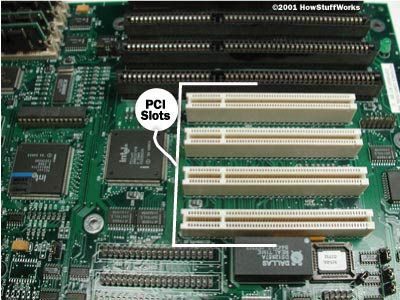
Як шина PCI забезпечує прямий доступ до системної пам’яті
Шина Peripheral Component Interconnect (PCI) підключає обладнання безпосередньо до системної пам’яті комп’ютера. Це пряме з’єднання має вирішальне значення. Воно виключає посередника, який покладаються повільніші шини. Коли ви вставляєте мережеву карту, відеокарту або звукову картку у слот PCI, дані ефективно передаються між пристроєм та іншою частиною комп’ютера. Архітектура спроектована для швидкості та прямої взаємодії.
Прямий доступ до системної пам’яті робить слоти PCI ефективними для периферійних пристроїв із високою пропускною здатністю.
Чому саме така маршрутизація допомагає? Тому що вона знижує затримку. Коли відеокарта обробляє кадр, вона не чекає у черзі за нерелевантними даними. Вона спілкується безпосередньо із ОЗУ. Саме тому ці слоти зазвичай зарезервовані для компонентів, яким потрібна стабільна та швидка передача даних.
Які компоненти зазвичай займають ці слоти?
– Мережеві адаптери
– Відеокарти
– Звукові карти
Це «робочі конячки». Вони покладаються на шину PCI передачі великих обсягів даних без перевантаження системної шини. Конструкція проста. Одна сполука. Один шлях. Швидка передача даних.
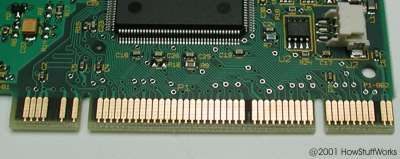
Від 47 контактів до війни слотів: кінець PCI для відеокарт
Саме ці 47 контактів виконують основну роботу. Кожен з них являє собою тонку металеву ніжку, крихітний місток між чіпом і платою, що передає дані та живлення у слот PCI. Це працювало. То був стандарт. Саме так ви підключали відеокарту до свого ПК протягом десятиліття.
Але цього було недостатньо швидко.
Наступне покоління обладнання не просто покращило PCI; воно замінило його як стандартний спосіб підключення відеокарти. Розрив між тим, що PCI було здатне забезпечити, та вимогами нового програмного забезпечення для 3D-ігор та професійної візуалізації став надто великим, щоб його ігнорувати. Ширина шини, пропускна здатність і затримка вказували на те саме: PCI був глухим кутом для підключення GPU.
Чому PCI зупинився: стеля пропускної спроможності
PCI працював на частоті 33 МГц із 32-бітною шиною, досягаючи приблизно 133 МБ/с. Для 2D-графіки цього було достатньо. Але для відображення тисяч полігонів у кадрі із відображенням текстур? Він задихався.
Розробникам та виробникам обладнання потрібно більше ліній. Більше паралелізму. Більш прямий зв’язок між ЦП та GPU. Архітектура загальної шини PCI означала, що кожен пристрій на шині конкурував за той самий канал. Додайте мережну картку, звукову картку та контролер жорсткого диска, і GPU залишалося без живлення.
Агресивна альтернатива: поява AGP
Прискорений порт графіки, або AGP, був створений з першого дня для виконання одного завдання: передавати відео з системної пам’яті в GPU, не перевантажуючи основну шину ЦП.
Він використовував виділене пряме з’єднання. Більше нема загального використання. Більше немає конкуренції. AGP 1.0 працював на частоті 66 МГц із 32-бітним інтерфейсом, подвоюючи пропускну здатність PCI до 266 МБ/с. Пізніші версії збільшили цей показник до 1,3 ГБ/с на частоті 333 МГц. Кількість контактів скоротилася, протокол став розумнішим, і GPU отримав власну частотну магістраль.
Що змінилося для користувача
Ви не бачили контактів. Ви бачили кадри за секунду. Ви бачили текстури, які не мерехтіли. Ви бачили 3D-ігри, які не пригальмовували при швидкому повороті камери. AGP дозволяв GPU безпосередньо звертатися до системної ОЗУ для зберігання текстур, функція, яка називається швидким комбінованим записом (fast write combining), який PCI просто не підтримував.
Це також означало фізичну несумісність. Карта PCI не містилася в слот AGP. Рознімання виглядали по-різному. Механізми фіксації були іншими. Ви не могли просто вставити свою стару GeForce 256 у нову материнську плату зі слотом AGP. Це був жорсткий розрив, і індустрія подбала про те, щоб ви про це знали.
Остання оборона: чому PCI протримався
PCI не помер одразу. Він тримався для периферійних пристроїв. Мережеві карти, звукові карти та контролери USB продовжували використовувати PCI задовго після того, як AGP захопив графічний сегмент. Стандарт був надто вкорінений, дуже дешевий і досить непоганий для пристроїв, що не є GPU.
Але ж для графіки? Війна за слоти була закінчена. AGP володів ним до приходу наступного покоління, яке змусить і PCI, і AGP виглядатиме як реліквії повільнішої епохи.
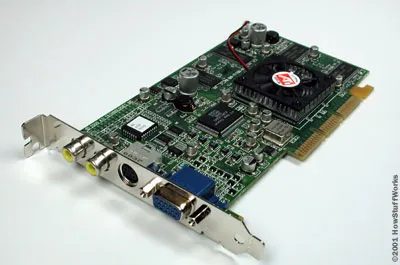
Як AGP звертається до системної пам’яті «на льоту»
Прискорений графічний порт (AGP) змінює спосіб обробки комп’ютером відео. Замість покладатися виключно на пам’ять, впаяну безпосередньо в графічну карту, операційна система може динамічно виділяти системну ОЗУ для відеоадаптера. Це відбувається “на льоту”. Перезавантаження не потрібне. Складне ручне налаштування не потрібне. ОС просто передає частину доступної пам’яті, коли графічній карті потрібна додаткова пропускна здатність.
Цей механізм вирішує вузьке місце. Ранні 3D-відеокарти потребували більшого обсягу пам’яті, ніж вони фізично містили. AGP дозволяє відеоадаптеру розглядати системну ОЗП як розширення власного локального відеопам’яті (VRAM). Це покращує продуктивність при відображенні текстур та буферизації кадрів. Ви отримуєте вищу роздільну здатність і більш плавну частоту кадрів без придбання нової картки. Порт діє як пряме високошвидкісне з’єднання між процесором, системною пам’яттю та відеоадаптером.
Чому виділеної пам’яті недостатньо
Виділена відеопам’ять (VRAM) має обмеження. Карта з 32 МБ вбудованої пам’яті може «захлинатися» при рендерингу складних 3D-сцен або робочого столу з високою роздільною здатністю. ОС може визначити, коли відеоадаптера закінчуються локальні ресурси. Потім вона звертається до основного пулу системної пам’яті. Такий підхід до пам’яті, що розділяється, дозволяє графічній підсистемі масштабуватися відповідно до поточних потреб.
Розгляньте різницю між стандартною шиною PCI та слотом AGP. PCI ділить пропускну здатність з іншими пристроями, такими як мережеві та звукові карти. AGP забезпечує виділене точкове з’єднання. Цей виділений канал означає, що відеоадаптер не конкурує за пропускну здатність з жорстким диском або USB-периферією. Результатом є нижча затримка і вища пропускну здатність даних. Для звичайних користувачів це означало більш плавне прокручування у веб-браузерах і кращу продуктивність у ранніх 3D-іграх.
Більш пильний погляд на графічну карту
Уважно розгляньте компонування графічної карти. Фізичний слот на материнській платі коротший за стандартний слот PCI. Ця характерна довжина та ключові виступи запобігають вставлянню неправильної карти. Слот AGP фізично несумісний із картами PCI. Це проектне рішення забезпечує сумісність лише на рівні апаратного забезпечення. Ви не можете випадково вставити звукову картку у графічний порт.
Роз’єм на карті також відрізняється. У нього інша розпинка. Структура сигналів оптимізована для конкретних типів даних, необхідних відеоадаптер: дані текстур, інформація про буфер кадрів і потоки команд. Порт підтримує різні швидкості тактів та режими пропускної спроможності. Налаштування AGP може бути виконане в BIOS або через програмне забезпечення. Варіанти зазвичай включали швидкості 1x, 2x та 4x. Вищі кратності подвоювали швидкість передачі між системою і видеоадаптером.
AGP дозволяє операційній системі виділяти ОЗУ для використання графічною картою “на льоту”.
Це виділення “на льоту” є ключовою функцією. Йдеться не лише про наявність швидкого порту. Йдеться у тому, як управляється ієрархія пам’яті. ОС створює вікно у системному адресному просторі. Відеоадаптер відображає це вікно у власний адресний простір. Коли відеоадаптер запитує дані, він може отримувати їх з локальної VRAM або з системної ОЗУ, що розділяється. Перехід прозорий для програми. Іграм та 3D-програмам не потрібно знати, де фізично знаходяться дані. Вони просто запитують їх. Апаратне забезпечення забезпечує маршрутизацію.
Практичні наслідки для користувачів
Для середнього користувача наприкінці 90-х і на початку 2000-х років AGP був стандартом для 3D-прискорення. Якщо у вас був ПК з того
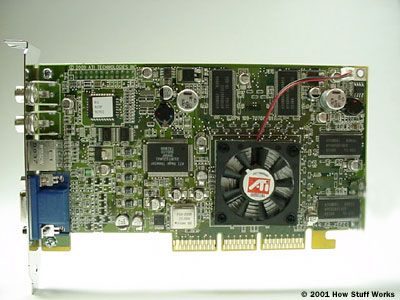
Що таке відеокарта і як вона працює
Уявіть відеокарту як спеціалізовану платню розширення для вашого ПК. Фізично вона дуже схожа на материнську платню. Це друкована плата, щільно упакована електронними компонентами. У центрі розташований виділений процесор, який зазвичай називають GPU, який обробляє всі візуальні обчислення. Поруч із цим процесором на платі знаходиться власна ОЗУ, або відеопам’ять, для тимчасового зберігання даних зображення.
Ця конкретна апаратна конфігурація важлива з однієї причини: швидкість. Ваш основний CPU намагається обробити все, але рендеринг складних 3D-середовищ, ефектів освітлення та високих частот кадрів – це велике навантаження. Відеокарта перекладає цю роботу на себе. Якщо ви граєте в комп’ютерні ігри, цей компонент визначає, чи буде ваш досвід плавним або із заїканням.
Чому геймерам потрібен дискретний GPU
Чому цей компонент такий критичний для ігор? Тому що сучасні ігри покладаються на рендеринг у реальному часі. Кожен кадр на екрані розраховується за мілісекунди. Слабка відеокарта не справляється з цим навантаженням, що призводить до низької частоти кадрів або графічних артефактів. Потужна відеокарта обробляє піксельні дані з власної відеопам’яті та відправляє їх на ваш дисплей, перш ніж буде розрахований наступний кадр.
Тут важлива різниця між інтегрованою та дискретною графікою. Інтегрована графіка знаходиться на материнській платі або в самому процесорі. Вона економить місце та енергію, але поділяє пам’ять із системою. Дискретна відеокарта – це автономний блок. Вона має власний процесор, власну систему охолодження і власне виділене ОЗУ. Саме цей поділ дозволяє досягати високої продуктивності в іграх.
Як відеопам’ять впливає на продуктивність
ОЗУ на відеокарті – це не те саме, що системне ОЗУ. Це спеціалізована відеопам’ять. Представте її як чернетку для GPU. Чим детальніше гра, тим більше даних потрібно отримати миттєво. Текстури, тіні та ефекти частинок зберігаються саме у цій пам’яті. Якщо місце закінчується, GPU змушений звертатися до повільнішого системного ОЗУ, що різко знижує продуктивність.
Саме тому такі характеристики, як обсяг VRAM мають значення. Гра з роздільною здатністю 4K вимагає значно більше відеопам’яті, ніж гра з роздільною здатністю 1080p. Якщо ви підбираєте обладнання для ігор, кількість ОЗУ на карті — це прямий показник того, наскільки складне візуальне навантаження вона може витримати без проблем.
Де відеокарта розміщується у вашому ПК
Куди вставляється ця картка? Вона підключається до слота PCIe на материнській платі. Цей слот забезпечує високошвидкісне з’єднання між відеокартою та іншою системою. Карт також потребує живлення, зазвичай від виділених кабелів на 6 або 8 контактів, що йдуть безпосередньо від блока живлення.
Після встановлення картка бере на себе виведення зображення. Монітор підключається до портів на задній панелі карти, а не до портів материнської плати. Це гарантує, що зображення обробляється виділеним GPU, а не інтегрованою графікою вашого CPU. Це проста заміна, але вона змінює те, як ваша система обробляє візуальні дані.
Відеокарта по суті є міні-комп’ютером, призначеним для одного завдання: відображати пікселі у правильному місці, у правильному кольорі, якнайшвидше.
Які компоненти входять до складу відеокарти
Розбираючи платню, ви знайдете кілька ключових елементів. GPU — це «мозок», який виконує інструкції, що визначають те, що ви бачите. Відеопам’ять зберігає оброблювані дані.
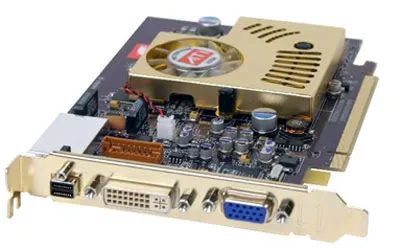
Що вбиває PCIe?
PCI Express, або PCIe, виконав величезну роботу. Він замінив застарілий стандарт AGP, забезпечивши значно більш високу пропускну спроможність даних та збільшене живлення для відеокарт. Понад десять років він залишався основою сучасних настільних та портативних комп’ютерів.
Але те, що зображено на зображенні? Це не PCIe.
Показаний елемент — це форм-фактор M.2, у конфігурації NVMe SSD. Хоча M.2 технічно може використовувати електричну сигналізацію PCIe, його часто плутають із фізичним слотом PCIe на материнській платі. Справжнє зрушення тут має архітектурний характер. Накопичувачі M.2 повністю оминають традиційне вузьке місце SATA. Вони безпосередньо підключаються до ліній PCIe материнської плати.
Це важливо тому, що затримка знижується.
| Характеристика Застарілий SATA SSD M.2 NVMe (PCIe) |
| :— | :— | :— |
| Інтерфейс | SATA ІІІ | PCIe 3.0/4.0/5.0
| Максимальна послідовна швидкість читання | ~600 МБ/с | від 3500 МБ/с до 14 000+ МБ/с |
| Споживання енергії | Помірне | Низьке (пряме харчування від плати)
| Тепловий профіль | Нижче | Вище (вимагає пасивного/активного охолодження) |
Навіщо це зміна? Швидкість.
SATA був розроблений для жорстких дисків у 2000-х роках. Він обмежений швидкістю 6 Гбіт/с, що приблизно 600 МБ/с. Це був величезний стрибок у порівнянні зі швидкостями HDD, але це стеля. Лінії PCIe Gen 3 x4 забезпечують 3,5 ГБ/сек. Gen 4 сягає 7 ГБ/с. Gen 5 подвоює цей показник ще раз.
Для звичайних користувачів це означає:
1. Швидше завантаження програм. Не потрібно чекати ініціалізації важкого програмного забезпечення, такого як відеоредактори або великі ігри.
2. Швидша передача файлів. Переміщення 50 ГБ відеоматеріалу стає фоновим завданням, а не окремим проектом.
3. Краща чуйність системи. ОС може більш агресивно завантажувати дані без вузьких місць введення-виведення.
Чи завжди M.2 краще? Чи не обов’язково.
Якщо ви купуєте бюджетний ноутбук із накопичувачем SATA M.2, ви, як і раніше, обмежені швидкістю 600 МБ/с. Форм-фактор той самий; протокол інший. Перевіряйте характеристики. Шукайте NVMe або PCIe x4 в описі продукту. Якщо вказано SATA, ви отримаєте повільну версію.
Крім того, нагрівання стає змінним. Накопичувачі NVMe виділяють більше тепла, ніж SSD на SATA. Тонкі ноутбуки часто знижують продуктивність під час тривалого навантаження, щоб захистити компоненти. Настільний комп’ютер із хорошим потоком повітря цього не помітить. Компактний моноблок, мабуть, помітить.
Який наступний крок? PCIe 5.0.
Це не просто подвійна швидкість. Це подвійна пропускна спроможність. Але це також подвоює споживання енергії та нагрівання. Виробники в даний час балансують між продуктивністю та тепловим управлінням. Споживчі накопичувачі сягають 12 000+ МБ/с. Чи це корисно? Для редагування відео з роздільною здатністю 8K — так. Для перегляду веб-сторінок немає.
Це питання не в чистій швидкості. Він у тому, чи ваш робочий процес вимагає цього. Якщо ви переміщаєте величезні набори даних або рендеруєте складні сцени, інтерфейс PCIe є обов’язковим. Для загального використання накопичувач NVMe Gen 3 більш ніж достатній
Як USB-підключення формує сучасне апаратне забезпечення ПК
Порти Universal Serial Bus є стандартним елементом практично будь-якого пристрою, доступного на ринку сьогодні. Вони використовуються для підключення мишей, клавіатур, принтерів та зовнішніх накопичувачів. Цей стандарт вирішує проблему, яка мучила ранні обчислювальні системи: заплутані та нестандартизовані з’єднання.
USB дозволяє підключати та вимикати пристрої під час роботи системи. Не потрібне перезавантаження. Не потрібно вибирати різні типи портів. Протокол забезпечує передачу живлення та даних по одному й тому кабелю.
Чому це важливо для звичайних користувачів?
- Сумісність пристроїв — один тип кабелю підходить для більшості периферійних пристроїв.
- Гаряче підключення — підключення або вимкнення пристроїв без вимкнення живлення.
- Подача живлення — малопотужні пристрої, такі як телефони або бездротові адаптери, отримують електроенергію безпосередньо від порту.
Відмова від старих роз’ємів, таких як PS/2 або пропрієтарні кабелі для принтерів, спростила налаштування. Більше не потрібно підбирати кольори чи форми.
Які версії USB дійсно є на вашому ПК
Не всі порти однакові. Швидкість та потужність виведення варіюються від покоління до покоління.
Максимальна швидкість USB 2.0 складає 480 Мбіт/с. Цього достатньо для мишей та базових накопичувачів. USB 3.0 прискорюється до 5 Гбіт/с. USB 3.1 сягає 10 Гбіт/с. USB 4 забезпечує 40 Гбіт/с.
Кожен крок догори змінює можливості. Високопродуктивне відеомонтаж або передача великих файлів виграють від вищих рівнів пропускної здатності. Але для набору тексту або друку USB 2.0, як і раніше, працює без проблем.
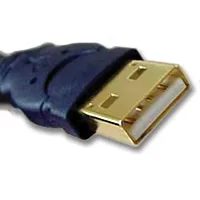
Зверніть увагу на фізичну форму гнізда. Type-A – це плоский трапецієподібний дизайн, який більшість людей дізнаються. Type-C – менше, реверсивний і тепер є стандартом для нових ноутбуків та телефонів. Тип порту визначає, які кабелі підійдуть.
Як USB впливає на повсякденний робочий процес та вибір пристроїв
Коли ви купуєте нову мишу або веб-камеру, ви в основному вибираєте між сумісністю з USB-A та USB-C. Більшість адаптерів є, але пряме підключення знижує тертя.
Цей вплив проявляється при додаванні периферійних пристроїв. Одна хаб-станція може розширити один порт до шести. Це дозволяє підключити принтер, зовнішній накопичувач та зарядний пристрій для телефону від одного слота.
Подача харчування важлива більше, ніж люди думають. Пристрої з високим споживанням, такі як портативні жорсткі диски, вимагають хаб-станції із зовнішнім живленням або порту лише для даних із зовнішнім джерелом живлення. Миші потрібно майже нічого.
Стандарт також сприяв зростанню популярності флеш-накопичувачів. До появи USB копіювання файлів вимагало дискет або пропрієтарних кабелів. Тепер одна кишеня-розмір накопичувача зберігає терабайти даних.
Де USB поступається для вимогливих завдань
Високопродуктивний відеомонтаж, 3D-рендеринг або масштабні резервні копії можуть перевищити навіть швидкості USB 4. Внутрішні диски та з’єднання Thunderbolt справляються з такими важкими навантаженнями.
USB також обмежує кількість пристроїв, які можна об’єднати в ланцюжок, перш ніж продуктивність впаде. Глибока ієрархія хабів може спричинити затримки або нестачу харчування.
Однак для більшості домашніх та офісних завдань USB покриває потреби. Зручність переважує обмеження.
Ви помітите порти найбільше, коли вони перестануть працювати. Несправний USB-порт означає вимкнений принтер або телефон, який не заряджається. Рішення зазвичай просте: спробуйте інший порт, замініть кабель або скиньте контролер через Диспетчер пристроїв.
Стандарт не зникне найближчим часом. Нові версії продовжують підвищувати швидкість і потужність, але основна ідея залишається незмінною. Підключіть і це працює.
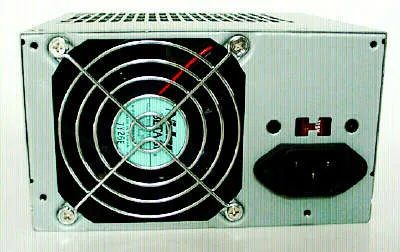
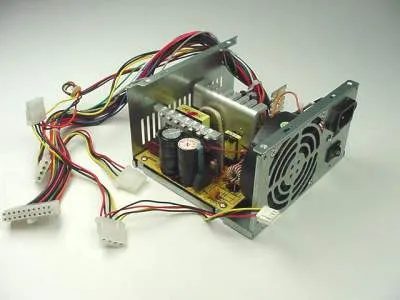
Перемикачі напруги мережі в блоках живлення ПК
Цей маленький червоний перемикач, розташований прямо над роз’ємом мережевого кабелю на задній панелі вашого блоку живлення (БП), керує налаштуванням напруги мережі. Він існує, оскільки стандарти електропостачання різняться залежно від регіону. У Північній Америці використовується змінний струм напругою 120 В. Більшість Європи та Азії стандартом є змінний струм напругою 220 В або 230 В.
Якщо ви купите БП в США і підключіть його до європейської розетки, не переключивши цей тумблер, ви можете пошкодити обладнання. Перемикач повідомляє внутрішній електроніці, скільки потужності вона отримує, щоб вона могла відрегулювати її до безпечних рівнів постійного струму, необхідних вашим компонентам.
Чому у вашому БП є ручний селектор напруги
Сучасні БП часто використовують автоматичне визначення напруги, що робить цей червоний перемикач застарілим. Однак багато пристроїв, як і раніше, покладаються на ручний тумблер. Ось чому.
- Вартість та простота конструкції: Ручний перемикач дешевше в реалізації, ніж електроніка, необхідна для автоматичного визначення.
- Надійність: Тут немає програмного забезпечення або датчиків, які можуть вийти з ладу. Це фізична сполука.
- Застарілі стандарти: Деякі старі промислові або спеціалізовані серверні БП, як і раніше, віддають пріоритет ручному селектору для суворої відповідності конкретним регіональним стандартам.
Як правильно налаштувати напругу мережі
Перевірте етикетку на БП. Ймовірно, поряд з перемикачем буде невелика схема, що показує два положення: 115 або 120 з одного боку і 230 або 220 з іншого.
- Вимкніть пристрій від мережі. Ніколи не змінюйте цей параметр, доки БП не підключено до настінної розетки.
- Відповідайте місцевій електромережі. Якщо ви перебуваєте в США, Канаді або Мексиці, встановіть значення 115 В/120 В. Якщо ви знаходитесь в Європі, Великій Британії або більшій частині Азії, встановіть значення 220 В/230 В.
- Перевірте положення. Перемикач повинен чітко клацнути та зафіксуватися на місці.
Що станеться, якщо ви помилитеся
Наслідки залежать від спрямування помилки.
- Установка перемикача 115 В при напрузі мережі 220 В: Ви повідомляєте БП, що він отримує 220 В, хоча насправді отримує тільки 120 В. БП, швидше за все, не включиться. Він вирішить, що вхідна напруга дуже низька для безпечної роботи.
- Установка перемикача 220 В при напрузі мережі 115 В: Це небезпечно. БП очікує 115, але отримує 220 В. Внутрішні конденсатори і трансформатори будуть відчувати подвійне навантаження в порівнянні з розрахунковою. Це може призвести до негайної відмови, задимлення або пожежі.
Які БП, як і раніше, використовують цей перемикач?
Найчастіше ви знайдете його в наступних пристроях:
– старих споживчих БП (моделі до 2010 року).
– Бюджетні БП від виробників без бренду.
– певних серверних та робочих станціях БП, спроектованих для глобального використання без автоматичного визначення напруги.
Бренди, такі як Corsair, Seasonic та EVGA, значною мірою відмовилися від ручних перемикачів у своїх споживчих лінійках, віддавши перевагу дизайнам з автоматичним перемиканням. Однак, якщо ви збираєте бюджетний комп’ютер або перевикористовується старі компоненти, ви зіткнетеся з цим червоним перемикачем.
Чи є спосіб перевірити це без розкриття корпусу?
Як технологія перемикачів перетворює змінний струм на корисний постійний
Блоки живлення ПК спираються на технологію перемикачів для виконання процесу перетворення. З погляду теорії завдання просте. Береться змінний струм з розетки і нарізається на стабільний, придатний для використання постійний струм. Апаратне забезпечення виконує це шляхом швидкого включення та вимкнення транзисторів.
В результаті цього процесу виходять конкретні вихідні напруги. Цифрові схеми, такі як ваш процесор та пам’ять, як правило, живляться від шин 3,3 вольта та 5 вольт. Ці лінії забезпечують живлення логічних вентилів та чіпів пам’яті. Тим часом лінія 12 вольт відповідає за механічну роботу. Вона обертає двигуни всередині дискових накопичувачів. Вона підтримує обертання вентиляторів корпусу.
Чому такий поділ? Тому що електроніка та механіка мають різні потреби в харчуванні. Логіці потрібний стабільний низький рівень напруги. Двигунам потрібна більш висока напруга для створення моменту, що крутить. Перемикач ефективно справляється з обома завданнями. Нема зайвих втрат тепла. Немає громіздких трансформаторів, що генерують відхідне тепло. Тільки чистий розподіл харчування тим компонентам, яким воно найпотрібніше.
Що є жовтими компонентами в центрі?
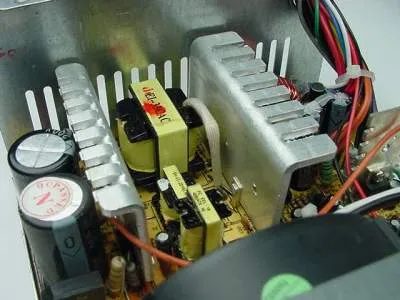
Ці три невеликі жовті блоки — це трансформатори. Вони розташовані прямо в центрі компонування. Зліва від них можна побачити два циліндричні конденсатори. А великі алюмінієві деталі з ребрами розкидані навколо? Це радіатори охолодження.
Чому блоки живлення використовують великі алюмінієві радіатори?
Радіатори існують з однієї причини: відводити надлишкове тепло у повітря. Напівпровідники, такі як транзистори та діоди, генерують значну кількість теплової енергії у процесі роботи. Якщо це тепло залишається всередині компонента, він виходить із ладу.
Ребра збільшують площу поверхні. Велика площа поверхні означає тісніший контакт із навколишнім повітрям. Це дозволяє теплу розсіюватись швидше. Без них внутрішня температура піднімалася далеко за межі безпечних значень.
Тепер уважно розгляньте радіатор охолодження.
Охолодження ноутбука: приховане «залізо», що працює як у настільному ПК
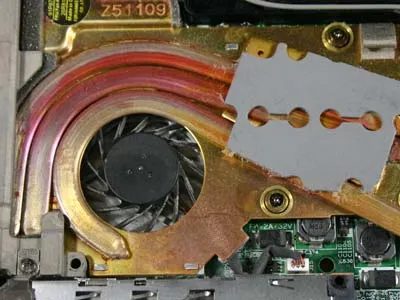
Ви бачите радіатор та вентилятор у ноутбуці, схожі на компоненти настільного комп’ютера. Це ядро системи. Але все запаковано дуже щільно. Немає місця для циркуляції повітря. Металевий радіатор забирає тепло від процесора, а малесенький вентилятор виштовхує повітря через щілини. Це працює. Як і в настільному ПК, але стисло в корпусі.
Інженерне завдання не у самих компонентах, а тому просторі, що вони займають.
Настільні комп’ютери “дихають”. Ноутбуки “задихаються”. Саме тому ваш ноутбук нагрівається на колінах. Вентилятор пришвидшується, потім уповільнюється, а потім знову пришвидшується. Якщо ви надто сильно навантажуєте сучасний ноутбук, відбувається теплове тротлінг (зниження частоти). Процесор уповільнюється, щоб залишатися прохолодним. Ви втрачаєте продуктивність, але зберігаєте апаратне забезпечення.
Чому це важливо? Тому що ви хочете швидкість без перегріву. Сучасні чіпи сильно нагріваються. Система охолодження стає вузьким місцем. Більш якісний вентилятор не просто знижує рівень шуму. Він забезпечує стійку продуктивність. Перевірте теплову проектну потужність (TDP) вашого ноутбука. Вона вказує, скільки тепла може обробити система охолодження. Якщо ви монтуєте 4K-відео, вам потрібна потужна конфігурація. Базовий офісний ноутбук не впорається.
Як зрозуміти, що ваша система охолодження справляється важко? Слухайте. Відчувайте. Перевірте диспетчер завдань щодо зниження частоти процесора під навантаженням. Якщо частота падає нижче максимальної при завантаженні 100%, досягнуто теплової межі. Це не програмний збій. Це фізика.
Які ноутбуки краще справляються із нагріванням? Шукайте камери випаровування (vapor chambers). Вони розподіляють тепло більшою площею перед тим, як вентилятор його відводить. Деякі преміальні ультрабуки використовують цю технологію. Інші обмежуються простими тепловими трубками. Різниця у стійкій продуктивності може становити 15–20%. Це не мала величина.
Порівняння з настільним ПК залишається вірним, але із застереженнями. Настільна вежа має об’єм. Ноутбук має обмеження. Ви жертвуєте простором заради портативності. Ви приймаєте більш високі температури, більш шумні вентилятори та можливе тротлінг. Це ціна за можливість носити свою робочу станцію у сумці.
Чи це впливає на звичайних користувачів? Безперечно. Якщо ноутбук сповільнюється після 20 хвилин відеодзвінків, перевірте вентиляційні отвори. Пил забиває їх. Вентилятор працює з більшим навантаженням. Ефективність падає. Балон із стисненим повітрям за 10 доларів вирішує цю проблему. Або правильне чищення. Не ігноруйте це.
Радіатор та вентилятор – це не просто деталі. Це елементи, що забезпечують. Без них сучасні процесори вмирають за секунди. Ця технологія невидима, поки не вийде з ладу. Тоді вона стає першою, що ви помічаєте.
Залишайтеся прохолодними. Буквально.