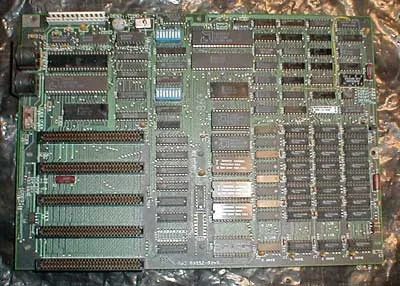
Komputer Anda bukan sekadar sekotak komponen acak. Ini adalah sistem di mana setiap komponen berbicara satu sama lain. Motherboard adalah hub pusat yang memungkinkan terjadinya percakapan tersebut. Tanpanya, CPU, memori, dan kartu ekspansi Anda tidak akan terhubung.
Зміст
Apa yang Sebenarnya Ada di Motherboard?
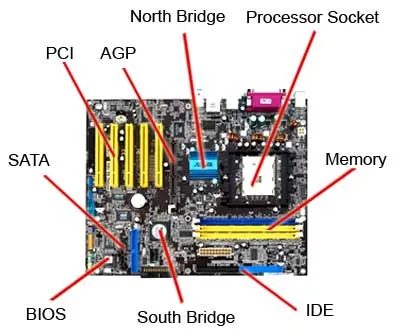
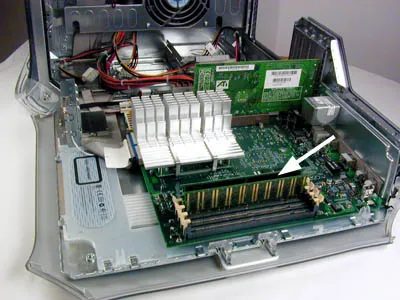
Motherboard standar penuh sesak. Ini memiliki slot dan soket khusus untuk perangkat keras penting. Anda akan menemukan:
- Soket CPU (Unit Pemrosesan Pusat).
- Slot RAM (Memori Akses Acak).
- Slot ekspansi AGP dan PCI
- Konektor daya dan chip BIOS
Bayangkan motherboard sebagai sistem saraf. Ini merutekan data dan daya antara otak (CPU) dan memori kerja (RAM), sekaligus memungkinkan Anda menyambungkan perangkat keras tambahan seperti kartu grafis atau papan suara.
Mengapa Slot Ini Penting
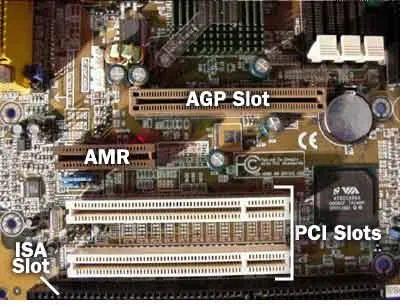
Setiap slot melayani pekerjaan tertentu. Soket CPU menampung prosesor Anda. Slot RAM memungkinkan Anda menambah lebih banyak memori, yang mempercepat multitasking. Slot AGP dan PCI memungkinkan Anda menambahkan kartu khusus. AGP dirancang untuk grafis, sedangkan PCI menangani lebih banyak periferal.
Tata letaknya penting. Tampilan dekat dari slot ini menunjukkan betapa padatnya papan tersebut. Setiap komponen membutuhkan jalur yang jelas untuk berkomunikasi. Jika satu slot diblokir atau tidak selaras, seluruh sistem melambat atau gagal.
Memahami motherboard Anda membantu saat Anda melakukan upgrade. Ingin lebih banyak RAM? Periksa slotnya. Butuh GPU yang lebih baik? Cari ketersediaan AGP atau PCI. Dewan menentukan apa yang mungkin.
Motherboard bukan sekadar papan sirkuit. Ini adalah arsitektur seluruh pengalaman PC Anda.
Apa selanjutnya? Kami akan menguraikan setiap slot dan bagian secara mendetail, menunjukkan kepada Anda apa yang harus dicari saat Anda membuka mesin.
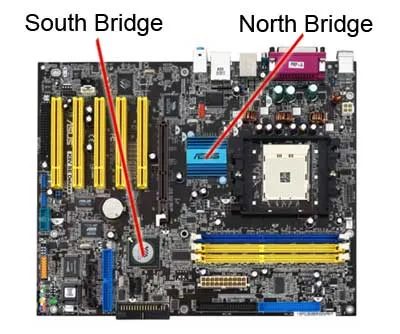
Cara chipset menangani aliran data
Chipset bertindak sebagai hub koneksi. Ini menghubungkan CPU ke semua hal lain di papan. Tanpanya, prosesor Anda akan melayang di angkasa.
Anggap saja sebagai lem. Ini memegang mikroprosesor ke memori, slot, dan periferal. Pada PC standar, lem ini terbagi menjadi dua chip berbeda.
Jembatan Utara dan Jembatan Selatan
Kedua komponen ini menangani kecepatan dan tugas yang berbeda.
- North Bridge : Menghubungkan komponen berkecepatan tinggi langsung ke CPU. Ini termasuk memori sistem (RAM), slot AGP untuk kartu grafis, dan seringkali bus PCI.
- South Bridge : Mengelola fungsi I/O yang lebih lambat. Ini menangani port USB, audio, slot ISA lama, dan pengontrol IDE untuk hard drive.
Mengapa perpecahan? Kecepatan. Jembatan utara terletak dekat dengan prosesor untuk meminimalkan latensi untuk tugas-tugas yang membutuhkan banyak data. Jembatan selatan menangani tugas-tugas di latar belakang, menjaga CPU tetap bebas untuk pekerjaan yang memerlukan kinerja penting.
Pernahkah Anda bertanya-tanya mengapa kartu grafis awal dicolokkan langsung ke motherboard dan bukan ke slot serbaguna? Itu koneksi AGP. Itu adalah jalur langsung ke jembatan utara, sepenuhnya melewati bus PCI yang lebih lambat.
Di mana memori cocok
RAM terhubung ke jembatan utara. Bukan di selatan. Bukan CPU secara langsung (di sebagian besar arsitektur pada era ini). Jembatan utara mengatur aliran data antara prosesor dan memori volatil Anda.
Ini penting untuk jalur peningkatan. Saat Anda membeli RAM baru, kompatibilitasnya bergantung pada pengontrol memori chipset, bukan hanya slot fisiknya. Beberapa chipset mendukung SDRAM, yang lain DDR, dan yang lebih baru, DDR2 atau DDR3. Mencampur jenis biasanya berarti papan tidak bisa boot.
Sementara itu, jembatan selatan menangani penyimpanan Anda. Jika Anda memasang hard drive baru, pengontrol IDE atau SATA berada di jembatan selatan. hub USB? jembatan selatan. Kartu suara? jembatan selatan.
Jadi ketika Anda membuka casing dan melihat chip kecil terselip di bawah heatsink dekat CPU, kemungkinan besar itu adalah jembatan utara. Chip yang lebih besar di dekat slot ekspansi? Mungkin jembatan selatan.
Dan ya, mereka terpisah. Untuk saat ini. Chipset masa depan mulai menggabungkan fungsi-fungsi ini, tetapi untuk era yang dijelaskan ini, dua chip merupakan standar.
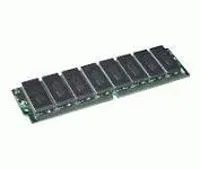
Mengapa SIMM dan DIMM Masih Penting untuk Kecepatan Sistem Anda
RAM bukan hanya tempat penyimpanan. Ini adalah landasan untuk semua yang dilakukan CPU Anda saat ini. Jika scratchpad tersebut terlalu kecil atau terlalu lambat, seluruh mesin Anda akan terasa lamban, tidak peduli seberapa cepat prosesor Anda. Paket fisik itu penting. Secara khusus, bagaimana stik tersebut terhubung ke motherboard Anda menentukan bandwidth dan jalur peningkatan.
Modul memori in-line tunggal, atau SIMM, merupakan standar sejak lama. Mereka memiliki satu baris pin di satu sisi papan. Desain sederhana. Namun lebar data terbatas. Kebanyakan SIMM adalah 32-bit. Itu berarti sistem Anda memerlukan beberapa modul untuk mendapatkan bandwidth memori penuh yang diinginkan CPU Anda.
Lalu datanglah DIMM. Modul memori in-line ganda. Pin di kedua sisi. Itu menggandakan lebar data per modul. SIMM 32-bit tunggal menjadi setara dengan dua saluran DIMM 32-bit dalam hal ruang fisik dan konektivitas, namun dengan isolasi listrik yang lebih baik dan potensi kepadatan yang lebih tinggi.
Mengapa hal ini penting bagi Anda hari ini?
- Peningkatan: Jika Anda membeli perangkat keras bekas, Anda perlu mengetahui jenis soket yang dimiliki papan Anda. Mencampur slot SIMM dan DIMM secara fisik tidak mungkin dan berbahaya secara elektrik jika dipaksakan.
- Bandwidth: DIMM memungkinkan bus data yang lebih luas per stick. Ini berarti throughput yang lebih tinggi tanpa memerlukan delapan SIMM kecil yang disolder ke board.
- Panas dan Stabilitas: DIMM memiliki jarak pin yang lebih baik, sehingga mengurangi crosstalk listrik. Lebih sedikit kebisingan. Integritas sinyal lebih stabil, terutama pada kecepatan clock yang lebih tinggi.
Peralihan dari SIMM ke DIMM bukan hanya soal penambahan pin. Ini tentang memisahkan lebar memori dari jumlah modul, membiarkan sistem meningkatkan kinerja tanpa mengacaukan motherboard.
Bagaimana Mengenalinya Jika Mesin Anda Menggunakan SIMM atau DIMM
Lihatlah konektor tepi fisik. Satu baris kontak emas? SIMM. Dua baris, satu di setiap sisi? DIMM.
Laptop dan desktop lama dari pertengahan tahun 90an hingga awal tahun 2000an sering menggunakan SIMM. Kebanyakan sistem sejak akhir tahun 1990an dan seterusnya dipindahkan ke DIMM. DDR, DDR2, DDR3, DDR4, dan DDR5 semuanya merupakan varian DIMM, hanya dengan jumlah pin dan spesifikasi kelistrikan yang berbeda.
Perbedaan utama: SIMM = satu baris pin. DIMM = baris ganda. Itulah perbedaan inti fisiknya. Segala sesuatu yang lain mengalir dari geometri itu.
Jika Anda memecahkan masalah kinerja, periksa manual Anda atau cari model motherboard Anda. Mengetahui jenis RAM membantu Anda membeli upgrade yang tepat. DIMM DDR4 tidak cocok dengan slot SIMM. Tidak ada adaptor yang memperbaikinya. Ini adalah pilihan arsitektur mendasar yang dimasukkan ke dalam tata letak papan.
Kecepatan memori hanyalah satu variabel. Antarmuka antara modul dan chipset menentukan seberapa cepat perpindahan data. CPU yang cepat dengan bandwidth memori yang lambat atau sempit akan menemui hambatan. Itu sebabnya mencocokkan jenis RAM dengan platform Anda bukanlah suatu pilihan. Itu mendasar.
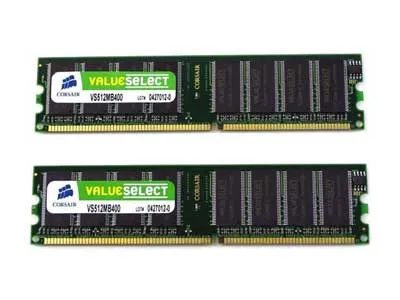
SIMM vs. DIMM: Perbedaan Bandwidth
Kesenjangan perangkat keras antara modul memori lama dan baru disebabkan oleh lebar data. SIMM (Modul Memori In-line Tunggal) membawa jalur 32-bit ke chip memori. DIMM (Modul Memori In-line Ganda) menggandakannya, menawarkan jalur 64-bit.
Ini bukan hanya detail lembar spesifikasi. Ini mengubah jumlah data yang dipindahkan sekaligus. Jika Anda masih mencari jalur peningkatan untuk sistem lama, perbedaan ini penting.
Tempat Tinggal Modul Memori Kecil
Tidak semua mesin menggunakan DIMM desktop standar. Jenis modul memori yang lebih kecil biasa terjadi pada perangkat dengan ruang terbatas. Anda akan menemukannya di:
- Buku catatan
- Printer
- Peralatan jaringan
Modul kompak ini menangani kebutuhan spesifik perangkat keras portabel dan tertanam.
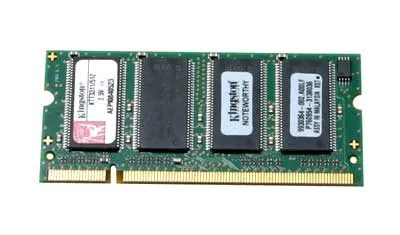
SODIMM adalah singkatan dari modul memori dual in-line garis kecil. Ukurannya kira-kira setengah dari ukuran stik DIMM standar. Modul kompak ini menangani sirkuit terpadu secara efisien. Mereka muat di laptop dan desktop dengan faktor bentuk kecil yang ruangnya sempit.
Perbedaan SODIMM dengan DIMM standar
Anda tidak akan menemukan SODIMM di sebagian besar PC tower. Sistem tersebut biasanya menggunakan kartu DIMM yang lebih besar. SODIMM menghemat ruang fisik. Pertukaran ini berarti lebih sedikit pin dan tapak yang lebih kecil. Arsitektur kelistrikannya tetap serupa. Kedua jenis ini mentransfer data antara CPU dan penyimpanan. Perbedaannya hanya bersifat fisik.
Keterbatasan ruang mendorong desain modul memori.
Mengapa ini penting? Jika Anda mengupgrade laptop, Anda memerlukan SODIMM. Membeli DIMM standar tidak akan berhasil. Bentuk slotnya berbeda. Jumlah pin tidak cocok. Anda mungkin mengira RAM apa pun dapat dipertukarkan. Tidak. Faktor bentuk fisik menentukan kompatibilitas.
Periksa manual Anda sebelum membeli. Carilah “SODIMM” secara spesifik. Beberapa PC mini dan all-in-one juga menggunakan stik yang lebih kecil ini. Mengetahui perbedaannya mencegah uang terbuang sia-sia. Anda menghindari membeli suku cadang yang tidak pas.
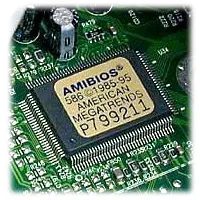
Apa itu BIOS dan mengapa BIOS dijalankan pertama kali?
Anda melihatnya sebelum OS dimuat. Ini disebut Sistem Input-Output Dasar, atau BIOS.
Anggap saja sebagai bootstrapper komputer. Saat Anda menekan tombolnya, listrik mengalir, dan CPU mulai mencari instruksi. Itu belum dapat memuat Windows atau Linux. Perangkat kerasnya mentah. BIOS berada dalam sebuah chip kecil di motherboard Anda, dan ia aktif terlebih dahulu.
Ia memeriksa RAM. Ini berbicara ke CPU. Ini menginisialisasi drive. Tanpanya, mesin berada dalam keadaan kebingungan.
Bagaimana hubungan BIOS dengan peningkatan RAM Anda?
Inilah koneksi yang mungkin Anda lewatkan.
Jika Anda menambahkan lebih banyak RAM, BIOS harus mengenalinya. Motherboard yang lebih baru menggunakan UEFI (Unified Extensible Firmware Interface), yang merupakan penerus modern dari BIOS lama. Sistem lama masih menjalankan BIOS murni.
Mengapa ini penting bagi Anda?
- Kompatibilitas: Beberapa versi BIOS lama tidak akan melihat konfigurasi stick 16 GB atau 32 GB jika tidak dirancang untuk memori berkepadatan tinggi.
- Pengaturan kecepatan: Antarmuka BIOS/UEFI adalah tempat Anda memberi tahu motherboard untuk menjalankan RAM tersebut pada 3200MHz atau 3600MHz. Biarkan pada default, dan Anda mungkin akan membatasi kinerja.
- Urutan booting: Jika Anda menginstal OS baru di drive lain, BIOS akan mengontrol drive mana yang akan dibaca terlebih dahulu oleh komputer.
Versi manakah yang harus Anda jalankan?
Sebagian besar komputer mulai tahun 2010 dan seterusnya menggunakan UEFI. Lebih cepat, lebih aman, dan menangani drive yang lebih besar. BIOS murni adalah warisan.
Jika Anda mengupgrade mesin lama, periksa firmware Anda. Biasanya tersedia di situs web produsen motherboard. Memperbarui BIOS dapat memperbaiki bug yang mencegah terdeteksinya RAM baru. Ini bukan pekerjaan yang glamor, tetapi sering kali menjadi perbedaan antara peningkatan yang mulus dan memusingkan.
Langkah selanjutnya adalah memahami bagaimana OS mengambil alih dari jabat tangan awal tersebut.
Apa itu mikroprosesor dan bagaimana cara kerjanya?
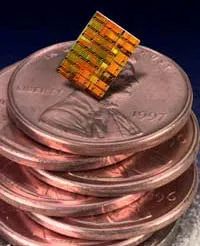
Mikroprosesor adalah mesin komputasi yang lengkap. Ini juga disebut CPU atau unit pemrosesan pusat. Semuanya, setiap sirkuit dan logika kontrol, berada dalam satu chip. Tidak ada papan terpisah. Tidak ada komponen yang tersebar. Hanya satu paket padat yang melakukan pemikiran.
Bagaimana superkomputer mulai menggunakan mikroprosesor?
Versi performa tinggi dari chip ini tidak selalu hanya untuk desktop. Beberapa mikroprosesor dibuat khusus untuk superkomputer. Anggaplah mereka sebagai pembangkit tenaga listrik awal, di mana kecepatan awal lebih penting daripada efisiensi energi atau desain yang ringkas. Mikroprosesor dalam konteks superkomputer bukan sekadar chip kantor yang ditingkatkan; ini dirancang untuk throughput paralel, pipeline data yang sangat besar, dan beban komputasi yang berkelanjutan.
Prosesor manakah yang awalnya digunakan di superkomputer?
Prosesor spesifik berperforma tinggi yang disebutkan dalam sumber awalnya digunakan di superkomputer sebelum digunakan untuk penggunaan lain. Model pastinya tidak disebutkan dalam teks yang tersedia, namun intinya jelas: mikroprosesor tidak dimulai sebagai gadget konsumen. Mereka dimulai sebagai silikon khusus untuk institusi yang membutuhkan daya komputasi yang serius. Peralihan dari perangkat keras kelas superkomputer ke perangkat keras serba guna adalah alasan utama mengapa chip modern begitu mumpuni.
Mengapa desain chip tunggal penting bagi pengguna sehari-hari?
Karena semuanya ada dalam satu chip, Anda mendapatkan integrasi. Lebih sedikit kabel, lebih sedikit panas antar komponen, latensi lebih rendah untuk pengoperasian internal. Itu sebabnya laptop, ponsel, atau bahkan kulkas pintar Anda dapat melakukan tugas-tugas yang membutuhkan peralatan di ruangan pada tahun 1970-an. Mikroprosesor membuat komputasi menjadi portabel. Itu membuatnya murah. Itu membuatnya dapat diakses.
Apa bedanya mikroprosesor dengan sekadar “prosesor”?
Istilah ini sering digunakan secara bergantian, namun mikroprosesor menekankan arsitektur chip tunggal. Sebuah “prosesor” dalam arti yang lebih luas dapat merujuk pada unit apa pun yang memproses data, termasuk sistem multi-chip atau papan logika diskrit. Mikroprosesornya spesifik: satu chip, melakukan pekerjaan mesin komputasi penuh. Itulah perbedaan yang penting ketika Anda membaca spesifikasi atau membandingkan perangkat keras.
Mikroprosesor bukan hanya bagian dari komputer. Ini adalah otak komputer, semuanya dalam satu bagian silikon.
Di mana Anda melihat mikroprosesor dalam kehidupan sehari-hari?
Di mana pun. Telepon Anda. Unit kontrol mesin mobil Anda. Pengatur waktu microwave Anda. Konsol game Anda. Benang merahnya: satu chip yang menangani logika, aritmatika, dan aliran kontrol. Akar superkomputer menjelaskan mengapa mikroprosesor modern dapat menangani tugas-tugas seperti decoding video, inferensi AI, dan rendering real-time tanpa bersusah payah.
Mengapa orang yang bukan ahli harus peduli dengan hal ini?
Karena ketika Anda membeli perangkat, mikroprosesor adalah spesifikasi pertama yang harus diperiksa. Bukan layarnya. Bukan penyimpanannya. chipnya. Ini menentukan seberapa cepat sesuatu terbuka, seberapa mulus pengalaman bermain game, berapa lama baterai bertahan saat terisi daya. Memahami bahwa ini adalah mesin komputasi chip tunggal, dengan sejarah mulai dari superkomputer, mengubah cara Anda membaca lembar spesifikasi. Anda tidak hanya melihat angka. Anda sedang melihat arsitektur mesin yang telah menyusut dan bertambah cepat selama beberapa dekade.
Chip tersebut tidak mendapat banyak pujian dalam percakapan biasa. Namun itulah alasan laptop Anda muat di ransel dan jam tangan pintar Anda dapat melacak detak jantung Anda saat bepergian
Jembatan Antara Kekuatan Pemrosesan dan Penyimpanan
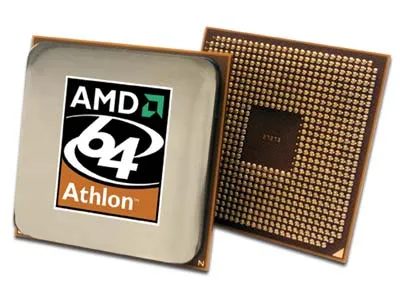
RAM 8GB dan CPU 64-bit? Bagus. Athlon 64 X2 4800+ Anda terus berjalan. Ia mengunyah data, memutar thread, dan menangani multitasking tanpa bersusah payah. Namun inilah masalahnya: prosesor tidak menyimpan data. Bahkan tidak sedetik pun.
Saat Anda menutup jendela itu, saat Anda mematikan sistem, informasi itu akan hilang kecuali sistem tersebut mempunyai rumah. Rumah itu adalah hard drive Anda.
Transisi ke arsitektur 64-bit mengubah cara CPU berkomunikasi dengan memori, namun tidak mengubah peran mendasar disk. Itu masih menjadi memori jangka panjang. Proses CPU; toko drive. Anda memerlukan hard drive di halaman berikutnya untuk menyimpan semua informasi yang diproses oleh komputer Anda. Tanpanya, mesin 64-bit yang bertenaga itu hanyalah sebuah kalkulator sangat mahal yang akan melupakan segalanya saat Anda berhenti menggunakannya.
Bayangkan CPU sebagai tangan koki. Cepat, terampil, mampu melakukan gerakan yang rumit. Hard drive adalah dapurnya. Jika dapur kosong, tangan tidak ada gunanya. Dalam pengaturan 8GB/64-bit ini, hambatan biasanya bukan lagi pada prosesor. Seringkali seberapa cepat Anda dapat menarik data dari disk ke dalam RAM untuk disentuh oleh CPU.
Jadi, sementara Athlon 64 menangani logikanya, hard drive menangani persistensinya. Semua yang Anda simpan, setiap program yang Anda instal, setiap file yang Anda buat ada di sana. Ini adalah pekerja keras yang diam di belakang layar.

Anatomi Kotak Aluminium Tersegel
Hard disk drive yang mungkin Anda miliki di desktop atau laptop Anda tidak hanya memutar koin dalam ruang hampa. Itu adalah kotak aluminium tertutup yang dirancang secara presisi. Saat Anda membuka tutupnya (jangan coba ini di rumah, partikel debunya berukuran mikroskopis dan akan merusak data), Anda akan melihat isi perutnya.
Elektronik pengontrol tinggal di satu sisi. Papan kecil itu melakukan dua pekerjaan berat. Ia mengatur mekanisme baca/tulis, lengan kecil yang bergerak bolak-balik melintasi permukaan disk untuk mengambil bit dan byte. Itu juga menggerakkan motor. Motor tersebut memutar piringan dengan kecepatan tinggi, sama seperti yang Anda lihat pada gambar close-up komponen internal.
Cara Pengontrol Menggerakan Mekanik
Mengapa pengontrol sangat penting? Itu otak. Tanpanya, piring-piring akan berputar sia-sia. Pengontrol mengirimkan sinyal listrik yang tepat ke motor kumparan suara, yang menggerakkan lengan aktuator. Ini juga mengatur kecepatan motor spindel.
Anda mungkin bertanya-tanya di mana sebenarnya letak datanya. Itu terukir pada lapisan magnetik di piring. Kepala baca/tulis mengapung nanometer di atas permukaan. Itu tidak pernah menyentuh. Jika ya, Anda akan mengalami gangguan kepala dan kehilangan data total. Kotak tertutup ini ada untuk menjaga udara cukup bersih agar celah kecil itu tetap stabil.
- Papan pengontrol : Mengelola sinyal listrik dan terjemahan data
- Motor spindel : Memutar piringan pada RPM tertentu
- Lengan aktuator : Memposisikan kepala baca/tulis
- Piring : Menyimpan data magnetik
Seluruh pertemuan adalah tarian fisika dan elektronik. Lewatkan satu jendela waktu, dan file Anda hilang.
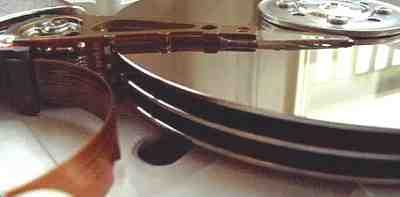
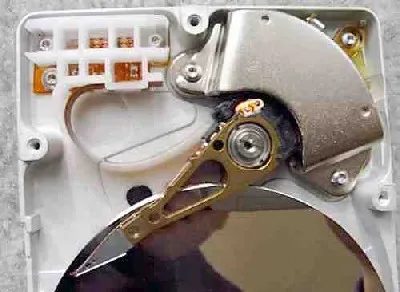
Mekanik di bawah tenda: piringan, kepala, dan lengan
Tiga piring. Enam kepala baca/tulis. Itulah realitas fisik di dalam drive khusus ini. Piringan tersebut, yang sering disebut hard disk, berputar sementara kepalanya melayang tepat di atas permukaan, menangkap atau meletakkan data dalam sepersekian detik.
Lengan adalah bagian perangkat keras yang diabaikan kebanyakan orang. Ia menahan kepala-kepala itu dan harus bergerak dengan ketepatan yang mengerikan. Satu lengan per kepala. Keenamnya disejajarkan agar berfungsi sebagai satu kesatuan. Jika lengan meleset dari targetnya sepersekian mikron, datanya adalah sampah.
Kecepatan penting di sini. Lengan harus memposisikan dirinya di jalur yang benar hampir seketika. Itulah sebabnya desainnya mengutamakan pergerakan yang cepat dan akurat dibandingkan massal. Koneksi antara rakitan mekanis ini dan PC Anda yang sebenarnya adalah tempat penerjemahan terjadi, mengubah pola magnetis yang berputar menjadi file yang dapat Anda buka, edit, dan hapus.
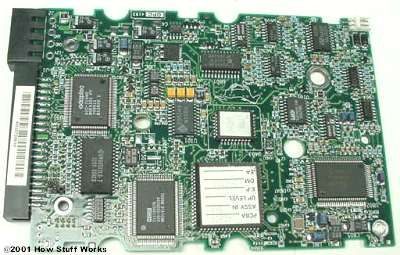
Bagaimana drive IDE terhubung ke PC Anda
Jika Anda membuka menara tua pada tahun 2005, Anda melihat kabel itu. Antarmuka Integrated Drive Electronics adalah pilihan default untuk hard drive dan drive optik. Itu tidak mewah. Itu berhasil. Anda menyambungkannya ke motherboard, menyambungkan daya, dan OS menemukan penyimpanannya. Tidak diperlukan driver untuk pengoperasian dasar dalam banyak kasus.
Apa yang sebenarnya dilakukan IDE
IDE bukan hanya sekedar kawat. Itu adalah protokol. Ini mendefinisikan bagaimana pengontrol berbicara ke piringan disk dan bagaimana motherboard menegosiasikan transfer data. Antarmuka menangani pengaturan waktu, pemeriksaan kesalahan, dan eksekusi perintah. Saat Anda mengeklik “Simpan”, IDE mengatur jabat tangan antara aplikasi Anda dan kepala tulis fisik. Hal ini membuat percakapan menjadi cukup sederhana sehingga produsen perangkat keras dapat mengirimkan hard disk tanpa negosiasi firmware yang rumit.
Mengapa negara ini mendominasi selama satu dekade
Biaya. Itulah jawabannya. Kabel IDE murah. Chip motherboard sudah terintegrasi, jadi Anda tidak memerlukan kartu pengontrol yang mahal. Dibandingkan dengan SCSI, yang memerlukan tumpukan perangkat keras dan driver khusus, IDE bersifat plug-and-play untuk pengguna rata-rata. Pembangun rumah dan OEM lebih menyukainya karena mengurangi waktu perakitan dan menurunkan Bill of Materials. Saluran IDE pada umumnya dapat mendukung dua perangkat: satu master dan satu slave. Itu cukup untuk drive sistem dan drive cadangan atau CD-ROM.
IDE vs. alternatif pada masanya
SCSI menawarkan kinerja yang lebih baik dan pemasangan perangkat yang lebih banyak, namun memerlukan keahlian. SATA hadir kemudian, menawarkan kabel yang lebih tipis, hot-swapping, dan bandwidth yang lebih tinggi. IDE tidak pernah bisa mencapai kecepatan tersebut. Namun untuk era kekuasaannya, ini adalah pilihan praktis. Anda tidak membutuhkan RAID. Anda tidak memerlukan transfer 150MB/dtk. Anda memerlukan drive 40GB untuk menyimpan musik dan dokumen Anda. IDE menyampaikannya dengan andal.
Cara kerja koneksi fisik
Kabel pita 40-pin memiliki ciri khas. Ini berjalan dari motherboard ke drive. Pin 1 sejajar dengan konektor drive, biasanya ditandai dengan garis berwarna. Daya berasal dari konektor Molex 4-pin terpisah. Chip pengontrol IDE motherboard menangani komunikasi tingkat rendah. Jika Anda memasang dua drive pada saluran yang sama, Anda harus mengatur posisi jumper pada drive untuk menentukan master dan slave. Jika salah, sistem tidak bisa boot.
Dimana IDE masih muncul sampai sekarang
Tidak di PC baru. Bahkan tidak di sebagian besar sistem yang digunakan dalam lima tahun terakhir. Namun server lama, perangkat tertanam, dan laboratorium perbaikan masih menanganinya. Jika Anda memperbarui stasiun kerja tahun 2003 atau memelihara pengontrol industri, Anda akan menemukan IDE. Antarmukanya tidak hilang dari dunia fisik, hanya dari pasar konsumen.
Sistem mana yang menggunakan IDE secara eksklusif
Kebanyakan desktop dari akhir tahun 1990an hingga pertengahan tahun 2000an hanya mengandalkan IDE. Laptop menyusul kemudian, mengadopsi varian PATA dari protokol yang sama. Transisi ke SATA terjadi secara bertahap, pertama di desktop kelas atas, kemudian di laptop konsumen. Pada tahun 2008, versi baru hampir secara universal dikirimkan dengan port SATA. IDE menjadi pilihan lawas.
Keuntungan sebenarnya dari IDE adalah kesederhanaannya. Anda tidak perlu memahami penguasaan bus atau antrian perintah. Anda baru saja menghubungkannya.
Apa yang terjadi pada antarmuka
Itu tidak hilang. Itu menjadi mubazir. SATA
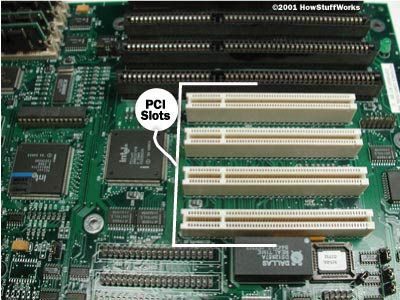
Bagaimana Bus PCI Mengaktifkan Akses Memori Sistem Langsung
Bus Peripheral Component Interconnect, atau PCI, menghubungkan perangkat keras langsung ke memori sistem Anda. Tautan langsung itu penting. Ini menghilangkan perantara yang diandalkan oleh bus yang lebih lambat. Anda menyambungkan kartu jaringan, kartu grafis, atau kartu suara ke dalam slot PCI, dan data berpindah secara efisien antara perangkat dan seluruh komputer Anda. Arsitekturnya dirancang untuk kecepatan dan interaksi langsung.
Akses langsung ke memori sistem membuat slot PCI efektif untuk periferal bandwidth tinggi.
Mengapa perutean khusus ini membantu? Karena ini mengurangi latensi. Saat kartu grafis memproses sebuah frame, kartu tersebut tidak menunggu dalam antrian di belakang data yang tidak terkait. Ini berbicara langsung ke RAM. Inilah sebabnya mengapa Anda akan menemukan slot ini disediakan untuk komponen yang memerlukan throughput data yang cepat dan konsisten.
Komponen manakah yang biasanya menempati slot ini?
– Adaptor jaringan
– Kartu grafis
– Kartu suara
Ini adalah pekerja kerasnya. Mereka mengandalkan bus PCI untuk memindahkan sejumlah besar data tanpa menghambat bus sistem. Desainnya mudah. Satu koneksi. Satu jalan. Transfer data cepat.
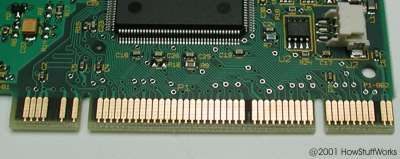
Dari 47 Pin ke Perang Slot: Akhir dari PCI untuk GPU
Itu berarti 47 pin melakukan pekerjaan berat. Masing-masing berupa kaki logam tipis, jembatan kecil antara chip dan papan sirkuit, yang membawa data dan daya ke slot PCI. Itu berhasil. Itu standar. Begitulah cara Anda menyambungkan kartu grafis ke PC Anda selama satu dekade.
Tapi itu tidak cukup cepat, tidak lagi.
Perangkat keras berikutnya tidak hanya meningkatkan PCI; itu menggantikannya sebagai cara standar untuk menghubungkan kartu grafis. Kesenjangan antara apa yang dapat dihadirkan PCI dan apa yang dibutuhkan oleh game 3D baru serta perangkat lunak visualisasi profesional menjadi terlalu lebar untuk diabaikan. Lebar bus, bandwidth, dan latensi semuanya mengarah ke arah yang sama: PCI adalah jalan buntu untuk konektivitas GPU.
Mengapa PCI Terhenti: Batasan Bandwidth
PCI berjalan pada 33 MHz dengan bus 32-bit, mencapai kecepatan sekitar 133 MB/s. Untuk grafis 2D, okelah. Untuk mendorong ribuan poligon per frame dengan pemetaan tekstur? Itu tersedak.
Pengembang dan pembuat perangkat keras membutuhkan lebih banyak jalur. Lebih banyak paralelisme. Komunikasi lebih langsung antara CPU dan GPU. Arsitektur bus bersama PCI berarti setiap perangkat di bus bersaing untuk mendapatkan pipa yang sama. Tambahkan kartu jaringan, kartu suara, dan pengontrol hard drive, dan GPU menjadi kelaparan.
Alternatif Agresif: AGP Tiba
Accelerated Graphics Port, atau AGP, dirancang sejak hari pertama untuk melakukan satu pekerjaan: mendapatkan data video dari memori sistem ke GPU tanpa menyumbat bus CPU utama.
Itu menggunakan koneksi point-to-point khusus. Tidak ada lagi berbagi. Tidak ada lagi perselisihan. AGP 1.0 berjalan pada 66 MHz dengan antarmuka 32-bit, menggandakan bandwidth PCI menjadi 266 MB/s. Versi yang lebih baru mendorongnya menjadi 1,3 GB/s pada 333 MHz. Jumlah pin menurun, protokol menjadi lebih cerdas, dan GPU mendapat jalan raya pribadi.
Apa yang Berubah untuk Pengguna
Anda tidak melihat pinnya. Anda melihat frame per detik. Anda melihat tekstur yang tidak berkilau. Anda melihat game 3D yang tidak tersendat saat kamera bergerak cepat. AGP membiarkan GPU mengakses RAM sistem secara langsung untuk penyimpanan tekstur, sebuah fitur yang disebut penggabungan penulisan cepat yang tidak dapat didukung oleh PCI.
Itu juga berarti kompatibilitas fisik. Kartu PCI tidak cocok dengan slot AGP. Konektornya tampak berbeda. Mekanisme pengunciannya berbeda. Anda tidak bisa begitu saja menyambungkan GeForce 256 lama Anda ke motherboard AGP baru. Itu adalah terobosan yang sulit, dan industri memastikan Anda mengetahuinya.
Ketahanan Terakhir: Mengapa PCI Tetap Hidup
PCI tidak mati dalam semalam. Itu tergantung pada periferal. Kartu jaringan, kartu suara, dan pengontrol USB masih menggunakan PCI lama setelah AGP mengambil alih grafis. Standarnya terlalu mengakar, terlalu murah, dan cukup baik untuk perangkat non-GPU.
Tapi untuk grafis? Perang slot telah berakhir. AGP memilikinya hingga generasi berikutnya tiba, yang akan membuat PCI dan AGP terlihat seperti peninggalan dari era yang lebih lambat.
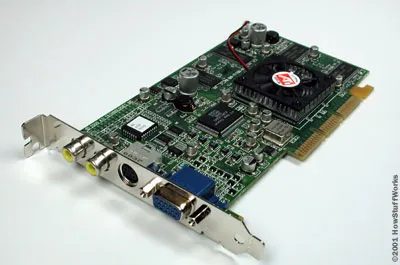
Bagaimana AGP Mengakses Memori Sistem dengan Cepat
Accelerated Graphics Port (AGP) mengubah cara komputer Anda menangani data video. Daripada hanya mengandalkan memori yang disolder langsung ke kartu grafis, sistem operasi dapat secara dinamis menetapkan RAM sistem ke GPU. Ini terjadi dengan cepat. Tidak perlu memulai ulang. Tidak ada konfigurasi manual yang rumit. OS hanya menyerahkan sebagian memori yang tersedia ketika kartu grafis membutuhkan bandwidth tambahan.
Mekanisme ini memecahkan hambatan tertentu. Kartu grafis 3D awal membutuhkan lebih banyak memori daripada yang dibawa secara fisik. AGP memungkinkan GPU memperlakukan RAM sistem sebagai perpanjangan dari VRAM lokalnya sendiri. Ini meningkatkan kinerja untuk pemetaan tekstur dan buffering bingkai. Anda mendapatkan resolusi lebih tinggi dan frame rate lebih halus tanpa membeli kartu baru. Port bertindak sebagai penghubung langsung berkecepatan tinggi antara CPU, memori sistem, dan GPU.
Mengapa Memori Khusus Tidak Cukup
VRAM khusus memiliki batasan. Kartu dengan memori internal 32MB mungkin tersedak saat merender adegan 3D yang kompleks atau desktop resolusi tinggi. OS dapat mendeteksi ketika GPU kehabisan sumber daya lokal. Kemudian memasuki kumpulan sistem utama. Pendekatan memori bersama ini memungkinkan subsistem grafis untuk diskalakan berdasarkan kebutuhan mendesak.
Pertimbangkan perbedaan antara bus PCI standar dan slot AGP. PCI berbagi bandwidth dengan perangkat lain seperti kartu jaringan dan kartu suara. AGP menyediakan koneksi point-to-point khusus. Jalur khusus tersebut berarti GPU tidak memperebutkan bandwidth pada hard drive atau periferal USB Anda. Hasilnya adalah latensi lebih rendah dan throughput data lebih tinggi. Untuk pengguna sehari-hari, ini berarti pengguliran yang lebih lancar di browser web dan kinerja yang lebih baik di game 3D awal.
Melihat Lebih Dekat Kartu Grafis
Perhatikan lebih dekat tata letak kartu grafis. Slot fisik pada motherboard lebih pendek dibandingkan slot PCI standar. Panjang dan kuncian yang khas tersebut mencegah Anda memasukkan kartu yang salah. Slot AGP secara fisik tidak kompatibel dengan kartu PCI. Pilihan desain ini menerapkan kompatibilitas pada tingkat perangkat keras. Anda tidak dapat secara tidak sengaja menyambungkan kartu suara ke port grafis.
Konektor pada kartunya sendiri juga berbeda. Ini memiliki pinout yang berbeda. Struktur sinyal dioptimalkan untuk tipe data spesifik yang dibutuhkan GPU: data tekstur, informasi buffer frame, dan aliran perintah. Port ini mendukung kecepatan jam dan mode bandwidth yang berbeda. Anda dapat mengkonfigurasi pengaturan AGP di BIOS atau melalui perangkat lunak. Opsi biasanya mencakup kecepatan 1x, 2x, dan 4x. Kelipatan yang lebih tinggi menggandakan kecepatan data antara sistem dan GPU.
AGP memungkinkan sistem operasi menentukan RAM untuk digunakan oleh kartu grafis dengan cepat.
Sebutan on-the-fly ini adalah fitur inti. Ini bukan hanya tentang memiliki port yang cepat. Ini tentang bagaimana hierarki memori dikelola. OS membuat jendela di ruang alamat sistem. GPU memetakan jendela tersebut ke ruang alamatnya sendiri. Saat GPU meminta data, GPU dapat mengambil data dari VRAM lokalnya atau dari RAM sistem bersama. Transisinya transparan terhadap aplikasi. Game dan perangkat lunak 3D tidak perlu mengetahui di mana data berada secara fisik. Mereka hanya memintanya. Perangkat keras menangani perutean.
Implikasi Praktis bagi Pengguna
Untuk rata-rata pengguna di akhir tahun 90an dan awal tahun 2000an, AGP adalah standar untuk akselerasi 3D. Jika Anda memiliki PC dari itu
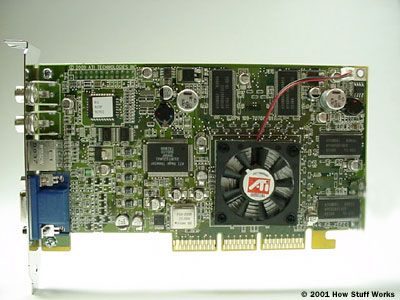
Apa itu kartu grafis dan bagaimana cara kerjanya
Bayangkan kartu grafis sebagai papan ekspansi khusus untuk PC Anda. Secara fisik, ini sangat mirip dengan motherboard. Ini adalah papan sirkuit tercetak yang berisi komponen elektronik. Di tengahnya terdapat prosesor khusus, biasanya disebut GPU, yang menangani semua perhitungan visual. Di samping prosesor tersebut, board tersebut memiliki RAM, atau memori video, untuk menyimpan data gambar sementara.
Pengaturan perangkat keras khusus ini penting karena satu alasan utama: kecepatan. CPU utama Anda mencoba menangani semuanya, tetapi merender lingkungan 3D yang kompleks, efek pencahayaan, dan kecepatan bingkai yang tinggi merupakan beban yang berat. Pembongkaran kartu grafis yang berfungsi. Jika Anda bermain game komputer, komponen ini menentukan apakah pengalaman Anda lancar atau tersendat.
Mengapa gamer membutuhkan GPU khusus
Mengapa perangkat keras ini sangat penting untuk bermain game? Karena game modern mengandalkan rendering real-time. Setiap frame di layar Anda dihitung dalam milidetik. Kartu grafis yang lemah kesulitan untuk mengimbanginya, sehingga menyebabkan frame rate rendah atau gangguan grafis. Yang kuat menangani data piksel dari memori videonya sendiri dan mengirimkannya ke layar Anda bahkan sebelum frame berikutnya dihitung.
Perbedaannya di sini adalah antara grafis terintegrasi dan diskrit. Grafik terintegrasi langsung ada di motherboard atau prosesor itu sendiri. Mereka menghemat ruang dan daya tetapi berbagi memori dengan sistem. Kartu grafis khusus adalah unit yang berdiri sendiri. Ia memiliki prosesornya sendiri, sistem pendinginnya sendiri, dan RAM khusus sendiri. Pemisahan itulah yang memungkinkan gaming berperforma tinggi.
Pengaruh memori video terhadap kinerja
RAM pada kartu grafis tidak sama dengan RAM sistem Anda. Ini adalah memori video khusus. Anggap saja sebagai landasan untuk GPU. Semakin detail permainannya, semakin banyak data yang perlu diakses secara instan. Tekstur, bayangan, dan efek partikel semuanya hidup dalam memori ini. Jika Anda kehabisan ruang, GPU harus menggunakan RAM sistem Anda yang lebih lambat, sehingga menurunkan kinerja.
Inilah sebabnya mengapa spesifikasi seperti ukuran VRAM penting. Game yang berjalan pada resolusi 4K memerlukan memori video yang jauh lebih besar daripada game yang berjalan pada 1080p. Jika Anda mencari perangkat keras untuk bermain game, jumlah RAM pada kartu merupakan indikator langsung seberapa besar kompleksitas visual yang dapat ditangani tanpa bersusah payah.
Lokasi kartu grafis yang pas di PC Anda
Kemana perginya kartu ini? Ini dicolokkan ke slot PCIe pada motherboard. Slot ini menyediakan koneksi bandwidth tinggi antara kartu grafis dan seluruh sistem. Kartu juga memerlukan daya, biasanya dari kabel 6-pin atau 8-pin khusus yang berasal langsung dari catu daya Anda.
Setelah dipasang, kartu mengambil alih keluaran visual. Anda menghubungkan monitor Anda ke port di bagian belakang kartu, bukan motherboard. Hal ini memastikan gambar diproses oleh GPU khusus, bukan grafis terintegrasi pada CPU Anda. Ini adalah pertukaran sederhana, tetapi ini mengubah cara seluruh sistem Anda menangani visual.
Kartu grafis pada dasarnya adalah komputer mini yang didedikasikan untuk satu tugas: membuat piksel muncul di tempat yang tepat, dalam warna yang tepat, dan secepat mungkin.
Komponen apa saja yang menyusun kartu grafis
Dengan memecah papan, Anda akan menemukan beberapa elemen kunci. GPU adalah otak, yang menjalankan instruksi yang menentukan apa yang Anda lihat. RAM video menampung data yang sedang diproses.
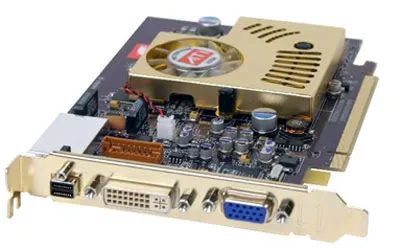
Apa yang mematikan PCIe?
PCI Express, atau PCIe, melakukan banyak pekerjaan berat. Ini menggantikan standar AGP yang sudah tua dengan menangani lebih banyak throughput data dan memberikan peningkatan daya ke kartu video. Ini menjadi tulang punggung komputasi desktop dan laptop modern selama lebih dari satu dekade.
Tapi gambar itu? Ini bukan PCIe.
Item yang ditampilkan adalah faktor bentuk M.2, khususnya dalam konfigurasi NVMe SSD-nya. Meskipun M.2 secara teknis dapat menggunakan sinyal listrik PCIe, sering kali tertukar dengan slot PCIe fisik pada motherboard. Pergeseran sebenarnya di sini adalah arsitektur. Drive M.2 sepenuhnya melewati hambatan SATA tradisional. Mereka dicolokkan langsung ke jalur PCIe motherboard.
Ini penting karena latensi menurun.
| Fitur | SSD SATA Lama | M.2 NVMe (PCIe) |
|---|---|---|
| Antarmuka | SATA III | PCIe 3.0/4.0/5.0 |
| Pembacaan Berurutan Maksimal | ~600 MB/dtk | 3.500 MB/dtk hingga 14.000+ MB/dtk |
| Konsumsi Daya | Sedang | Rendah (daya papan langsung) |
| Profil Panas | Lebih rendah | Lebih tinggi (membutuhkan pendinginan pasif/aktif) |
Mengapa perubahannya? Kecepatan.
SATA dirancang untuk hard drive pada tahun 2000-an. Kecepatannya mencapai 6 Gbps, yang berarti sekitar 600 MB/s. Itu merupakan lompatan besar dalam kecepatan HDD, namun masih di batas atas. Jalur PCIe Gen 3 x4 mendorong 3,5 GB/dtk. Gen 4 mencapai 7 GB/dtk. Gen 5 menggandakannya lagi.
Untuk pengguna sehari-hari, ini berarti:
1. Pemuatan aplikasi lebih cepat. Tidak perlu menunggu perangkat lunak berat seperti editor video atau game besar untuk diinisialisasi.
2. Transfer file lebih cepat. Memindahkan rekaman sebesar 50 GB menjadi tugas latar belakang, bukan sebuah proyek.
3. Responsivitas sistem yang lebih baik. OS dapat mengambil data terlebih dahulu dengan lebih agresif tanpa hambatan I/O.
Apakah M.2 selalu lebih baik? Belum tentu.
Jika Anda membeli laptop murah dengan drive SATA M.2, Anda masih terjebak pada kecepatan 600 MB/s. Faktor bentuknya sama; protokolnya berbeda. Periksa spesifikasinya. Cari “NVMe” atau “PCIe x4” di deskripsi produk. Jika tertulis SATA, Anda mendapatkan versi lambat.
Selain itu, panas menjadi variabel. Drive NVMe menghasilkan lebih banyak panas dibandingkan SSD SATA. Laptop tipis sering kali membatasi kinerja di bawah beban berkelanjutan untuk melindungi komponen. Desktop dengan aliran udara yang baik tidak akan menyadarinya. Kekuatan all-in-one yang ringkas.
Langkah selanjutnya? PCIe 5.0.
Ini bukan hanya kecepatan dua kali lipat. Ini dua kali lipat bandwidthnya. Tapi itu juga menggandakan konsumsi daya dan panas. Produsen saat ini menyeimbangkan kinerja dengan manajemen termal. Drive konsumen mencapai 12.000+ MB/s. Apakah itu berguna? Untuk edit video 8K ya. Untuk menjelajahi web, tidak.
Pertanyaan sebenarnya bukanlah tentang kecepatan mentah. Ini tentang apakah alur kerja Anda menuntut hal tersebut. Jika Anda memindahkan kumpulan data yang sangat besar atau merender adegan yang kompleks, antarmuka PCIe tidak dapat dinegosiasikan. Untuk penggunaan umum, drive NVMe Gen 3 sudah lebih dari cukup
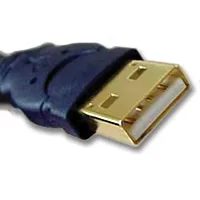
Bagaimana konektivitas USB membentuk perangkat keras PC modern
Port Universal Serial Bus merupakan standar di hampir setiap mesin yang dapat Anda beli saat ini. Mereka menangani mouse, keyboard, printer, dan drive eksternal. Desain ini memecahkan masalah yang mengganggu komputasi sebelumnya: koneksi yang membingungkan dan tidak standar.
USB memungkinkan Anda menyambungkan dan mengeluarkan sesuatu saat sistem sedang berjalan. Tidak ada restart. Tidak perlu repot dengan jenis port yang berbeda. Protokol menangani daya dan data melalui kabel yang sama.
Mengapa hal ini penting bagi pengguna sehari-hari?
- Kompatibilitas perangkat – Satu jenis kabel mencakup sebagian besar periferal.
- Hot-swapping – Menyambungkan atau memutuskan sambungan perangkat tanpa mematikan daya.
- Pengiriman daya – Perangkat kecil seperti ponsel atau dongle nirkabel mengambil listrik langsung dari port.
Peralihan dari konektor lama seperti PS/2 atau kabel printer berpemilik menyederhanakan pengaturan. Anda tidak perlu lagi mencocokkan warna atau bentuk.
Versi USB mana yang sebenarnya ada di PC Anda
Tidak semua port diciptakan sama. Kecepatan dan keluaran daya bervariasi antar generasi.
USB 2.0 mencapai kecepatan tertinggi 480 Mbps. Tidak masalah untuk mouse dan penyimpanan dasar. USB 3.0 melonjak ke 5 Gbps. USB 3.1 mendorong 10 Gbps. USB 4 mencapai 40 Gbps.
Setiap langkah mengubah apa yang dapat Anda lakukan. Pengeditan video cepat atau transfer file besar mendapat manfaat dari tingkat bandwidth yang lebih tinggi. Namun untuk mengetik atau mencetak, USB 2.0 masih berfungsi dengan baik.
Periksa bentuk fisik konektor. Tipe-A adalah desain datar dan trapesium yang dikenali kebanyakan orang. Type-C lebih kecil, dapat dibalik, dan kini menjadi standar pada laptop dan ponsel baru. Jenis port memberi tahu Anda kabel mana yang cocok.
Pengaruh USB terhadap alur kerja harian dan pemilihan perangkat
Saat Anda membeli mouse atau webcam baru, Anda biasanya memilih antara kompatibilitas USB-A dan USB-C. Kebanyakan adaptor ada, tetapi koneksi langsung mengurangi gesekan.
Dampak nyata terlihat saat Anda menambahkan periferal. Sebuah hub dapat memperluas satu port menjadi enam. Itu memungkinkan Anda menghubungkan printer, drive eksternal, dan pengisi daya telepon dari satu slot.
Penyaluran tenaga listrik lebih penting dari yang disadari orang. Perangkat dengan daya tarik tinggi seperti hard drive portabel memerlukan hub bertenaga atau port khusus data dengan daya eksternal. Seekor tikus hampir tidak membutuhkan apa pun.
Standar ini juga memungkinkan pertumbuhan thumb drive. Sebelum USB, menyalin file memerlukan floppy disk atau kabel berpemilik. Sekarang, satu stik berukuran saku dapat menampung terabyte.
Ketika USB tidak mampu melakukan tugas-tugas berat
Pengeditan video kelas atas, rendering 3D, atau pencadangan data skala besar bahkan dapat melampaui kecepatan USB 4. Drive internal dan koneksi Thunderbolt menangani beban yang lebih berat tersebut.
USB juga membatasi jumlah perangkat yang dapat Anda rangkai sebelum kinerjanya turun. Hierarki hub yang mendalam dapat menyebabkan latensi atau kekurangan daya.
Namun, untuk sebagian besar penggunaan di rumah dan kantor, USB memenuhi kebutuhan tersebut. Kenyamanannya melebihi langit-langit.
Anda akan melihat lebih banyak port ketika gagal. Port USB yang mati berarti printer terputus atau telepon tidak dapat mengisi daya. Cara mengatasinya biasanya sederhana: coba port lain, tukar kabel, atau setel ulang pengontrol melalui Pengelola Perangkat.
Standar ini tidak akan hilang dalam waktu dekat. Versi yang lebih baru terus mendorong kecepatan dan kekuatan, namun ide dasarnya tetap ada. Hubungkan, dan itu berfungsi.
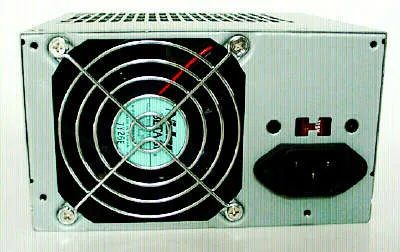
Tegangan Saluran Beralih pada Unit Catu Daya PC
Sakelar kecil berwarna merah yang berada tepat di atas konektor kabel daya di bagian belakang unit catu daya (PSU) mengontrol pengaturan tegangan saluran. Hal ini terjadi karena standar kelistrikan berbeda-beda di setiap wilayah. Di Amerika Utara, Anda berurusan dengan 120V AC. Di sebagian besar Eropa dan Asia, standarnya adalah 220V atau 230V AC.
Jika Anda membeli PSU di AS dan menyambungkannya ke stopkontak Eropa tanpa menekan tombolnya, Anda dapat merusak perangkat kerasnya. Sakelar memberi tahu sirkuit internal berapa banyak daya yang diterima sehingga dapat mengaturnya hingga tingkat DC aman yang dibutuhkan komponen Anda.
Mengapa PSU Anda Memiliki Pemilih Tegangan Manual
PSU modern sering kali menggunakan deteksi voltase otomatis, sehingga sakelar merah menjadi usang. Namun banyak unit yang masih mengandalkan tombol manual. Inilah alasannya.
- Kesederhanaan biaya dan desain: Sakelar manual lebih murah untuk diterapkan dibandingkan sirkuit yang diperlukan untuk penginderaan otomatis.
- Keandalan: Tidak ada perangkat lunak atau sensor yang gagal. Ini adalah koneksi fisik.
- Standar lama: Beberapa PSU industri atau server khusus yang lebih tua masih memprioritaskan pemilih manual untuk kepatuhan ketat terhadap standar regional tertentu.
Cara Mengatur Tegangan Saluran dengan Benar
Periksa label pada PSU. Kemungkinan besar terdapat diagram kecil di dekat sakelar yang menunjukkan dua posisi: 115V atau 120V di satu sisi, dan 230V atau 220V di sisi lain.
- Cabut unit. Jangan pernah mengubah pengaturan ini saat PSU tersambung ke stopkontak.
- Cocokkan jaringan lokal Anda. Jika Anda berada di AS, Kanada, atau Meksiko, setel ke 115V/120V. Jika Anda berada di Eropa, Inggris, atau sebagian besar Asia, atur ke 220V/230V.
- Verifikasi posisinya. Sakelar harus terpasang dengan kuat pada tempatnya.
Apa Yang Terjadi Jika Anda Salah
Konsekuensinya tergantung pada arah kesalahannya.
- Mengatur sakelar 115V ke dinding 220V: Anda memberi tahu PSU bahwa ia menerima 220V padahal hanya mendapat 120V. PSU kemungkinan besar tidak akan menyala. Ia akan menganggap tegangan masukan terlalu rendah untuk beroperasi dengan aman.
- Menyetel sakelar 220V ke dinding 115V: Ini berbahaya. PSU mengharapkan 115V tetapi mendapat 220V. Kapasitor dan transformator internal akan menangani tegangan dua kali lipat dari tegangan yang diharapkan. Hal ini dapat langsung menyebabkan kegagalan, asap, atau kebakaran.
PSU Mana yang Masih Menggunakan Switch Ini?
Anda akan menemukannya paling sering di:
– PSU konsumen lama (model sebelum 2010).
– PSU anggaran dari produsen generik.
– PSU server dan stasiun kerja tertentu yang dirancang untuk penerapan global tanpa deteksi otomatis.
Merek seperti Corsair, Seasonic, dan EVGA sebagian besar telah beralih dari sakelar manual di lini konsumen mereka, memilih desain peralihan otomatis. Namun, jika Anda sedang membangun peralatan hemat atau menggunakan kembali suku cadang lama, Anda akan menemukan tombol merah ini.
Adakah Cara Mengecek Tanpa Membuka Kasing?
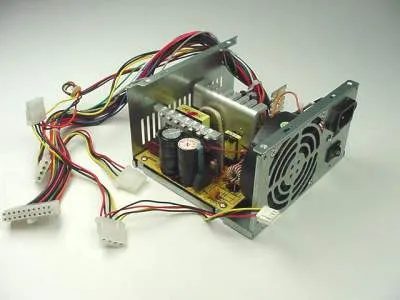
Bagaimana teknologi switcher mengubah AC menjadi DC yang dapat digunakan
Catu daya PC mengandalkan teknologi pengalih untuk menangani proses konversi. Secara teori, pekerjaan ini mudah. Ambil arus bolak-balik dari dinding dan potong menjadi arus searah yang stabil dan dapat digunakan. Perangkat keras melakukan ini dengan menghidupkan dan mematikan transistor secara cepat.
Anda mendapatkan keluaran spesifik dari proses ini. Sirkuit digital, seperti CPU dan memori Anda, biasanya menggunakan jalur 3,3 volt dan 5 volt. Rel tersebut memberi makan gerbang logika dan chip memori. Sementara itu, saluran 12 volt menangani pekerjaan mekanis. Ini memutar motor di dalam disk drive Anda. Itu membuat penggemar kasus Anda terus berputar.
Mengapa harus dibedakan? Karena elektronik dan mekanik memiliki kebutuhan daya yang berbeda. Logikanya ingin stabil, tegangan rendah. Motor membutuhkan tegangan yang lebih tinggi untuk menghasilkan torsi. Pengalih menangani keduanya secara efisien. Tidak ada panas yang terbuang. Tidak ada trafo besar yang menghasilkan limbah panas. Cukup distribusikan daya bersih ke komponen-komponen yang paling membutuhkan.
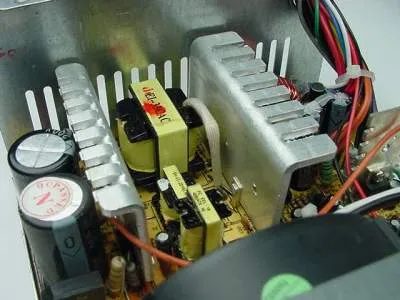
Apa sajakah komponen berwarna kuning yang berada di tengah?
Ketiga balok kuning kecil itu adalah transformator. Mereka duduk tepat di tengah tata letak. Di sebelah kirinya, Anda akan melihat dua kapasitor berbentuk silinder. Potongan aluminium besar bersirip berserakan? Itu adalah penyerap panas.
Mengapa catu daya menggunakan heat sink aluminium besar?
Unit pendingin ada karena satu alasan: membuang kelebihan panas ke udara. Semikonduktor seperti transistor dan dioda menghasilkan energi panas yang signifikan selama operasi. Jika panas tetap terperangkap di dalam komponen, maka komponen tersebut akan gagal.
Sirip meningkatkan luas permukaan. Semakin luas permukaan berarti semakin banyak kontak dengan udara sekitar. Hal ini memungkinkan panasnya hilang lebih cepat. Tanpa mereka, suhu internal akan melampaui batas aman.
Perhatikan lebih dekat unit pendingin selanjutnya.
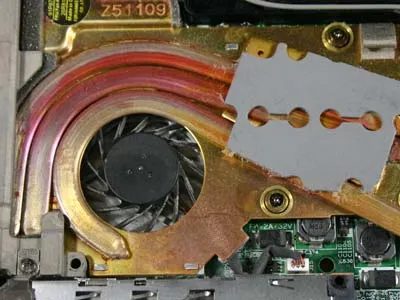
Pendinginan Laptop: Perangkat Keras Tersembunyi yang Bekerja Seperti Desktop
Anda melihat unit pendingin dan kipas di laptop, mirip dengan perangkat keras di desktop. Itulah intinya. Tapi itu penuh sesak. Tidak ada ruang untuk aliran udara. Heatsink logam mengambil panas dari CPU, dan kipas kecil mendorong udara keluar melalui celah. Ini berhasil. Sama seperti PC desktop, tetapi dimasukkan ke dalam sasis.
Tantangan teknisnya bukan pada komponennya. Itu adalah ruang yang mereka tempati.
Desktop bernafas. Laptop tersedak. Itu sebabnya laptop Anda menjadi panas di pangkuan Anda. Kipas berputar ke atas, lalu ke bawah, lalu ke atas lagi. Pelambatan termal terjadi jika Anda mendorong laptop modern terlalu keras. CPU melambat agar tetap dingin. Anda kehilangan kinerja, tetapi Anda menghemat perangkat keras.
Mengapa itu penting? Karena Anda menginginkan kecepatan tanpa meleleh. Chip modern menjadi panas. Solusi pendinginan adalah hambatannya. Kipas yang lebih baik tidak hanya mengurangi kebisingan. Ini memberi Anda kinerja yang berkelanjutan. Periksa daya desain termal (TDP) laptop Anda. Ini memberi tahu Anda berapa banyak panas yang dapat ditangani sistem pendingin. Jika Anda mengedit video 4K, Anda memerlukan pengaturan yang kuat. Laptop kantor biasa tidak akan cukup.
Bagaimana Anda tahu jika pendinginan Anda bermasalah? Mendengarkan. Merasa. Periksa pengelola tugas untuk mengetahui kecepatan CPU yang menurun saat beban. Jika kecepatan jam turun di bawah maksimum sementara penggunaan berada pada 100%, batas termal tercapai. Itu bukan bug perangkat lunak. Itu fisika.
Laptop mana yang paling mampu menangani panas? Carilah ruang uap. Mereka menyebarkan panas ke area yang lebih luas sebelum kipas menggerakkannya. Beberapa ultrabook premium menggunakan teknologi ini. Lainnya menempel pada pipa panas sederhana. Perbedaan kinerja berkelanjutan bisa mencapai 15-20%. Itu tidak bisa diabaikan.
Perbandingan desktop tetap berlaku, tetapi dengan peringatan. Menara desktop memiliki volume. Sebuah laptop mempunyai keterbatasan. Anda menukar ruang untuk portabilitas. Anda menerima suhu yang lebih tinggi, kipas yang lebih keras, dan potensi pelambatan. Ini adalah harga membawa tempat kerja Anda di dalam tas.
Apakah ini memengaruhi pengguna sehari-hari? Sangat. Jika laptop Anda melambat setelah 20 menit melakukan panggilan video, periksa ventilasinya. Debu menyumbatnya. Kipas angin bekerja lebih keras. Efisiensi menurun. Sekaleng udara bertekanan seharga $10 memperbaikinya. Atau pembersihan yang benar. Jangan abaikan itu.
Unit pendingin dan kipas bukan sekadar bagian. Merekalah yang memungkinkan. Tanpanya, CPU modern akan mati dalam hitungan detik. Teknologi ini tidak terlihat sampai gagal. Maka itu adalah hal pertama yang Anda perhatikan.
Tetap tenang. Secara harfiah.