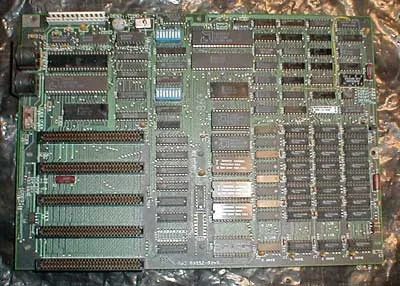
Su computadora no es sólo una caja de piezas aleatorias. Es un sistema donde cada componente habla con los demás. La placa base es el eje central que hace posible esa conversación. Sin él, su CPU, memoria y tarjetas de expansión no se conectarían.
Зміст
¿Qué se encuentra realmente en una placa base?
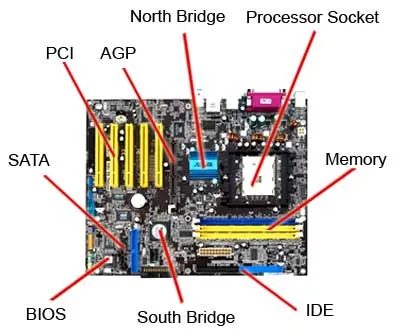
Una placa base estándar está abarrotada. Tiene ranuras y zócalos dedicados para hardware crítico. Encontrarás:
- Zócalo CPU (Unidad Central de Procesamiento)
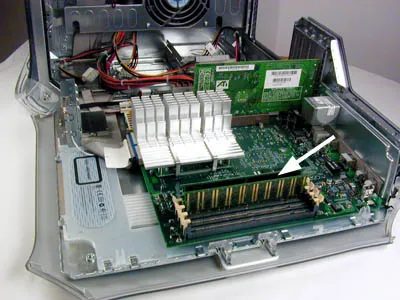
- Ranuras RAM (memoria de acceso aleatorio)
- Ranuras de expansión AGP y PCI
- Conectores de alimentación y chips BIOS.
Piense en la placa base como el sistema nervioso. Enruta datos y energía entre el cerebro (CPU) y la memoria de trabajo (RAM), al mismo tiempo que le permite conectar hardware adicional como tarjetas gráficas o placas de sonido.
Por qué son importantes estas tragamonedas
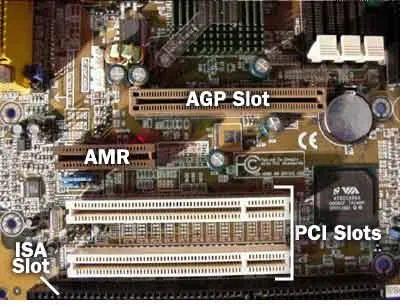
Cada espacio sirve para un trabajo específico. El zócalo de la CPU contiene su procesador. Las ranuras de RAM le permiten agregar más memoria, lo que acelera la multitarea. Las ranuras AGP y PCI le permiten agregar tarjetas especializadas. AGP fue diseñado para gráficos, mientras que PCI maneja una gama más amplia de periféricos.
El diseño importa. Un primer plano de estas ranuras muestra cuán apretado está el tablero. Cada componente necesita un camino claro para comunicarse. Si una ranura está bloqueada o desalineada, todo el sistema se ralentiza o falla.
Comprender su placa base le ayudará cuando actualice. ¿Quieres más RAM? Revisa las ranuras. ¿Necesita una mejor GPU? Busque disponibilidad de AGP o PCI. La junta dicta lo que es posible.
La placa base no es sólo una placa de circuito. Es la arquitectura de toda su experiencia con la PC.
¿Qué sigue? Desglosaremos cada ranura y pieza en detalle, mostrándole exactamente qué buscar cuando abra su máquina.
Cómo maneja el chipset el flujo de datos
El chipset actúa como centro de conexión. Vincula la CPU con todo lo demás en la placa. Sin él, tu procesador estaría flotando en el espacio.
Piense en ello como pegamento. Sujeta el microprocesador a la memoria, las ranuras y los periféricos. En las PC estándar, este pegamento se divide en dos chips distintos.
El puente norte y el puente sur
Estos dos componentes manejan diferentes velocidades y tareas.
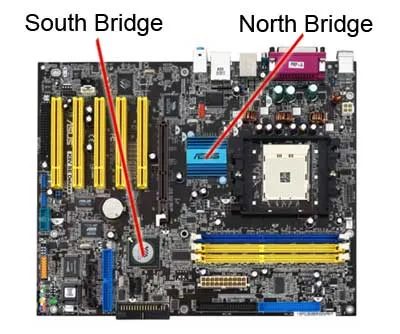
- North Bridge : Conecta componentes de alta velocidad directamente a la CPU. Esto incluye la memoria del sistema (RAM), la ranura AGP para tarjetas gráficas y, a menudo, el bus PCI.
- Puente Sur : Gestiona funciones de E/S más lentas. Maneja puertos USB, audio, ranuras ISA heredadas y controladores IDE para discos duros.
¿Por qué la división? Velocidad. El puente norte se encuentra cerca del procesador para minimizar la latencia en tareas con muchos datos. El puente sur se encarga de las tareas en segundo plano, manteniendo la CPU libre para trabajos críticos para el rendimiento.
¿Alguna vez te has preguntado por qué las primeras tarjetas gráficas se conectaban directamente a la placa base en lugar de a una ranura de uso general? Esa es la conexión AGP. Era una línea directa al puente norte, evitando por completo el autobús PCI, más lento.
Dónde encaja la memoria
La RAM se conecta al puente norte. No el sur. No la CPU directamente (en la mayoría de las arquitecturas de esta época). El puente norte gestiona el flujo de datos entre el procesador y su memoria volátil.
Esto es importante para las rutas de actualización. Cuando compra RAM nueva, la compatibilidad depende del controlador de memoria del chipset, no solo de la ranura física. Algunos conjuntos de chips admitían SDRAM, otros DDR y, posteriormente, DDR2 o DDR3. Mezclar tipos generalmente significaba que la placa no arrancaba.
El puente sur, por su parte, se ocupa del almacenamiento. Si está instalando un disco duro nuevo, el controlador IDE o SATA se encuentra en el puente sur. ¿Concentradores USB? Puente sur. ¿Tarjeta de sonido? Puente sur.
Entonces, cuando abres una caja y ves ese pequeño chip escondido debajo del disipador de calor cerca de la CPU, probablemente sea el puente norte. ¿El chip más grande cerca de las ranuras de expansión? Probablemente el puente sur.
Y sí, están separados. Por ahora. Los conjuntos de chips futuros comenzaron a fusionar estas funciones, pero para la era que esto describe, dos chips eran estándar.
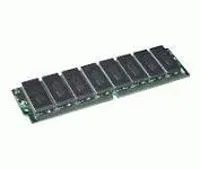
Por qué los SIMM y DIMM siguen siendo importantes para la velocidad de su sistema
La RAM no es sólo un contenedor de almacenamiento. Es el bloc de notas para todo lo que tu CPU está haciendo en este momento. Si ese scratchpad es demasiado pequeño o demasiado lento, toda su máquina se sentirá lenta, sin importar qué tan rápido sea su procesador. El paquete físico importa. Específicamente, la forma en que esos dispositivos se conectan a su placa base determina el ancho de banda y las rutas de actualización.
Los módulos de memoria únicos en línea, o SIMM, fueron el estándar durante mucho tiempo. Tenían una sola fila de bolos en un lado del tablero. Diseño sencillo. Pero ancho de datos limitado. La mayoría de los SIMM eran de 32 bits. Eso significaba que su sistema necesitaba varios módulos para obtener todo el ancho de banda de memoria que deseaba su CPU.
Luego vinieron los DIMM. Módulos de memoria duales en línea. Alfileres en ambos lados. Eso duplicó el ancho de datos por módulo. Un único SIMM de 32 bits se convirtió en el equivalente a dos canales DIMM de 32 bits en términos de espacio físico y conectividad, pero con mejor aislamiento eléctrico y mayor potencial de densidad.
¿Por qué te importa esto hoy?
- Actualizaciones: Si estás comprando hardware usado, necesitas saber qué tipo de zócalo tiene tu placa. Mezclar ranuras SIMM y DIMM es físicamente imposible y eléctricamente peligroso si se fuerza.
- Ancho de banda: Los DIMM permiten buses de datos más amplios por unidad. Esto significa un mayor rendimiento sin necesidad de ocho pequeños SIMM soldados a la placa.
- Calor y estabilidad: Los DIMM tienen un mejor espaciado entre pines, lo que reduce la diafonía eléctrica. Menos ruido. Integridad de señal más estable, especialmente a velocidades de reloj más altas.
El cambio de SIMM a DIMM no se trató solo de más pines. Se trataba de desacoplar el ancho de la memoria del número de módulos, permitiendo que los sistemas escalaran el rendimiento sin saturar la placa base.
Cómo saber si su máquina usa SIMM o DIMM
Mire el conector de borde físico. ¿Una fila de contactos dorados? SIMPLE. ¿Dos filas, una a cada lado? DIMM.
Las computadoras portátiles y de escritorio más antiguas, desde mediados de los 90 hasta principios de los 2000, a menudo usaban SIMM. La mayoría de los sistemas desde finales de la década de 1990 en adelante pasaron a DIMM. DDR, DDR2, DDR3, DDR4 y DDR5 son todas variantes de DIMM, solo que con diferentes números de pines y especificaciones eléctricas.
Diferencia clave: SIMM = fila única de pines. DIMM = doble fila. Esa es la distinción física central. Todo lo demás fluye de esa geometría.
Si estás solucionando problemas de rendimiento, consulta el manual o busca el modelo de tu placa base. Conocer el tipo de RAM le ayuda a comprar la actualización adecuada. Un DIMM DDR4 no cabe en una ranura SIMM. Ningún adaptador soluciona eso. Es una elección arquitectónica fundamental incorporada en el diseño del tablero.
La velocidad de la memoria es sólo una variable. La interfaz entre el módulo y el chipset determina la velocidad a la que realmente se mueven los datos. Una CPU rápida con un ancho de banda de memoria lento o estrecho choca contra una pared. Es por eso que hacer coincidir su tipo de RAM con su plataforma no es opcional. Es fundamental.
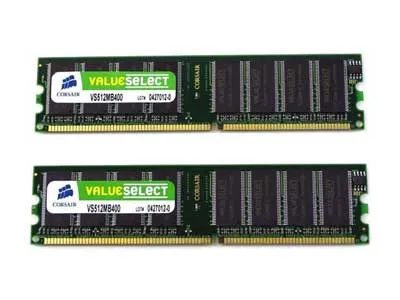
SIMM versus DIMM: la diferencia de ancho de banda
La brecha de hardware entre los módulos de memoria nuevos y antiguos se reduce al ancho de los datos. Un SIMM (módulo de memoria único en línea) lleva una ruta de 32 bits a los chips de memoria. Un DIMM (módulo de memoria dual en línea) duplica eso y ofrece una ruta de 64 bits.
Esto no es sólo un detalle de la hoja de especificaciones. Cambia la cantidad de datos que se mueven a la vez. Si todavía está buscando rutas de actualización para sistemas heredados, esta distinción es importante.
Dónde viven los módulos de memoria pequeños
No todas las máquinas utilizan módulos DIMM de escritorio estándar. Un tipo más pequeño de módulo de memoria es común en dispositivos con limitaciones de espacio. Los encontrarás en:
- Cuadernos
- Impresoras
- Equipos de red
Estos módulos compactos manejan los requisitos de espacio específicos del hardware portátil e integrado.
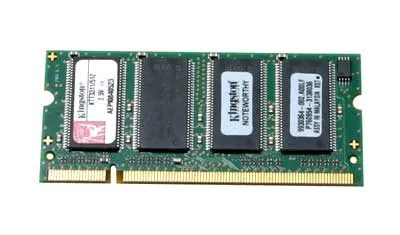
SODIMM significa módulo de memoria dual en línea de contorno pequeño. Tiene aproximadamente la mitad del tamaño de los módulos DIMM estándar. Estos módulos compactos manejan circuitos integrados de manera eficiente. Caben en computadoras portátiles y computadoras de escritorio de formato pequeño donde el espacio es reducido.
En qué se diferencia SODIMM del DIMM estándar
No encontrará SODIMM en la mayoría de las PC de torre. Esos sistemas suelen aceptar tarjetas DIMM más grandes. SODIMM ahorra espacio físico. Esa compensación significa menos pines y una huella más pequeña. Sin embargo, la arquitectura eléctrica sigue siendo similar. Ambos tipos transfieren datos entre la CPU y el almacenamiento. La diferencia es puramente física.
Las limitaciones de espacio impulsan el diseño del módulo de memoria.
¿Por qué esto importa? Si está actualizando una computadora portátil, necesita SODIMM. Comprar un DIMM estándar no funcionará. La forma de la ranura es diferente. El número de pines no coincide. Se podría pensar que cualquier RAM es intercambiable. No lo es. El factor de forma física dicta la compatibilidad.
Consulte su manual antes de comprar. Busque “SODIMM” específicamente. Algunas mini PC y todo en uno también utilizan estos dispositivos más pequeños. Conocer la diferencia evita desperdiciar dinero. Evitas comprar piezas que simplemente no encajan.
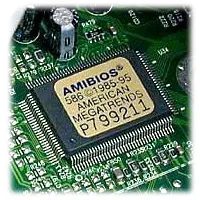
¿Qué es BIOS y por qué se ejecuta primero?
Lo verás antes de que se cargue el sistema operativo. Se llama Sistema básico de entrada y salida o BIOS.
Piense en ello como el programa previo de la computadora. Cuando accionas el interruptor, la electricidad fluye y la CPU comienza a buscar instrucciones. Todavía no puede cargar Windows o Linux. El hardware está en bruto. El BIOS se encuentra en un pequeño chip de la placa base y se activa primero.
Comprueba la RAM. Habla con la CPU. Inicializa las unidades. Sin él, la máquina permanece en un estado de silenciosa confusión.
¿Cómo se relaciona el BIOS con la actualización de RAM?
Aquí está la conexión que quizás te estés perdiendo.
Si agrega más RAM, el BIOS tiene que reconocerlo. Las placas base más nuevas utilizan UEFI (Interfaz de firmware extensible unificada), que es el sucesor moderno del BIOS heredado. Los sistemas más antiguos todavía ejecutan BIOS puro.
¿Por qué esto es importante para ti?
- Compatibilidad: Algunas versiones antiguas de BIOS no verán configuraciones de dispositivo de 16 GB o 32 GB si no fueron diseñadas para memoria de alta densidad.
- Configuración de velocidad: La interfaz BIOS/UEFI es donde le dices a la placa base que ejecute esa RAM a 3200MHz o 3600MHz. Déjelo en el valor predeterminado y es posible que esté limitando el rendimiento.
- Orden de arranque: Si instala un nuevo sistema operativo en una unidad diferente, el BIOS controla qué unidad la computadora intenta leer primero.
¿Qué versión deberías ejecutar?
La mayoría de las computadoras a partir de 2010 usan UEFI. Es más rápido, más seguro y maneja unidades más grandes. El BIOS puro es heredado.
Si está actualizando una máquina más antigua, verifique su firmware. Generalmente está disponible en el sitio web del fabricante de la placa base. La actualización del BIOS puede corregir errores que impiden que se detecte nueva RAM. No es un trabajo glamoroso, pero a menudo marca la diferencia entre una actualización sin problemas y un dolor de cabeza.
El siguiente paso es comprender cómo el sistema operativo toma el control de ese apretón de manos inicial.
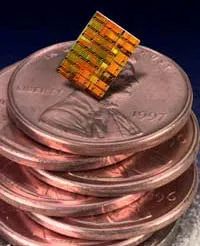
¿Qué es un microprocesador y cómo funciona?
Un microprocesador es un motor de cálculo completo. También se le llama CPU o unidad central de procesamiento. Todo, cada circuito y lógica de control, se encuentra en un solo chip. Sin tableros separados. Sin componentes dispersos. Sólo un paquete denso se encarga de pensar.
¿Cómo empezaron las supercomputadoras a utilizar microprocesadores?
Las versiones de alto rendimiento de estos chips no siempre fueron solo para computadoras de escritorio. Algunos microprocesadores se construyeron específicamente para supercomputadoras. Piense en ellos como las primeras potencias, donde la velocidad bruta importaba más que la eficiencia energética o el diseño compacto. Un microprocesador en el contexto de una supercomputadora no es sólo un chip de oficina ampliado; está diseñado para rendimiento paralelo, canalizaciones de datos masivas y carga computacional sostenida.
¿Qué procesadores se utilizaron originalmente en las supercomputadoras?
El procesador de alto rendimiento específico mencionado en la fuente se implementó originalmente en supercomputadoras antes de llegar a otros usos. El modelo exacto no se menciona en el texto proporcionado, pero el punto es claro: los microprocesadores no comenzaron como dispositivos de consumo. Comenzaron como silicio especializado para instituciones que necesitaban una gran potencia informática. La transición del hardware de nivel de supercomputadora al hardware de uso general es una gran parte de por qué los chips modernos son tan capaces.
¿Por qué es importante el diseño de un solo chip para los usuarios cotidianos?
Como todo está en un chip, se obtiene integración. Menos cableado, menos calor entre componentes, menor latencia para operaciones internas. Es por eso que su computadora portátil, teléfono o incluso refrigerador inteligente pueden realizar tareas que habrían requerido una sala de equipos en la década de 1970. El microprocesador hizo que la informática fuera portátil. Lo hizo barato. Lo hizo accesible.
¿En qué se diferencia un microprocesador de simplemente un “procesador”?
Los términos se usan a menudo indistintamente, pero microprocesador enfatiza la arquitectura de un solo chip. Un “procesador” en un sentido más amplio podría referirse a cualquier unidad que procese datos, incluidos sistemas de múltiples chips o placas lógicas discretas. El microprocesador es específico: un chip que realiza todo el trabajo del motor de cálculo. Esa es la distinción que importa cuando lees especificaciones o comparas hardware.
Un microprocesador no es sólo una parte de una computadora. Es es el cerebro de la computadora, todo en una sola pieza de silicio.
¿Dónde ves los microprocesadores en la vida diaria?
En todos lados. Tu teléfono. La unidad de control del motor de su automóvil. El temporizador de tu microondas. Tu consola de juegos. El hilo conductor: un único chip que maneja la lógica, la aritmética y el flujo de control. Las raíces de las supercomputadoras explican por qué los microprocesadores modernos pueden manejar tareas como decodificación de video, inferencia de inteligencia artificial y renderizado en tiempo real sin sudar.
¿Por qué los no expertos deberían preocuparse por esto?
Porque cuando compras un dispositivo, el microprocesador es la primera especificación que debes comprobar. No la pantalla. No el almacenamiento. El chip. Determina qué tan rápido se abren las cosas, qué tan fluido se siente el juego y cuánto dura la batería bajo carga. Comprender que es un motor de computación de un solo chip, con una historia que se remonta a las supercomputadoras, cambia la forma en que se lee una hoja de especificaciones. No estás mirando sólo un número. Estás viendo la arquitectura de una máquina que se ha ido reduciendo y acelerando durante décadas.
El chip no recibe mucho crédito en una conversación informal. Pero es la razón por la que su computadora portátil cabe en una mochila y su reloj inteligente puede rastrear su ritmo cardíaco mientras
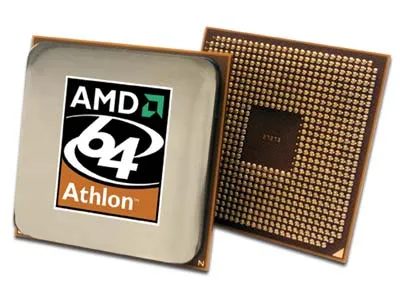
El puente entre la potencia de procesamiento y el almacenamiento
¿8 GB de RAM y una CPU de 64 bits? Lindo. Su Athlon 64 X2 4800+ sigue funcionando. Analiza datos, activa hilos y maneja múltiples tareas sin sudar. Pero aquí está el problema: un procesador no retiene datos. Ni siquiera por un segundo.
Cuando cierras esa ventana, cuando apagas el sistema, esa información desaparece a menos que tenga un hogar. Esa casa es tu disco duro.
La transición a la arquitectura de 64 bits cambió la forma en que la CPU se comunica con la memoria, pero no cambió el papel fundamental del disco. Sigue siendo la memoria a largo plazo. La CPU procesa; la unidad almacena. Necesita el disco duro de la página siguiente para almacenar toda la información procesada por su computadora. Sin él, ese potente motor de 64 bits no es más que una calculadora muy cara que se olvida de todo en el momento en que dejas de utilizarla.
Piense en la CPU como las manos de un chef. Rápido, hábil y capaz de realizar movimientos complejos. El disco duro es la despensa. Si la despensa está vacía, las manos son inútiles. En esta configuración de 8 GB/64 bits, el cuello de botella ya no suele ser el procesador. A menudo, depende de la rapidez con la que se pueden extraer esos datos del disco a la RAM para que la CPU los toque.
Entonces, mientras el Athlon 64 maneja la lógica, el disco duro maneja la persistencia. Todo lo que guardas, cada programa que instalas, cada archivo que creas llega allí. Es el caballo de batalla silencioso detrás de escena.
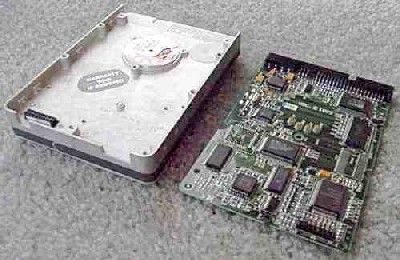
Anatomía de una caja de aluminio sellada
Las unidades de disco duro que probablemente tenga en su computadora de escritorio o portátil no están simplemente haciendo girar monedas en el vacío. Son cajas de aluminio selladas diseñadas con precisión. Cuando quitas la tapa (no intentes esto en casa, las partículas de polvo son microscópicas y destruirán los datos), ves las entrañas.
La electrónica del control se encuentra en un lado. Esa pequeña tabla hace dos trabajos pesados. Gestiona el mecanismo de lectura/escritura, el pequeño brazo que se mueve hacia adelante y hacia atrás a través de la superficie del disco para capturar bits y bytes. También impulsa el motor. Ese motor hace girar los platos a alta velocidad, los mismos que se ven en los primeros planos de los componentes internos.
Cómo el controlador impulsa la mecánica
¿Por qué es tan importante el controlador? Es el cerebro. Sin él, los platos simplemente giran inútilmente. El controlador envía señales eléctricas precisas al motor de la bobina móvil, que mueve el brazo del actuador. También regula la velocidad del motor del husillo.
Quizás se pregunte dónde se encuentran realmente los datos. Está grabado en el revestimiento magnético de los platos. El cabezal de lectura/escritura flota a nanómetros por encima de la superficie. Nunca toca. Si así fuera, tendrías un colapso cerebral y una pérdida total de datos. La caja sellada existe para mantener el aire lo suficientemente limpio como para que ese pequeño espacio permanezca estable.
- Placa controladora : Gestiona señales eléctricas y traducción de datos.
- Motor del husillo : hace girar los platos a RPM específicas
- Brazo actuador : posiciona el cabezal de lectura/escritura
- Platos : Almacena los datos magnéticos
Todo el conjunto es una danza de física y electrónica. Si pierde una ventana de tiempo, su archivo desaparecerá.
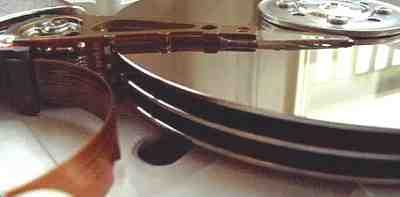
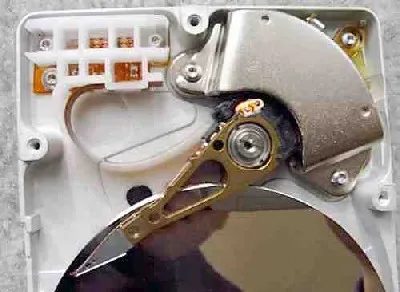
La mecánica bajo el capó: platos, cabezales y el brazo
Tres platos. Seis cabezales de lectura/escritura. Esa es la realidad física dentro de este impulso específico. Esos platos, a menudo llamados discos duros, giran mientras las cabezas flotan justo sobre la superficie, capturando o depositando datos en fracciones de segundo.
El brazo es la pieza de hardware que la mayoría de la gente pasa por alto. Sostiene esas cabezas y tiene que moverse con una precisión aterradora. Un brazo por cabeza. Los seis se alinearon para funcionar como una sola unidad. Si el brazo no alcanza su objetivo por una fracción de micra, los datos son basura.
La velocidad importa aquí. El brazo tiene que posicionarse sobre la vía correcta casi instantáneamente. Es por eso que el diseño prioriza el movimiento rápido y preciso sobre el volumen. La conexión entre este conjunto mecánico y su PC real es donde ocurre la traducción, convirtiendo patrones magnéticos giratorios en archivos que puede abrir, editar y eliminar.
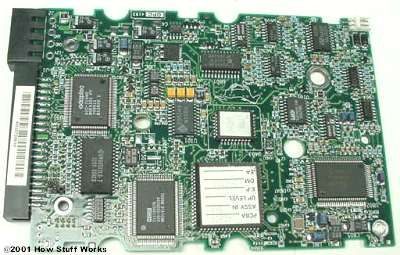
Cómo se conectan las unidades IDE a su PC
Si abriste una torre antigua en 2005, viste ese cable. La interfaz Integrated Drive Electronics era la opción predeterminada para discos duros y unidades ópticas. No fue lujoso. Funcionó. Lo conectó a la placa base, conectó la alimentación y el sistema operativo encontró el almacenamiento. En la mayoría de los casos, no se necesitan controladores para el funcionamiento básico.
Lo que realmente hace IDE bajo el capó
IDE no es sólo un cable. Es un protocolo. Define cómo el controlador se comunica con los platos del disco y cómo la placa base negocia la transferencia de datos. La interfaz maneja la sincronización, la verificación de errores y la ejecución de comandos. Cuando hizo clic en “Guardar”, el IDE administró el protocolo de enlace entre su aplicación y el cabezal de escritura físico. Mantuvo la conversación lo suficientemente simple como para que los fabricantes de hardware pudieran enviar unidades sin complejas negociaciones de firmware.
Por qué dominó durante una década
Costo. Esa es la respuesta. Los cables IDE eran baratos. Los chips de la placa base estaban integrados, por lo que no era necesaria una costosa tarjeta controladora. En comparación con SCSI, que requería hardware especializado y pilas de controladores, IDE era plug-and-play para el usuario promedio. Los constructores de viviendas y los fabricantes de equipos originales lo prefirieron porque reducía el tiempo de montaje y la lista de materiales. Un canal IDE típico podría admitir dos dispositivos: un maestro y un esclavo. Eso fue suficiente para una unidad del sistema y una unidad de respaldo o CD-ROM.
IDE vs. las alternativas de su época
SCSI ofrecía mejor rendimiento y más conexión de dispositivos, pero exigía experiencia. SATA llegó más tarde y ofreció cables más delgados, intercambio en caliente y mayor ancho de banda. IDE nunca alcanzó esas velocidades. Pero para la época que gobernaba, era la opción práctica. No necesitabas RAID. No necesitabas transferencias de 150 MB/s. Necesitabas una unidad de 40 GB que guardara tu música y tus documentos. IDE lo entregó de manera confiable.
Cómo funciona la conexión física
El cable plano de 40 pines es distintivo. Va desde la placa base hasta el disco. El pin 1 se alinea con el conector de la unidad, generalmente marcado con una franja de color. La energía proviene de un conector Molex de 4 pines separado. El chip controlador IDE de la placa base maneja la comunicación de bajo nivel. Si instaló dos unidades en el mismo canal, tuvo que configurar las posiciones de los puentes en las unidades para designar maestro y esclavo. Si se hace mal, el sistema no arrancará.
Dónde sigue apareciendo el IDE hoy
No en PC nuevas. Ni siquiera en la mayoría de los sistemas utilizados en los últimos cinco años. Pero los servidores heredados, los dispositivos integrados y los laboratorios de reparación todavía se ocupan de ello. Si está restaurando una estación de trabajo de 2003 o manteniendo un controlador industrial, se encontrará con IDE. La interfaz no ha desaparecido del mundo físico, sólo del mercado de consumo.
¿Qué sistemas utilizaban IDE exclusivamente?
La mayoría de las computadoras de escritorio desde finales de la década de 1990 hasta mediados de la década de 2000 se basaron únicamente en IDE. Más tarde siguieron las computadoras portátiles, que adoptaron variantes PATA del mismo protocolo. La transición a SATA se produjo gradualmente, primero en las computadoras de escritorio de alta gama y luego en las computadoras portátiles de consumo. En 2008, las nuevas construcciones se enviaban casi universalmente con puertos SATA. IDE se convirtió en la opción heredada.
La verdadera ventaja de IDE era la simplicidad. No era necesario comprender el dominio del bus ni las colas de comandos. Lo acabas de conectar.
¿Qué pasó con la interfaz?
No desapareció. Se volvió redundante. sata
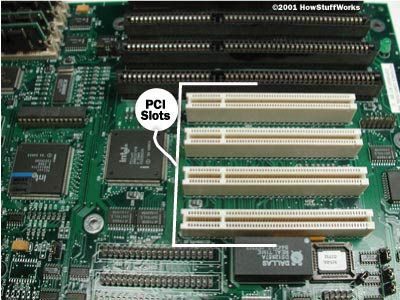
Cómo el bus PCI permite el acceso directo a la memoria del sistema
El bus Interconexión de componentes periféricos, o PCI, conecta el hardware directamente a la memoria del sistema. Ese vínculo directo importa. Elimina al intermediario del que dependen los autobuses más lentos. Conecta una tarjeta de red, una tarjeta gráfica o una tarjeta de sonido en una ranura PCI y los datos se mueven de manera eficiente entre el dispositivo y el resto de su computadora. La arquitectura está diseñada para brindar velocidad e interacción directa.
El acceso directo a la memoria del sistema es lo que hace que las ranuras PCI sean efectivas para periféricos de gran ancho de banda.
¿Por qué ayuda esta ruta específica? Porque reduce la latencia. Cuando una tarjeta gráfica procesa un fotograma, no espera en una cola detrás de datos no relacionados. Habla directamente con la RAM. Es por eso que encontrará estas ranuras reservadas para componentes que necesitan un rendimiento de datos rápido y constante.
¿Qué componentes suelen ocupar estas ranuras?
– Adaptadores de red
– Tarjetas gráficas
– Tarjetas de sonido
Estos son los caballos de batalla. Dependen del bus PCI para mover grandes cantidades de datos sin obstruir el bus del sistema. El diseño es sencillo. Una conexión. Un camino. Transferencia de datos rápida.
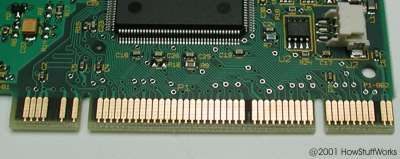
De 47 pines a Slot Wars: el fin de PCI para GPU
Son 47 pines haciendo el trabajo pesado. Cada uno es un pie de metal delgado, un pequeño puente entre el chip y la placa de circuito, que transporta datos y energía a la ranura PCI. Funcionó. Era estándar. Así fue como conectaste una tarjeta gráfica a tu PC durante una década.
Pero ya no era lo suficientemente rápido.
La siguiente pieza de hardware no sólo mejoró el PCI; lo reemplazó como forma estándar de conectar una tarjeta gráfica. La brecha entre lo que PCI podía ofrecer y lo que exigía el nuevo software de visualización profesional y juegos 3D se volvió demasiado amplia como para ignorarla. El ancho del bus, el ancho de banda y la latencia apuntaban en la misma dirección: PCI era un callejón sin salida para la conectividad de GPU.
Por qué PCI se estancó: el techo de ancho de banda
PCI funcionó a 33 MHz con un bus de 32 bits, alcanzando un máximo de alrededor de 133 MB/s. Para gráficos 2D, estuvo bien. ¿Para impulsar miles de polígonos por cuadro con mapeo de texturas? Se atragantó.
Los desarrolladores y fabricantes de hardware necesitaban más carriles. Más paralelismo. Comunicación más directa entre la CPU y la GPU. La arquitectura de bus compartido de PCI significaba que todos los dispositivos del bus competían por el mismo conducto. Agregue una tarjeta de red, una tarjeta de sonido y un controlador de disco duro, y la GPU se quedó sin energía.
La alternativa agresiva: llega AGP
El puerto de gráficos acelerado, o AGP, fue diseñado desde el primer día para realizar un trabajo: llevar datos de video desde la memoria del sistema a la GPU sin obstruir el bus principal de la CPU.
Utilizó una conexión punto a punto dedicada. No más compartir. No más contiendas. AGP 1.0 funcionó a 66 MHz con una interfaz de 32 bits, duplicando el ancho de banda de PCI a 266 MB/s. Las versiones posteriores lo llevaron a 1,3 GB/s a 333 MHz. El número de pines disminuyó, el protocolo se volvió más inteligente y la GPU obtuvo una vía privada.
Qué cambió para el usuario
No viste los alfileres. Viste los fotogramas por segundo. Viste texturas que no brillaban. Viste juegos en 3D que no tartamudeaban durante los movimientos rápidos de la cámara. AGP permitió que la GPU accediera a la RAM del sistema directamente para el almacenamiento de texturas, una característica llamada combinación de escritura rápida que PCI simplemente no podía admitir.
También significaba compatibilidad física. Una tarjeta PCI no encajaría en una ranura AGP. Los conectores se veían diferentes. Los mecanismos de bloqueo eran diferentes. No podías simplemente conectar tu antigua GeForce 256 a una nueva placa base AGP. Fue una ruptura difícil y la industria se aseguró de que usted lo supiera.
La última batalla: por qué PCI sobrevivió
PCI no murió de la noche a la mañana. Se quedó con los periféricos. Las tarjetas de red, tarjetas de sonido y controladores USB todavía usaban PCI mucho después de que AGP se hiciera cargo de los gráficos. El estándar estaba demasiado arraigado, demasiado barato y lo suficientemente bueno para dispositivos sin GPU.
¿Pero para los gráficos? La guerra de las tragamonedas había terminado. AGP lo poseyó hasta que llegó la siguiente generación, una que haría que tanto PCI como AGP parecieran reliquias de una era más lenta.
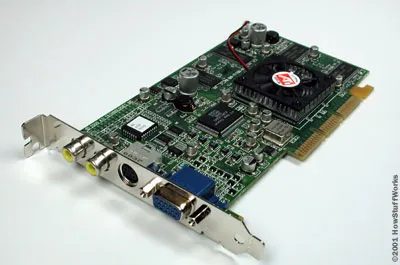
Cómo accede AGP a la memoria del sistema sobre la marcha
Un Puerto de gráficos acelerados (AGP) cambia la forma en que su computadora maneja los datos de video. En lugar de depender únicamente de la memoria soldada directamente a la tarjeta gráfica, el sistema operativo puede asignar dinámicamente la RAM del sistema a la GPU. Esto sucede sobre la marcha. No es necesario reiniciar. Sin configuración manual compleja. El sistema operativo simplemente entrega una parte de la memoria disponible cuando la tarjeta gráfica necesita ancho de banda adicional.
Este mecanismo resuelve un cuello de botella específico. Las primeras tarjetas gráficas 3D necesitaban más memoria de la que llevaban físicamente. AGP permite que la GPU trate la RAM del sistema como una extensión de su propia VRAM local. Mejora el rendimiento del mapeo de texturas y el almacenamiento en búfer de fotogramas. Obtendrá una resolución más alta y velocidades de cuadro más fluidas sin comprar una tarjeta nueva. El puerto actúa como un enlace directo de alta velocidad entre la CPU, la memoria del sistema y la GPU.
Por qué la memoria dedicada no es suficiente
La VRAM dedicada tiene límites. Una tarjeta con 32 MB de memoria integrada puede fallar al renderizar escenas 3D complejas o escritorios de alta resolución. El sistema operativo puede detectar cuando la GPU se está quedando sin recursos locales. Luego accede al grupo principal del sistema. Este enfoque de memoria compartida permite que el subsistema de gráficos escale según las necesidades inmediatas.
Considere la diferencia entre un bus PCI estándar y una ranura AGP. PCI comparte ancho de banda con otros dispositivos como tarjetas de red y tarjetas de sonido. AGP proporciona una conexión punto a punto dedicada. Ese carril dedicado significa que la GPU no lucha por el ancho de banda con su disco duro o periféricos USB. El resultado es una menor latencia y un mayor rendimiento de datos. Para los usuarios cotidianos, esto significó un desplazamiento más fluido en los navegadores web y un mejor rendimiento en los primeros juegos 3D.
Mirando más de cerca la tarjeta gráfica
Eche un vistazo más de cerca al diseño de la tarjeta gráfica. La ranura física de la placa base es más corta que una ranura PCI estándar. Esa longitud y codificación distintivas le impiden insertar la tarjeta equivocada. La ranura AGP es físicamente incompatible con las tarjetas PCI. Esta elección de diseño impone la compatibilidad a nivel de hardware. No puedes conectar accidentalmente una tarjeta de sonido al puerto de gráficos.
El conector de la propia tarjeta también es diferente. Tiene un pinout diferente. La estructura de la señal está optimizada para los tipos de datos específicos que necesita la GPU: datos de textura, información del búfer de fotogramas y flujos de comandos. El puerto admite diferentes velocidades de reloj y modos de ancho de banda. Puede configurar la configuración de AGP en el BIOS o mediante software. Las opciones normalmente incluían velocidades de 1x, 2x y 4x. Los múltiplos más altos duplicaron la velocidad de datos entre el sistema y la GPU.
AGP permite que el sistema operativo designe RAM para que la use la tarjeta gráfica sobre la marcha.
Esta designación sobre la marcha es la característica principal. No se trata sólo de tener un puerto rápido. Se trata de cómo se gestiona la jerarquía de la memoria. El sistema operativo crea una ventana en el espacio de direcciones del sistema. La GPU asigna esa ventana a su propio espacio de direcciones. Cuando la GPU solicita datos, puede extraerlos de su VRAM local o de la RAM compartida del sistema. La transición es transparente para la aplicación. Los juegos y el software 3D no necesitan saber dónde residen físicamente los datos. Simplemente lo solicitan. El hardware se encarga del enrutamiento.
Implicaciones prácticas para los usuarios
Para el usuario medio de finales de los 90 y principios de los 2000, AGP era el estándar para la aceleración 3D. Si tuvieras una PC de esa
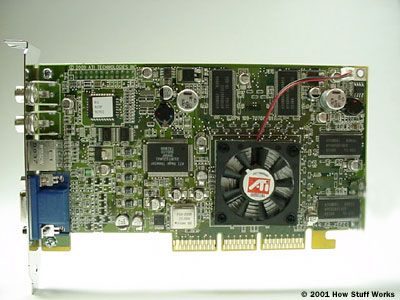
¿Qué es una tarjeta gráfica y cómo funciona?
Piense en una tarjeta gráfica como una placa de expansión especializada para su PC. Físicamente se parece mucho a una placa base. Es una placa de circuito impreso repleta de componentes electrónicos. En el centro se encuentra un procesador dedicado, generalmente llamado GPU, que maneja todos los cálculos visuales. Junto a ese procesador, la placa tiene su propia RAM, o memoria de video, para almacenar datos de imágenes temporalmente.
Esta configuración de hardware específica es importante por una razón principal: la velocidad. Su CPU principal intenta manejar todo, pero renderizar entornos 3D complejos, efectos de iluminación y altas velocidades de fotogramas es una carga pesada. La tarjeta gráfica descarga ese trabajo. Si juegas juegos de computadora, este componente determina si tu experiencia es fluida o entrecortada.
Por qué los jugadores necesitan una GPU dedicada
¿Por qué esta pieza de hardware es tan importante para los juegos? Porque los juegos modernos dependen del renderizado en tiempo real. Cada fotograma de tu pantalla se calcula en milisegundos. Una tarjeta gráfica débil tiene dificultades para mantenerse al día, lo que genera bajas velocidades de cuadro o fallas gráficas. Uno fuerte maneja los datos de píxeles de su propia memoria de video y los envía a su pantalla incluso antes de que se calcule el siguiente fotograma.
La distinción aquí es entre gráficos integrados y discretos. Los gráficos integrados se encuentran en la placa base o en el propio procesador. Ahorran espacio y energía pero comparten memoria con el sistema. Una tarjeta gráfica dedicada es una unidad independiente. Tiene su propio procesador, su propio sistema de refrigeración y su propia RAM dedicada. Esa separación es lo que permite juegos de alto rendimiento.
Cómo la memoria de video afecta el rendimiento
La RAM de una tarjeta gráfica no es la misma que la RAM del sistema. Es una memoria de vídeo especializada. Piense en ello como un bloc de notas para la GPU. Cuanto más detallado sea el juego, a más datos será necesario acceder instantáneamente. Texturas, sombras y efectos de partículas viven en esta memoria. Si te quedas sin espacio, la GPU tiene que llegar a la RAM más lenta del sistema, lo que acaba con el rendimiento.
Por eso son importantes especificaciones como el tamaño de la VRAM. Un juego que se ejecuta con una resolución de 4K exige mucha más memoria de vídeo que uno que se ejecuta a 1080p. Si buscas hardware para juegos, la cantidad de RAM en la tarjeta es un indicador directo de cuánta complejidad visual puede manejar sin sudar.
Dónde cabe la tarjeta gráfica en tu PC
¿A dónde va esta tarjeta? Se conecta a una ranura PCIe de la placa base. Esta ranura proporciona una conexión de alto ancho de banda entre la tarjeta gráfica y el resto del sistema. La tarjeta también necesita alimentación, generalmente de cables dedicados de 6 u 8 pines que vienen directamente de su fuente de alimentación.
Una vez instalada, la tarjeta se hace cargo de la salida visual. Conecta su monitor a los puertos en la parte posterior de la tarjeta, no a la placa base. Esto garantiza que la imagen sea procesada por la GPU dedicada, no por los gráficos integrados en su CPU. Es un intercambio simple, pero cambia la forma en que todo su sistema maneja los elementos visuales.
La tarjeta gráfica es esencialmente una minicomputadora dedicada a una tarea: hacer que los píxeles aparezcan en el lugar correcto, en el color correcto y lo más rápido posible.
¿Qué componentes componen una tarjeta gráfica?
Desglosando el tablero, encontrarás algunos elementos clave. La GPU es el cerebro que ejecuta las instrucciones que definen lo que ves. La RAM de vídeo contiene los datos que se procesan.
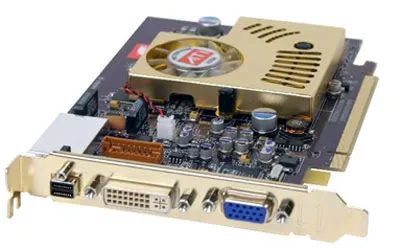
¿Qué mata al PCIe?
PCI Express, o PCIe, hizo mucho trabajo pesado. Reemplazó el antiguo estándar AGP al manejar un rendimiento de datos significativamente mayor y brindar mayor potencia a las tarjetas de video. Se convirtió en la columna vertebral de las computadoras de escritorio y portátiles modernas durante más de una década.
¿Pero esa foto? No es PCIe.
El elemento que se muestra es el factor de forma M.2, específicamente en su configuración SSD NVMe. Si bien M.2 técnicamente puede usar señalización eléctrica PCIe, a menudo se confunde con la ranura PCIe física de la placa base. El verdadero cambio aquí es arquitectónico. Las unidades M.2 evitan por completo el tradicional cuello de botella SATA. Se conectan directamente a los carriles PCIe de la placa base.
Esto es importante porque la latencia disminuye.
| Característica | SSD SATA heredado | M.2 NVMe (PCIe) |
|---|---|---|
| Interfaz | SATA III | PCIe 3.0/4.0/5.0 |
| Lectura secuencial máxima | ~600 MB/s | 3500 MB/s a más de 14 000 MB/s |
| Consumo de energía | Moderado | Baja (alimentación directa de la placa) |
| Perfil de calor | Inferior | Superior (requiere refrigeración pasiva/activa) |
¿Por qué el cambio? Velocidad.
SATA fue diseñado para discos duros en la década de 2000. Tiene un límite de 6 Gbps, lo que se traduce en aproximadamente 600 MB/s. Fue un gran salto con respecto a las velocidades de HDD, pero es un techo. Los carriles PCIe Gen 3 x4 impulsan 3,5 GB/s. La cuarta generación alcanza los 7 GB/s. La generación 5 duplica eso nuevamente.
Para los usuarios cotidianos, esto significa:
1. Carga de aplicaciones más rápida. No hay que esperar a que se inicialice software pesado, como editores de vídeo o juegos grandes.
2. Transferencias de archivos más rápidas. Mover 50 GB de metraje se convierte en una tarea en segundo plano en lugar de un proyecto.
3. Mejor capacidad de respuesta del sistema. El sistema operativo puede capturar datos de forma más agresiva sin cuellos de botella de E/S.
¿M.2 siempre es mejor? No necesariamente.
Si estás comprando una computadora portátil económica con una unidad SATA M.2, todavía estás estancado en 600 MB/s. El factor de forma es el mismo; El protocolo es diferente. Consulta las especificaciones. Busque “NVMe” o “PCIe x4” en la descripción del producto. Si dice SATA, obtendrás la versión lenta.
Además, el calor se convierte en una variable. Las unidades NVMe generan más calor que las SSD SATA. Las computadoras portátiles delgadas a menudo reducen el rendimiento bajo carga sostenida para proteger los componentes. Una computadora de escritorio con buen flujo de aire no lo notará. Un compacto todo en uno podría hacerlo.
¿El siguiente paso? PCIe 5.0.
No es sólo el doble de velocidad. Es el doble de ancho de banda. Pero también duplica el consumo de energía y el calor. Actualmente, los fabricantes están equilibrando el rendimiento con la gestión térmica. Las unidades de consumo están alcanzando más de 12.000 MB/s. ¿Es eso útil? Para edición de vídeo 8K, sí. Para navegar por la web, no.
La verdadera pregunta no es la velocidad bruta. Se trata de si su flujo de trabajo lo exige. Si mueve conjuntos de datos masivos o renderiza escenas complejas, la interfaz PCIe no es negociable. Para uso general, una unidad NVMe Gen 3 es más que suficiente
Cómo la conectividad USB da forma al hardware de PC moderno
Los puertos Universal Serial Bus son estándar en casi todas las máquinas que puedes comprar ahora. Manejan ratones, teclados, impresoras y unidades externas. El diseño resuelve un problema que plagaba la informática anterior: conexiones confusas y no estándar.
El USB le permite conectar y desconectar cosas mientras el sistema está funcionando. Sin reinicios. Sin problemas con diferentes tipos de puertos. El protocolo maneja energía y datos a través del mismo cable.
¿Por qué esto es importante para los usuarios cotidianos?
- Compatibilidad de dispositivos – Un tipo de cable cubre la mayoría de los periféricos.
- Intercambio en caliente : conecta o desconecta dispositivos sin apagarlos.
- Suministro de energía : los dispositivos pequeños, como teléfonos o dispositivos inalámbricos, obtienen electricidad directamente del puerto.
El abandono de conectores antiguos como PS/2 o cables de impresora patentados simplificó la configuración. Ya no necesitas combinar colores o formas.
¿Qué versiones de USB existen realmente en su PC?
No todos los puertos son iguales. La velocidad y la potencia varían entre generaciones.
USB 2.0 alcanza un máximo de 480 Mbps. Está bien para ratones y almacenamiento básico. USB 3.0 salta a 5 Gbps. USB 3.1 impulsa 10 Gbps. USB 4 alcanza los 40 Gbps.
Cada paso adelante cambia lo que puedes hacer. La edición rápida de videos o las transferencias de archivos grandes se benefician de los niveles de ancho de banda más altos. Pero para escribir o imprimir, el USB 2.0 sigue funcionando bien.
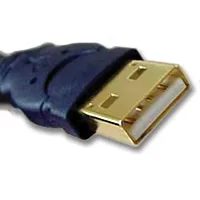
Verifique la forma del conector físico. El tipo A es el diseño plano y trapezoidal que la mayoría de la gente reconoce. El tipo C es más pequeño, reversible y ahora es estándar en las computadoras portátiles y teléfonos más nuevos. El tipo de puerto le indica qué cables encajarán.
Cómo afecta el USB al flujo de trabajo diario y a la selección de dispositivos
Cuando compra un mouse o una cámara web nuevos, generalmente elige entre compatibilidad con USB-A y USB-C. Existen la mayoría de los adaptadores, pero las conexiones directas reducen la fricción.
El impacto real aparece cuando agregas periféricos. Un solo concentrador puede expandir un puerto a seis. Eso le permite conectar una impresora, un disco externo y un cargador de teléfono desde una ranura.
La entrega de energía importa más de lo que la gente cree. Un dispositivo de alto consumo como un disco duro portátil necesita un concentrador con alimentación o un puerto de sólo datos con alimentación externa. Un ratón no necesita casi nada.
El estándar también permitió el crecimiento de las memorias USB. Antes del USB, copiar archivos requería disquetes o cables propietarios. Ahora, un único dispositivo de bolsillo contiene terabytes.
Donde el USB se queda corto para tareas exigentes
La edición de vídeo de alta gama, el renderizado 3D o las copias de seguridad de datos a gran escala pueden superar incluso las velocidades del USB 4. Las unidades internas y las conexiones Thunderbolt manejan esas cargas más pesadas.
USB también limita la cantidad de dispositivos que puede encadenar antes de que baje el rendimiento. Una jerarquía profunda de concentradores puede introducir latencia o cortes de energía.
Sin embargo, para la mayoría de los usos domésticos y de oficina, el USB cubre las necesidades. La comodidad supera el techo.
Notarás más los puertos cuando fallen. Un puerto USB inactivo significa una impresora desconectada o un teléfono que no se carga. La solución suele ser sencilla: prueba con otro puerto, cambia el cable o reinicia el controlador a través del Administrador de dispositivos.
El estándar no desaparecerá pronto. Las versiones más nuevas siguen impulsando la velocidad y la potencia, pero la idea básica permanece. Conéctalo y funciona.
Interruptores de voltaje de línea en unidades de fuente de alimentación para PC
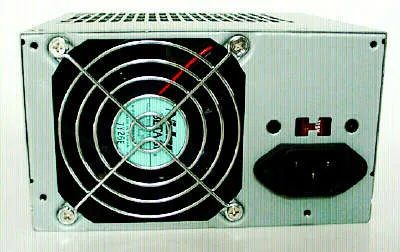
Ese pequeño interruptor rojo que se encuentra justo encima del conector del cable de alimentación en la parte posterior de su unidad de fuente de alimentación (PSU) controla la configuración de voltaje de línea. Existe porque los estándares eléctricos varían según la región. En Norteamérica, se trata de 120 VCA. En gran parte de Europa y Asia, el estándar es 220 V o 230 V CA.
Si compra una fuente de alimentación en los EE. UU. y la conecta a un tomacorriente europeo sin accionar ese interruptor, podría dañar el hardware. El interruptor le indica al circuito interno cuánta energía está recibiendo para que pueda regularla hasta los niveles seguros de CC que necesitan sus componentes.
Por qué su fuente de alimentación tiene un selector de voltaje manual
Las fuentes de alimentación modernas suelen utilizar la detección automática de voltaje, lo que hace que el interruptor rojo quede obsoleto. Pero muchas unidades todavía dependen del cambio manual. He aquí por qué.
- Simplicidad de costo y diseño: Un interruptor manual es más económico de implementar que los circuitos necesarios para la detección automática.
- Confiabilidad: No hay ningún software o sensor que pueda fallar. Es una conexión física.
- Estándares heredados: Algunas fuentes de alimentación para servidores industriales o especializados más antiguas todavía dan prioridad al selector manual para cumplir estrictamente con estándares regionales específicos.
Cómo configurar correctamente el voltaje de línea
Verifique la etiqueta en la fuente de alimentación. Probablemente tendrá un pequeño diagrama cerca del interruptor que muestra dos posiciones: “115 V” o “120 V” en un lado y “230 V” o “220 V” en el otro.
- Desenchufe la unidad. Nunca cambie esta configuración mientras la fuente de alimentación esté conectada a un tomacorriente de pared.
- Coincide con tu red local. Si estás en EE. UU., Canadá o México, configúralo en 115V/120V. Si se encuentra en Europa, el Reino Unido o la mayor parte de Asia, configúrelo en 220V/230V.
- Verifique la posición. El interruptor debe encajar firmemente en su lugar.
¿Qué pasa si te equivocas?
Las consecuencias dependen de la dirección del error.
- Configuración del interruptor de 115 V en pared de 220 V: Le está diciendo a la fuente de alimentación que está recibiendo 220 V cuando solo recibe 120 V. Es probable que la fuente de alimentación no se encienda. Pensará que el voltaje de entrada es demasiado bajo para operar de manera segura.
- Configurar el interruptor de 220 V en la pared de 115 V: Esto es peligroso. La fuente de alimentación espera 115 V pero obtiene 220 V. Los condensadores y transformadores internos soportarán el doble de la tensión prevista. Esto puede causar fallas inmediatas, humo o incendio.
¿Qué fuentes de alimentación todavía utilizan este conmutador?
Los encontrará más comúnmente en:
– Fuentes de alimentación de consumo más antiguas (modelos anteriores a 2010).
– Fuentes de alimentación económicas de fabricantes genéricos.
– Ciertas PSU para servidores y estaciones de trabajo diseñadas para implementación global sin detección automática.
Marcas como Corsair, Seasonic y EVGA se han alejado en gran medida de los interruptores manuales en sus líneas de consumo y han optado por diseños de cambio automático. Sin embargo, si está construyendo una plataforma económica o reutilizando piezas antiguas, encontrará este interruptor rojo.
¿Existe alguna forma de comprobarlo sin abrir el estuche?
Cómo la tecnología de conmutación convierte CA en CC utilizable
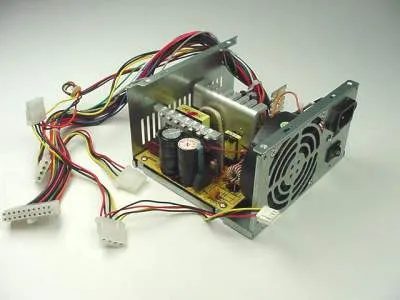
Las fuentes de alimentación para PC dependen de la tecnología de conmutación para manejar el proceso de conversión. El trabajo es sencillo en teoría. Tome esa corriente alterna de la pared y córtela en corriente continua estable y utilizable. El hardware hace esto encendiendo y apagando rápidamente los transistores.
Obtiene resultados específicos de este proceso. Los circuitos digitales, como la CPU y la memoria, normalmente se alimentan de las líneas de 3,3 voltios y 5 voltios. Esos rieles alimentan puertas lógicas y chips de memoria. Mientras tanto, la línea de 12 voltios se encarga del trabajo mecánico. Hace girar los motores dentro de las unidades de disco. Mantiene los ventiladores de su caja funcionando.
¿Por qué la distinción? Porque la electrónica y la mecánica tienen diferentes necesidades energéticas. La lógica quiere un voltaje estable y bajo. Los motores necesitan un voltaje más alto para generar torque. El conmutador maneja ambos de manera eficiente. Sin desperdicio de calor. Sin transformadores voluminosos que generen calor residual. Simplemente limpie la distribución de energía a los componentes que más la necesitan.
¿Cuáles son los componentes amarillos en el centro?
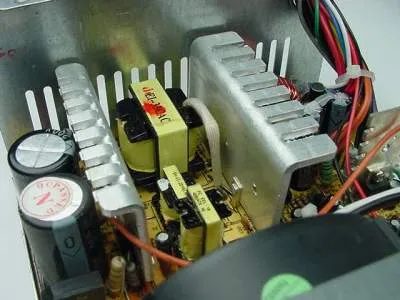
Esos tres pequeños bloques amarillos son transformadores. Se encuentran justo en el medio del diseño. A su izquierda, verá dos condensadores cilíndricos. ¿Las grandes piezas de aluminio con aletas esparcidas por ahí? Esos son disipadores de calor.
¿Por qué las fuentes de alimentación utilizan grandes disipadores de calor de aluminio?
Los disipadores de calor existen por una razón: verter el exceso de calor al aire. Los semiconductores como los transistores y los diodos generan una importante energía térmica durante su funcionamiento. Si ese calor queda atrapado dentro del componente, falla.
Las aletas aumentan la superficie. Más superficie significa más contacto con el aire circundante. Eso permite que el calor se disipe más rápido. Sin ellos, la temperatura interna subiría mucho más allá de los límites seguros.
A continuación, observe más de cerca un disipador de calor.
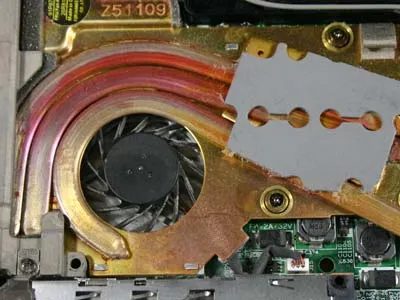
Refrigeración de portátiles: el hardware oculto que funciona como un ordenador de sobremesa
Ve un disipador de calor y un ventilador en una computadora portátil, similar al hardware de una computadora de escritorio. Ese es el núcleo. Pero está muy apretado. No hay espacio para el flujo de aire. El disipador de calor de metal capta el calor de la CPU y el pequeño ventilador expulsa el aire a través de las rendijas. Funciona. Como una PC de escritorio, pero encajada en un chasis.
El desafío de la ingeniería no son los componentes. Es el espacio que ocupan.
Los escritorios respiran. Las computadoras portátiles se ahogan. Por eso tu computadora portátil se calienta en tu regazo. El ventilador gira hacia arriba, luego hacia abajo y luego hacia arriba nuevamente. La limitación térmica ocurre si presionas demasiado una computadora portátil moderna. La CPU se ralentiza para mantenerse fría. Pierdes rendimiento, pero guardas el hardware.
¿Por qué importa? Porque quieres velocidad sin derretirte. Los chips modernos se calientan. La solución de refrigeración es el cuello de botella. Un mejor ventilador no sólo reduce el ruido. Le proporciona un rendimiento sostenido. Verifique la potencia de diseño térmico (TDP) de su computadora portátil. Le indica cuánto calor puede soportar el sistema de enfriamiento. Si estás editando vídeo 4K, necesitas una configuración sólida. Una computadora portátil de oficina básica no es suficiente.
¿Cómo saber si su refrigeración tiene problemas? Escuchar. Sentir. Verifique el administrador de tareas para ver si las velocidades de la CPU disminuyen bajo carga. Si la velocidad del reloj cae por debajo del máximo mientras el uso se mantiene al 100%, se alcanza el límite térmico. Eso no es un error de software. Es física.
¿Qué portátiles soportan mejor el calor? Busque cámaras de vapor. Distribuyen el calor en un área más grande antes de que el ventilador lo mueva. Algunos ultrabooks premium utilizan esta tecnología. Otros se apegan a simples tubos de calor. La diferencia en el rendimiento sostenido puede ser del 15 al 20%. Eso no es despreciable.
La comparación de computadoras de escritorio se mantiene, pero con salvedades. Una torre de escritorio tiene volumen. Una computadora portátil tiene limitaciones. Cambias espacio por portabilidad. Acepta temperaturas más altas, ventiladores más ruidosos y una posible estrangulación. Es el precio de llevar tu estación de trabajo en un bolso.
¿Afecta a los usuarios cotidianos? Absolutamente. Si su computadora portátil se ralentiza después de 20 minutos de videollamadas, revise las rejillas de ventilación. El polvo los obstruye. El aficionado trabaja más. La eficiencia cae. Una lata de aire comprimido de 10 dólares soluciona ese problema. O una limpieza adecuada. No lo ignores.
El disipador de calor y el ventilador no son sólo piezas. Ellos son los facilitadores. Sin ellos, las CPU modernas mueren en segundos. La tecnología es invisible hasta que falla. Entonces es lo primero que notas.
Mantente fresco. Literalmente.