Votre ordinateur n’est pas seulement une boîte de pièces aléatoires. C’est un système où chaque composant communique avec les autres. La carte mère est la plaque tournante centrale qui rend cette conversation possible. Sans cela, votre processeur, votre mémoire et vos cartes d’extension ne se connecteraient pas.
Зміст
Qu’est-ce qui se trouve réellement sur une carte mère ?
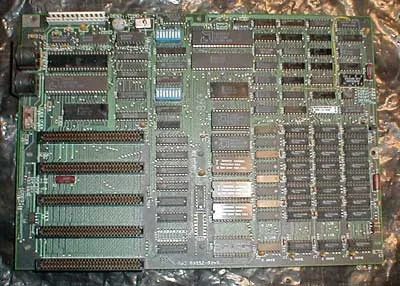
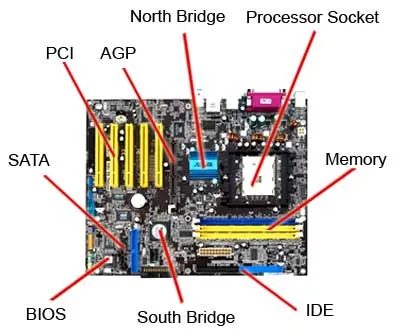
Une carte mère standard est encombrée. Il dispose d’emplacements et de sockets dédiés pour le matériel critique. Vous trouverez :
- Prise CPU (unité centrale de traitement)
- Emplacements RAM (Random Access Memory)
- Emplacements d’extension AGP et PCI
- Connecteurs d’alimentation et puces BIOS
Considérez la carte mère comme le système nerveux. Il achemine les données et l’énergie entre le cerveau (CPU) et la mémoire de travail (RAM), tout en vous permettant de brancher du matériel supplémentaire comme des cartes graphiques ou des cartes son.
Pourquoi ces machines à sous sont importantes
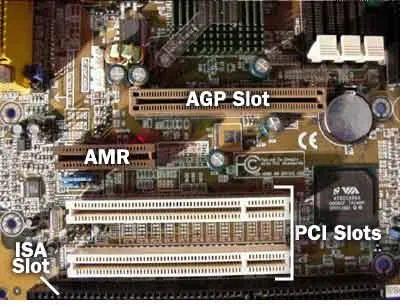
Chaque emplacement sert un travail spécifique. Le socket CPU contient votre processeur. Les emplacements RAM vous permettent d’ajouter plus de mémoire, ce qui accélère le multitâche. Les emplacements AGP et PCI vous permettent d’ajouter des cartes spécialisées. AGP a été conçu pour les graphiques, tandis que PCI gère une plus large gamme de périphériques.
La mise en page compte. Un gros plan de ces emplacements montre à quel point la carte est compacte. Chaque composant a besoin d’un chemin clair pour communiquer. Si un emplacement est bloqué ou mal aligné, l’ensemble du système ralentit ou tombe en panne.
Comprendre votre carte mère est utile lors de la mise à niveau. Vous voulez plus de RAM ? Vérifiez les emplacements. Besoin d’un meilleur GPU ? Recherchez la disponibilité AGP ou PCI. Le conseil d’administration dicte ce qui est possible.
La carte mère n’est pas qu’un simple circuit imprimé. C’est l’architecture de toute votre expérience PC.
Quelle est la prochaine étape ? Nous détaillerons chaque emplacement et partie en détail, vous montrant exactement ce qu’il faut rechercher lorsque vous ouvrez votre machine.
Comment le chipset gère le flux de données
Le chipset fait office de hub de connexion. Il relie le CPU à tout le reste de la carte. Sans cela, votre processeur flotterait dans l’espace.
Considérez-le comme de la colle. Il maintient le microprocesseur sur la mémoire, les emplacements et les périphériques. Sur les PC standards, cette colle se divise en deux puces distinctes.
Le pont nord et le pont sud
Ces deux composants gèrent des vitesses et des tâches différentes.
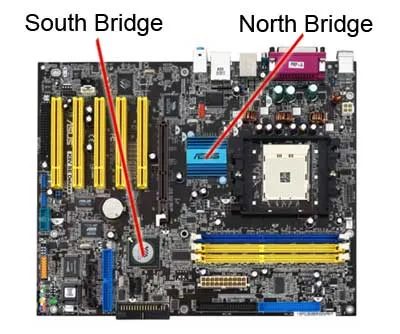
- North Bridge : connecte les composants haute vitesse directement au processeur. Cela inclut la mémoire système (RAM), le slot AGP pour les cartes graphiques et souvent le bus PCI.
- South Bridge : gère les fonctions d’E/S plus lentes. Il gère les ports USB, l’audio, les anciens emplacements ISA et les contrôleurs IDE pour les disques durs.
Pourquoi la scission ? Vitesse. Le pont nord est situé à proximité du processeur pour minimiser la latence pour les tâches gourmandes en données. Le pont sud gère les tâches en arrière-plan, gardant le processeur libre pour les travaux critiques en termes de performances.
Vous êtes-vous déjà demandé pourquoi les premières cartes graphiques se connectaient directement à la carte mère au lieu d’un emplacement à usage général ? C’est la connexion AGP. Il s’agissait d’une ligne directe vers le pont nord, contournant entièrement le bus PCI plus lent.
La place de la mémoire
La RAM se connecte au pont nord. Pas le sud. Pas directement le CPU (dans la plupart des architectures de cette époque). Le pont nord gère le flux de données entre le processeur et votre mémoire volatile.
Cela est important pour les chemins de mise à niveau. Lorsque vous achetez une nouvelle RAM, la compatibilité dépend du contrôleur de mémoire du chipset, et pas seulement de l’emplacement physique. Certains chipsets prenaient en charge la SDRAM, d’autres la DDR et, plus tard, la DDR2 ou la DDR3. Mélanger les types signifiait généralement que la carte ne démarrait pas.
Le pont sud, quant à lui, s’occupe de votre stockage. Si vous installez un nouveau disque dur, le contrôleur IDE ou SATA réside sur le pont sud. Des hubs USB ? Pont sud. Carte son ? Pont sud.
Ainsi, lorsque vous ouvrez un boîtier et voyez cette petite puce cachée sous le dissipateur thermique près du processeur, il s’agit probablement du pont nord. La plus grosse puce près des slots d’extension ? Probablement le pont sud.
Et oui, ils sont séparés. Pour l’instant. Les futurs chipsets ont commencé à fusionner ces fonctions, mais pour l’époque décrite, deux puces étaient standard.
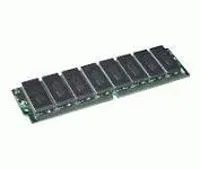
Pourquoi les SIMM et les DIMM sont toujours importants pour la vitesse de votre système
La RAM n’est pas seulement un bac de stockage. C’est le bloc-notes pour tout ce que votre processeur fait actuellement. Si ce bloc-notes est trop petit ou trop lent, toute votre machine semble lente, quelle que soit la vitesse de votre processeur. Le package physique compte. Plus précisément, la façon dont ces clés se connectent à votre carte mère dicte la bande passante et les chemins de mise à niveau.
Les modules de mémoire en ligne simples, ou SIMM, ont longtemps été la norme. Ils avaient une seule rangée de quilles sur un côté du plateau. Conception simple. Mais largeur de données limitée. La plupart des SIMM étaient en 32 bits. Cela signifiait que votre système avait besoin de plusieurs modules pour obtenir toute la bande passante mémoire souhaitée par votre processeur.
Puis sont arrivés les DIMM. Deux modules de mémoire en ligne. Épingles des deux côtés. Cela a doublé la largeur des données par module. Un seul SIMM 32 bits est devenu l’équivalent de deux canaux DIMM 32 bits en termes d’espace physique et de connectivité, mais avec une meilleure isolation électrique et un potentiel de densité plus élevé.
Pourquoi est-ce important pour vous aujourd’hui ?
- Mises à niveau : Si vous achetez du matériel d’occasion, vous devez connaître le type de socket de votre carte. Mélanger les emplacements SIMM et DIMM est physiquement impossible et électriquement dangereux si on le force.
- Bande passante : Les modules DIMM permettent des bus de données plus larges par clé. Cela signifie un débit plus élevé sans avoir besoin de huit minuscules SIMM soudés à la carte.
- Chaleur et stabilité : Les modules DIMM ont un meilleur espacement des broches, ce qui réduit la diaphonie électrique. Moins de bruit. Intégrité du signal plus stable, en particulier à des vitesses d’horloge plus élevées.
Le passage du SIMM au DIMM n’était pas seulement une question de broches supplémentaires. Il s’agissait de découpler la largeur de la mémoire du nombre de modules, permettant ainsi aux systèmes d’adapter leurs performances sans encombrer la carte mère.
Comment savoir si votre machine utilise SIMM ou DIMM
Regardez le connecteur de bord physique. Une rangée de contacts dorés ? SIMM. Deux rangées, une de chaque côté ? DIMM.
Les anciens ordinateurs portables et de bureau du milieu des années 90 au début des années 2000 utilisaient souvent des SIMM. À partir de la fin des années 1990, la plupart des systèmes sont passés au DIMM. DDR, DDR2, DDR3, DDR4 et DDR5 sont toutes des variantes DIMM, avec juste un nombre de broches et des spécifications électriques différents.
Différence clé : SIMM = une seule rangée de broches. DIMM = double rangée. C’est la distinction physique fondamentale. Tout le reste découle de cette géométrie.
Si vous résolvez des problèmes de performances, consultez votre manuel ou recherchez le modèle de votre carte mère. Connaître le type de RAM vous aide à acheter la bonne mise à niveau. Un DIMM DDR4 ne convient pas à un emplacement SIMM. Aucun adaptateur ne résout ce problème. Il s’agit d’un choix architectural fondamental intégré à la disposition du tableau.
La vitesse de la mémoire n’est qu’une variable. L’interface entre le module et le chipset détermine la vitesse à laquelle les données se déplacent réellement. Un processeur rapide avec une bande passante mémoire lente ou étroite se heurte à un mur. C’est pourquoi l’adaptation de votre type de RAM à votre plate-forme n’est pas facultative. C’est fondamental.
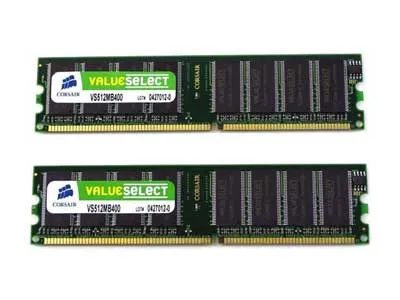
SIMM vs DIMM : la différence de bande passante
L’écart matériel entre les anciens et les nouveaux modules de mémoire se résume à la largeur des données. Un SIMM (Single In-line Memory Module) transporte un chemin de 32 bits vers les puces mémoire. Un DIMM (Dual In-line Memory Module) double cela, offrant un chemin de 64 bits.
Il ne s’agit pas seulement d’un détail de fiche technique. Cela modifie la quantité de données déplacées en même temps. Si vous êtes toujours à la recherche de moyens de mise à niveau pour les systèmes existants, cette distinction est importante.
Où vivent les petits modules de mémoire
Toutes les machines n’utilisent pas de modules DIMM de bureau standard. Un type plus petit de module de mémoire est courant dans les appareils à espace limité. Vous les retrouverez dans :
- Carnets
- Imprimantes
- Équipement réseau
Ces modules compacts répondent aux exigences d’encombrement spécifiques du matériel portable et embarqué.
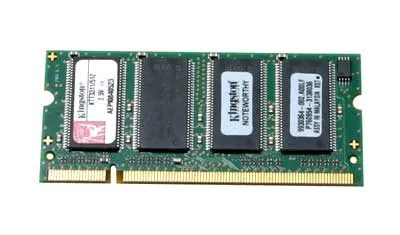
SODIMM signifie module de mémoire double en ligne à petit contour. Il fait environ la moitié de la taille des barrettes DIMM standard. Ces modules compacts gèrent efficacement les circuits intégrés. Ils s’intègrent dans les ordinateurs portables et les ordinateurs de bureau de petit format où l’espace est restreint.
En quoi le SODIMM diffère du DIMM standard
Vous ne trouverez pas de SODIMM dans la plupart des PC tour. Ces systèmes acceptent généralement des cartes DIMM plus grandes. SODIMM économise de l’espace physique. Ce compromis signifie moins de broches et un encombrement réduit. L’architecture électrique reste cependant similaire. Les deux types transfèrent des données entre le processeur et le stockage. La différence est purement physique.
Les contraintes d’espace déterminent la conception des modules de mémoire.
Pourquoi est-ce important ? Si vous mettez à niveau un ordinateur portable, vous avez besoin de SODIMM. L’achat d’un DIMM standard ne fonctionnera pas. La forme de la fente est différente. Le nombre de broches ne correspond pas. Vous pourriez penser que n’importe quelle RAM est interchangeable. Ce n’est pas. Le facteur de forme physique dicte la compatibilité.
Vérifiez votre manuel avant d’acheter. Recherchez spécifiquement “SODIMM”. Certains mini PC et tout-en-un utilisent également ces clés plus petites. Connaître la différence évite de gaspiller de l’argent. Vous évitez d’acheter des pièces qui ne conviennent tout simplement pas.
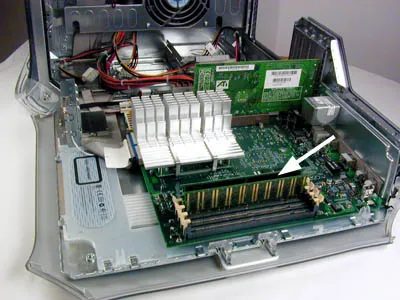
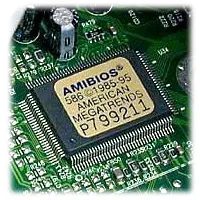
Qu’est-ce que le BIOS et pourquoi s’exécute-t-il en premier ?
Vous le voyez avant le chargement du système d’exploitation. C’est ce qu’on appelle le Basic Input-Output System, ou BIOS.
Considérez-le comme le programme d’amorçage de l’ordinateur. Lorsque vous actionnez l’interrupteur, l’électricité circule et le processeur commence à rechercher des instructions. Il ne peut pas encore charger Windows ou Linux. Le matériel est brut. Le BIOS réside dans une petite puce de votre carte mère et il se réveille en premier.
Il vérifie la RAM. Il parle au CPU. Il initialise les lecteurs. Sans cela, la machine reste dans un état de confusion silencieuse.
Quel est le lien entre le BIOS et la mise à niveau de votre RAM ?
Voici la connexion qui vous manque peut-être.
Si vous ajoutez plus de RAM, le BIOS doit le reconnaître. Les cartes mères les plus récentes utilisent UEFI (Unified Extensible Firmware Interface), qui est le successeur moderne du BIOS existant. Les systèmes plus anciens exécutent toujours un BIOS pur.
Pourquoi est-ce important pour vous ?
- Compatibilité : Certaines anciennes versions du BIOS ne verront pas les configurations de clé de 16 Go ou 32 Go si elles n’ont pas été conçues pour une mémoire haute densité.
- Paramètres de vitesse : L’interface BIOS/UEFI est l’endroit où vous indiquez à la carte mère d’exécuter cette RAM à 3 200 MHz ou 3 600 MHz. Laissez-le par défaut et vous pourriez limiter les performances.
- Ordre de démarrage : Si vous installez un nouveau système d’exploitation sur un autre lecteur, le BIOS contrôle quel lecteur l’ordinateur essaie de lire en premier.
Quelle version devez-vous utiliser ?
La plupart des ordinateurs à partir de 2010 utilisent UEFI. Il est plus rapide, plus sécurisé et gère des disques plus gros. Le BIOS pur est un héritage.
Si vous mettez à niveau une ancienne machine, vérifiez votre micrologiciel. Il est généralement disponible sur le site Web du fabricant de la carte mère. La mise à jour du BIOS peut corriger des bugs qui empêchent la détection d’une nouvelle RAM. Ce n’est pas un travail glamour, mais c’est souvent la différence entre une mise à niveau en douceur et un casse-tête.
La prochaine étape consiste à comprendre comment le système d’exploitation prend le relais après cette poignée de main initiale.
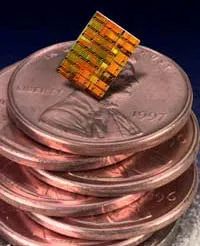
Qu’est-ce qu’un microprocesseur et comment ça marche ?
Un microprocesseur est un moteur de calcul complet. On l’appelle également CPU ou unité centrale de traitement. Le tout, chaque circuit et logique de contrôle, repose sur une seule puce. Pas de planches séparées. Pas de composants dispersés. Juste un paquet dense qui réfléchit.
Comment les supercalculateurs ont-ils commencé à utiliser des microprocesseurs ?
Les versions hautes performances de ces puces n’étaient pas toujours réservées aux ordinateurs de bureau. Certains microprocesseurs ont été spécialement conçus pour les superordinateurs. Considérez-les comme les premières centrales électriques, où la vitesse brute comptait plus que l’efficacité énergétique ou la conception compacte. Un microprocesseur dans le contexte d’un superordinateur n’est pas seulement une puce de bureau à grande échelle ; il est conçu pour un débit parallèle, des pipelines de données massifs et une charge de calcul soutenue.
Quels processeurs étaient à l’origine utilisés dans les supercalculateurs ?
Le processeur hautes performances spécifique mentionné dans la source a été initialement déployé dans des supercalculateurs avant de se répercuter sur d’autres utilisations. Le modèle exact n’est pas nommé dans le texte fourni, mais le point est clair : les microprocesseurs n’ont pas commencé comme des gadgets grand public. Ils ont commencé comme silicium spécialisé pour les institutions qui avaient besoin d’une puissance de calcul importante. La transition du matériel de qualité superordinateur vers le matériel à usage général explique en grande partie pourquoi les puces modernes sont si performantes.
Pourquoi la conception à puce unique est-elle importante pour les utilisateurs quotidiens ?
Parce que tout est sur une seule puce, vous bénéficiez de l’intégration. Moins de câblage, moins de chaleur entre les composants, une latence plus faible pour les opérations internes. C’est pourquoi votre ordinateur portable, votre téléphone ou même votre réfrigérateur intelligent peuvent effectuer des tâches qui auraient nécessité une salle d’équipement dans les années 1970. Le microprocesseur a rendu l’informatique portable. Cela le rendait bon marché. Cela l’a rendu accessible.
En quoi un microprocesseur est-il différent d’un simple « processeur » ?
Les termes sont souvent utilisés de manière interchangeable, mais microprocesseur met l’accent sur l’architecture monopuce. Un « processeur » au sens plus large pourrait faire référence à toute unité qui traite des données, y compris les systèmes multipuces ou les cartes logiques discrètes. Le microprocesseur est spécifique : une seule puce, effectuant tout le travail du moteur de calcul. C’est la distinction qui compte lorsque vous lisez des spécifications ou comparez du matériel.
Un microprocesseur n’est pas seulement une partie d’un ordinateur. C’est c’est le cerveau de l’ordinateur, le tout sur un seul morceau de silicium.
Où voyez-vous les microprocesseurs dans la vie quotidienne ?
Partout. Votre téléphone. L’unité de commande du moteur de votre voiture. La minuterie de votre micro-ondes. Votre console de jeu. Le fil conducteur : une logique de gestion, une arithmétique et un flux de contrôle sur une seule puce. Les racines des superordinateurs expliquent pourquoi les microprocesseurs modernes peuvent gérer des tâches telles que le décodage vidéo, l’inférence IA et le rendu en temps réel sans transpirer.
Pourquoi les non-experts devraient-ils s’en soucier ?
Parce que lorsque vous achetez un appareil, le microprocesseur est la première spécification à vérifier. Pas l’écran. Pas le stockage. La puce. Il détermine la vitesse à laquelle les choses s’ouvrent, la fluidité du jeu et la durée de vie de la batterie sous charge. Comprendre qu’il s’agit d’un moteur de calcul monopuce, dont l’histoire remonte aux supercalculateurs, change la façon dont vous lisez une fiche technique. Vous ne regardez pas seulement un chiffre. Vous regardez l’architecture d’une machine qui rétrécit et s’accélère depuis des décennies.
La puce n’obtient pas beaucoup de crédit dans une conversation informelle. Mais c’est la raison pour laquelle votre ordinateur portable tient dans un sac à dos et votre montre intelligente peut suivre votre fréquence cardiaque tout en
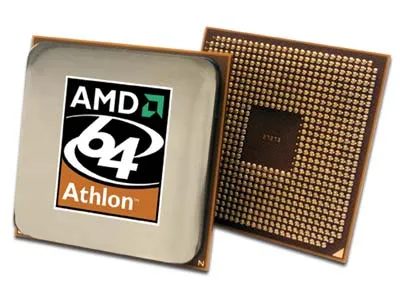
Le pont entre la puissance de traitement et le stockage
8 Go de RAM et un processeur 64 bits ? Bon. Votre Athlon 64 X2 4800+ bourdonne. Il analyse les données, fait tourner les threads et gère le multitâche sans transpirer. Mais voici le problème : un processeur ne détient pas de données. Pas même une seconde.
Lorsque vous fermez cette fenêtre, lorsque vous arrêtez le système, ces informations disparaissent, à moins qu’elles n’aient une place. Cette maison est votre disque dur.
La transition vers l’architecture 64 bits a modifié la manière dont le processeur communique avec la mémoire, mais n’a pas modifié le rôle fondamental du disque. C’est toujours la mémoire à long terme. Les processus CPU ; les magasins de disques. Vous avez besoin du disque dur de la page suivante pour stocker toutes les informations traitées par votre ordinateur. Sans cela, ce puissant moteur 64 bits n’est qu’une calculatrice très coûteuse qui oublie tout dès que vous arrêtez de l’utiliser.
Considérez le processeur comme les mains d’un chef. Rapide, compétent, capable d’effectuer des mouvements complexes. Le disque dur est le garde-manger. Si le garde-manger est vide, les mains ne servent à rien. Dans cette configuration 8 Go/64 bits, le goulot d’étranglement n’est généralement plus le processeur. Cela dépend souvent de la vitesse à laquelle vous pouvez extraire ces données du disque vers la RAM pour que le processeur les touche.
Ainsi, tandis que l’Athlon 64 gère la logique, le disque dur gère la persistance. Tout ce que vous enregistrez, chaque programme que vous installez, chaque fichier que vous créez y atterrit. C’est le cheval de bataille silencieux derrière la scène.
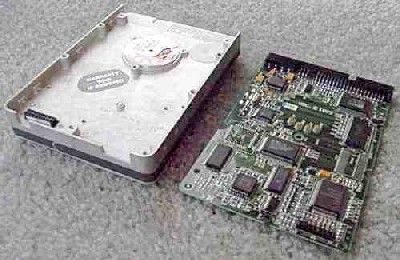
Anatomie d’une boîte en aluminium scellée
Les disques durs que vous avez probablement sur votre ordinateur de bureau ou portable ne font pas que faire tourner des pièces dans le vide. Ce sont des boîtes en aluminium scellées, conçues avec précision. Lorsque vous enlevez le couvercle (n’essayez pas cela chez vous, les particules de poussière sont microscopiques et détruiront les données), vous voyez les tripes.
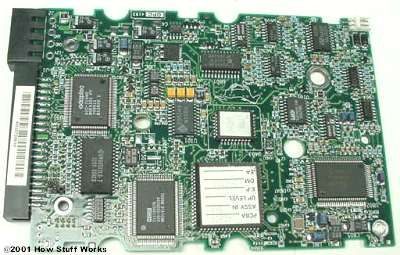
L’électronique du contrôleur vit d’un côté. Cette petite planche fait deux gros travaux. Il gère le mécanisme de lecture/écriture, le petit bras qui se déplace d’avant en arrière sur la surface du disque pour récupérer des bits et des octets. Il entraîne également le moteur. Ce moteur fait tourner les plateaux à grande vitesse, les mêmes que celles que vous voyez sur les gros plans des composants internes.
Comment le contrôleur pilote la mécanique
Pourquoi le contrôleur est-il si important ? C’est le cerveau. Sans cela, les plateaux tournent inutilement. Le contrôleur envoie des signaux électriques précis au moteur de la bobine mobile, qui déplace le bras de l’actionneur. Il régule également la vitesse du moteur de broche.
Vous vous demandez peut-être où se trouvent réellement les données. Il est gravé dans le revêtement magnétique des plateaux. La tête de lecture/écriture flotte à des nanomètres au-dessus de la surface. Cela ne touche jamais. Si tel était le cas, vous auriez un crash cérébral et une perte totale de données. La boîte scellée existe pour garder l’air suffisamment pur pour que ce petit espace reste stable.
- Carte contrôleur : gère les signaux électriques et la traduction des données
- Moteur de broche : fait tourner les plateaux à des régimes spécifiques
- Bras d’actionneur : Positionne la tête de lecture/écriture
- Plateaux : stockez les données magnétiques
L’ensemble de l’assemblage est une danse de physique et d’électronique. Manquez une fenêtre de timing et votre fichier disparaît.
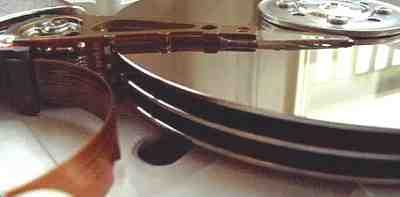
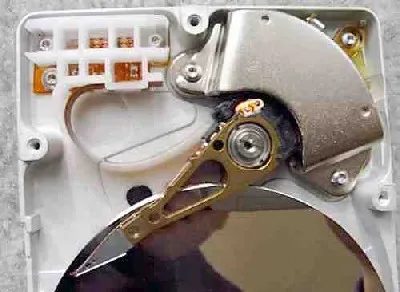
La mécanique sous le capot : les plateaux, les têtes et le bras
Trois plateaux. Six têtes de lecture/écriture. C’est la réalité physique à l’intérieur de ce lecteur spécifique. Ces plateaux, souvent appelés disques durs, tournent tandis que les têtes planent juste au-dessus de la surface, capturant ou déposant des données en fractions de seconde.
Le bras est l’élément matériel que la plupart des gens négligent. Il tient ces têtes et doit se déplacer avec une précision terrifiante. Un bras par tête. Tous les six se sont alignés pour fonctionner comme une seule unité. Si le bras manque sa cible d’une fraction de micron, les données sont perdues.
La vitesse compte ici. Le bras doit se positionner presque instantanément sur la bonne trajectoire. C’est pourquoi la conception donne la priorité aux mouvements rapides et précis plutôt qu’au volume. La connexion entre cet ensemble mécanique et votre PC actuel est l’endroit où la traduction se produit, transformant les motifs magnétiques en rotation en fichiers que vous pouvez ouvrir, modifier et supprimer.
Comment les lecteurs IDE se connectent à votre PC
Si vous avez ouvert une vieille tour en 2005, vous avez vu ce câble. L’interface Integrated Drive Electronics était le choix par défaut pour les disques durs et les lecteurs optiques. Ce n’était pas luxueux. Cela a fonctionné. Vous l’avez branché sur la carte mère, branché l’alimentation et le système d’exploitation a trouvé le stockage. Aucun pilote n’est nécessaire pour le fonctionnement de base dans la plupart des cas.
Ce que fait réellement l’IDE sous le capot
L’IDE n’est pas qu’un fil. C’est un protocole. Il définit la manière dont le contrôleur communique avec les plateaux de disque et comment la carte mère négocie le transfert de données. L’interface gère le timing, la vérification des erreurs et l’exécution des commandes. Lorsque vous avez cliqué sur « Enregistrer », l’IDE a géré la négociation entre votre application et la tête d’écriture physique. Cela a permis de garder la conversation suffisamment simple pour que les fabricants de matériel puissent expédier des disques sans négociations complexes sur le micrologiciel.
Pourquoi il a dominé pendant une décennie
Coût. C’est la réponse. Les câbles IDE étaient bon marché. Les puces de la carte mère étaient intégrées, vous n’aviez donc pas besoin d’une carte contrôleur coûteuse. Comparé au SCSI, qui nécessitait du matériel et des piles de pilotes spécialisés, l’IDE était plug-and-play pour l’utilisateur moyen. Les constructeurs de maisons et les équipementiers l’ont préféré car il réduisait le temps d’assemblage et la nomenclature. Un canal IDE typique peut prendre en charge deux périphériques : un maître et un esclave. C’était suffisant pour un lecteur système et un lecteur de sauvegarde ou un CD-ROM.
IDE vs. les alternatives de son époque
SCSI offrait de meilleures performances et davantage de connexions de périphériques, mais il exigeait une expertise. SATA est arrivé plus tard, offrant des câbles plus fins, un remplacement à chaud et une bande passante plus élevée. IDE n’a jamais rattrapé ces vitesses. Mais pour l’époque où il régnait, c’était un choix pratique. Vous n’aviez pas besoin de RAID. Vous n’aviez pas besoin de transferts à 150 Mo/s. Vous aviez besoin d’un lecteur de 40 Go contenant votre musique et vos documents. IDE a fourni cela de manière fiable.
Comment fonctionne la connexion physique
Le câble ruban à 40 broches est distinctif. Il va de la carte mère au lecteur. La broche 1 s’aligne avec le connecteur du lecteur, généralement marqué par une bande colorée. L’alimentation provient d’un connecteur Molex à 4 broches séparé. La puce contrôleur IDE de la carte mère gère la communication de bas niveau. Si vous installiez deux disques sur le même canal, vous deviez définir les positions des cavaliers sur les disques pour désigner le maître et l’esclave. Si vous vous trompez, le système ne démarrera pas.
Où l’IDE apparaît encore aujourd’hui
Pas sur les nouveaux PC. Pas même dans la plupart des systèmes utilisés au cours des cinq dernières années. Mais les anciens serveurs, les appareils embarqués et les laboratoires de réparation s’en occupent toujours. Si vous remettez à neuf un poste de travail de 2003 ou si vous entretenez un contrôleur industriel, vous rencontrerez l’IDE. L’interface n’a pas disparu du monde physique, mais simplement du marché grand public.
Quels systèmes utilisaient exclusivement l’IDE
La plupart des ordinateurs de bureau de la fin des années 1990 jusqu’au milieu des années 2000 reposaient uniquement sur l’IDE. Les ordinateurs portables ont suivi plus tard, adoptant les variantes PATA du même protocole. La transition vers SATA s’est faite progressivement, d’abord sur les ordinateurs de bureau haut de gamme, puis sur les ordinateurs portables grand public. En 2008, les nouvelles versions étaient presque universellement livrées avec des ports SATA. L’IDE est devenu l’option héritée.
Le véritable avantage de l’IDE était la simplicité. Vous n’aviez pas besoin de comprendre la maîtrise des bus ou la mise en file d’attente des commandes. Vous venez de le connecter.
Qu’est-il arrivé à l’interface
Cela n’a pas disparu. C’est devenu redondant. SATA
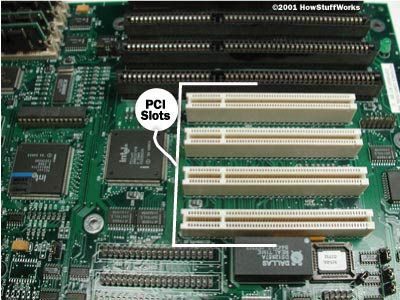
Comment le bus PCI permet un accès direct à la mémoire système
Le bus Peripheral Component Interconnect, ou PCI, connecte le matériel directement à la mémoire de votre système. Ce lien direct est important. Cela élimine les intermédiaires dont dépendent les bus plus lents. Vous branchez une carte réseau, une carte graphique ou une carte son dans un emplacement PCI, et les données circulent efficacement entre l’appareil et le reste de votre ordinateur. L’architecture est conçue pour la rapidité et l’interaction directe.
L’accès direct à la mémoire système est ce qui rend les emplacements PCI efficaces pour les périphériques à large bande passante.
Pourquoi ce routage spécifique est-il utile ? Parce que cela réduit la latence. Lorsqu’une carte graphique traite une image, elle n’attend pas dans une file d’attente derrière des données sans rapport. Il parle directement à la RAM. C’est pourquoi vous trouverez ces emplacements réservés aux composants nécessitant un débit de données constant et rapide.
Quels composants occupent généralement ces emplacements ?
– Adaptateurs réseau
– Cartes graphiques
– Cartes son
Ce sont les bêtes de somme. Ils s’appuient sur le bus PCI pour déplacer de gros morceaux de données sans étouffer le bus système. La conception est simple. Une connexion. Un chemin. Transfert de données rapide.
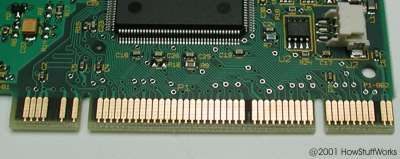
Du 47 Pins à la Slot Wars : la fin du PCI pour les GPU
Cela représente 47 broches qui font le gros du travail. Chacun est un mince pied métallique, un petit pont entre la puce et le circuit imprimé, transportant les données et l’alimentation vers le slot PCI. Cela a fonctionné. C’était la norme. C’est ainsi que vous branchez une carte graphique sur votre PC pendant une décennie.
Mais ce n’était pas assez rapide, plus maintenant.
Le matériel suivant n’a pas seulement amélioré le PCI ; il l’a remplacé comme moyen standard de connecter une carte graphique. L’écart entre ce que PCI pouvait offrir et ce qu’exigeaient les nouveaux logiciels de jeux 3D et de visualisation professionnelle est devenu trop grand pour être ignoré. La largeur du bus, la bande passante et la latence allaient toutes dans la même direction : le PCI était une impasse pour la connectivité GPU.
Pourquoi PCI est bloqué : le plafond de bande passante
PCI fonctionnait à 33 MHz avec un bus 32 bits, atteignant environ 133 Mo/s. Pour les graphiques 2D, c’était bien. Pour pousser des milliers de polygones par image avec le mappage de texture ? Cela s’est étouffé.
Les développeurs et les fabricants de matériel avaient besoin de plus de voies. Plus de parallélisme. Communication plus directe entre le CPU et le GPU. L’architecture de bus partagé de PCI signifiait que chaque périphérique du bus était en concurrence pour le même canal. Ajoutez une carte réseau, une carte son et un contrôleur de disque dur, et le GPU est devenu affamé.
L’alternative agressive : l’AGP arrive
Le port graphique accéléré, ou AGP, a été conçu dès le premier jour pour accomplir une seule tâche : transférer les données vidéo de la mémoire système vers le GPU sans obstruer le bus principal du processeur.
Il utilisait une connexion point à point dédiée. Plus de partage. Plus de contestation. AGP 1.0 fonctionnait à 66 MHz avec une interface 32 bits, doublant la bande passante PCI à 266 Mo/s. Les versions ultérieures ont poussé cela à 1,3 Go/s à 333 MHz. Le nombre de broches a diminué, le protocole est devenu plus intelligent et le GPU a obtenu une autoroute privée.
Ce qui a changé pour l’utilisateur
Vous n’avez pas vu les épingles. Vous avez vu les images par seconde. Vous avez vu des textures qui ne brillaient pas. Vous avez vu des jeux 3D qui ne bégayaient pas lors des panoramiques rapides de la caméra. AGP permet au GPU d’accéder directement à la RAM du système pour le stockage des textures, une fonctionnalité appelée combinaison d’écriture rapide que PCI ne pouvait tout simplement pas prendre en charge.
Cela signifiait également la compatibilité physique. Une carte PCI ne conviendrait pas à un slot AGP. Les connecteurs étaient différents. Les mécanismes de verrouillage étaient différents. Vous ne pouvez pas simplement brancher votre ancienne GeForce 256 sur une nouvelle carte mère AGP. Ce fut une rupture difficile et l’industrie a veillé à ce que vous le sachiez.
The Last Stand : pourquoi PCI a survécu
PCI n’est pas mort du jour au lendemain. Il s’accrochait aux périphériques. Les cartes réseau, les cartes son et les contrôleurs USB utilisaient encore le PCI longtemps après que l’AGP ait pris le contrôle des graphiques. La norme était trop stricte, trop bon marché et suffisamment bonne pour les appareils non GPU.
Mais pour le graphisme ? La guerre des machines à sous était terminée. AGP en était propriétaire jusqu’à l’arrivée de la prochaine génération, une génération qui ferait ressembler PCI et AGP à des reliques d’une époque plus lente.
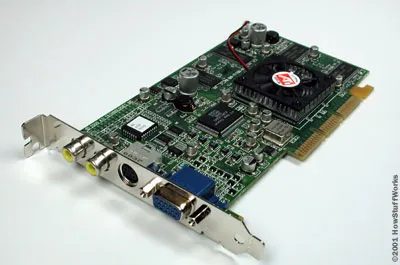
Comment AGP accède à la mémoire système à la volée
Un Port graphique accéléré (AGP) modifie la façon dont votre ordinateur gère les données vidéo. Au lieu de s’appuyer uniquement sur la mémoire soudée directement à la carte graphique, le système d’exploitation peut attribuer dynamiquement la RAM système au GPU. Cela se produit à la volée. Aucun redémarrage requis. Aucune configuration manuelle complexe. Le système d’exploitation cède simplement une partie de la mémoire disponible lorsque la carte graphique a besoin de bande passante supplémentaire.
Ce mécanisme résout un goulot d’étranglement spécifique. Les premières cartes graphiques 3D nécessitaient plus de mémoire qu’elles n’en transportaient physiquement. AGP permet au GPU de traiter la RAM système comme une extension de sa propre VRAM locale. Il améliore les performances du mappage de texture et de la mise en mémoire tampon d’images. Vous obtenez une résolution plus élevée et des fréquences d’images plus fluides sans acheter de nouvelle carte. Le port agit comme une liaison directe à haut débit entre le CPU, la mémoire système et le GPU.
Pourquoi la mémoire dédiée ne suffit pas
La VRAM dédiée a des limites. Une carte dotée de 32 Mo de mémoire intégrée peut s’étouffer lors du rendu de scènes 3D complexes ou d’ordinateurs de bureau haute résolution. Le système d’exploitation peut détecter lorsque le GPU manque de ressources locales. Il puise ensuite dans le pool système principal. Cette approche de mémoire partagée permet au sous-système graphique d’évoluer en fonction des besoins immédiats.
Considérez la différence entre un bus PCI standard et un emplacement AGP. PCI partage la bande passante avec d’autres périphériques tels que les cartes réseau et les cartes son. AGP fournit une connexion point à point dédiée. Cette voie dédiée signifie que le GPU ne se bat pas pour la bande passante contre votre disque dur ou vos périphériques USB. Le résultat est une latence plus faible et un débit de données plus élevé. Pour les utilisateurs quotidiens, cela signifiait un défilement plus fluide dans les navigateurs Web et de meilleures performances dans les premiers jeux 3D.
Regardons de plus près la carte graphique
Examinez de plus près la disposition de la carte graphique. L’emplacement physique de la carte mère est plus court qu’un emplacement PCI standard. Cette longueur et ce codage distinctifs vous empêchent d’insérer la mauvaise carte. Le slot AGP est physiquement incompatible avec les cartes PCI. Ce choix de conception renforce la compatibilité au niveau matériel. Vous ne pouvez pas brancher accidentellement une carte son sur le port graphique.
Le connecteur sur la carte elle-même est également différent. Son brochage est différent. La structure du signal est optimisée pour les types de données spécifiques dont le GPU a besoin : données de texture, informations sur le tampon de trame et flux de commandes. Le port prend en charge différentes vitesses d’horloge et modes de bande passante. Vous pouvez configurer le paramètre AGP dans le BIOS ou via un logiciel. Les options incluaient généralement des vitesses 1x, 2x et 4x. Des multiples plus élevés ont doublé le débit de données entre le système et le GPU.
AGP permet au système d’exploitation de désigner à la volée la RAM à utiliser par la carte graphique.
Cette désignation à la volée est la caractéristique principale. Il ne s’agit pas seulement d’avoir un port rapide. Il s’agit de la façon dont la hiérarchie de la mémoire est gérée. Le système d’exploitation crée une fenêtre dans l’espace d’adressage du système. Le GPU mappe cette fenêtre sur son propre espace d’adressage. Lorsque le GPU demande des données, il peut les extraire de sa VRAM locale ou de la RAM système partagée. La transition est transparente pour l’application. Les jeux et les logiciels 3D n’ont pas besoin de savoir où résident physiquement les données. Ils le demandent simplement. Le matériel gère le routage.
Implications pratiques pour les utilisateurs
Pour l’utilisateur moyen à la fin des années 90 et au début des années 2000, l’AGP était la norme en matière d’accélération 3D. Si vous aviez un PC de ça
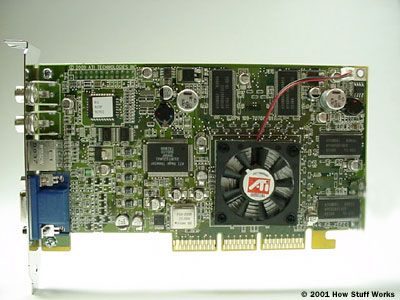
Qu’est-ce qu’une carte graphique et comment ça marche
Considérez une carte graphique comme une carte d’extension spécialisée pour votre PC. Physiquement, cela ressemble beaucoup à une carte mère. Il s’agit d’un circuit imprimé rempli de composants électroniques. Au centre se trouve un processeur dédié, généralement appelé GPU, qui gère tous les calculs visuels. À côté de ce processeur, la carte contient sa propre RAM, ou mémoire vidéo, pour stocker temporairement les données d’image.
Cette configuration matérielle spécifique est importante pour une raison principale : la vitesse. Votre processeur principal essaie de tout gérer, mais le rendu d’environnements 3D complexes, d’effets d’éclairage et de fréquences d’images élevées représente une lourde charge. La carte graphique décharge ce qui fonctionne. Si vous jouez à des jeux informatiques, ce composant détermine si votre expérience est fluide ou saccadée.
Pourquoi les joueurs ont besoin d’un GPU dédié
Pourquoi ce matériel est-il si essentiel pour les jeux ? Parce que les jeux modernes reposent sur un rendu en temps réel. Chaque image sur votre écran est calculée en millisecondes. Une carte graphique faible a du mal à suivre, ce qui entraîne des fréquences d’images faibles ou des problèmes graphiques. Un système puissant gère les données de pixels de sa propre mémoire vidéo et les envoie à votre écran avant même que l’image suivante ne soit calculée.
La distinction ici est entre les graphiques intégrés et discrets. Les graphiques intégrés vivent sur la carte mère ou le processeur lui-même. Ils économisent de l’espace et de l’énergie mais partagent la mémoire avec le système. Une carte graphique dédiée est une unité autonome. Il possède son propre processeur, son propre système de refroidissement et sa propre RAM dédiée. Cette séparation est ce qui permet des jeux hautes performances.
Comment la mémoire vidéo affecte les performances
La RAM d’une carte graphique n’est pas la même que la RAM de votre système. Il s’agit d’une mémoire vidéo spécialisée. Considérez-le comme un bloc-notes pour le GPU. Plus le jeu est détaillé, plus il faut accéder instantanément aux données. Les textures, les ombres et les effets de particules vivent tous dans cette mémoire. Si vous manquez d’espace, le GPU doit accéder à la RAM de votre système, plus lente, ce qui détruit les performances.
C’est pourquoi les spécifications telles que la taille de la VRAM sont importantes. Un jeu fonctionnant en résolution 4K nécessite beaucoup plus de mémoire vidéo qu’un jeu fonctionnant en 1080p. Si vous recherchez du matériel pour les jeux, la quantité de RAM sur la carte est un indicateur direct de la complexité visuelle qu’elle peut gérer sans transpirer.
Où la carte graphique s’insère dans votre PC
Où va cette carte ? Il se branche sur un emplacement PCIe de la carte mère. Cet emplacement fournit la connexion à large bande passante entre la carte graphique et le reste du système. La carte a également besoin d’être alimentée, généralement par des câbles dédiés à 6 ou 8 broches provenant directement de votre alimentation.
Une fois installée, la carte prend en charge la sortie visuelle. Vous connectez votre moniteur aux ports situés à l’arrière de la carte, pas à la carte mère. Cela garantit que l’image est traitée par le GPU dédié, et non par les graphiques intégrés sur votre CPU. Il s’agit d’un simple échange, mais il change la façon dont l’ensemble de votre système gère les visuels.
La carte graphique est essentiellement un mini-ordinateur dédié à une seule tâche : faire apparaître les pixels au bon endroit, dans la bonne couleur, le plus rapidement possible.
Quels composants composent une carte graphique
En décomposant le tableau, vous trouverez quelques éléments clés. Le GPU est le cerveau qui exécute les instructions qui définissent ce que vous voyez. La RAM vidéo contient les données en cours de traitement.
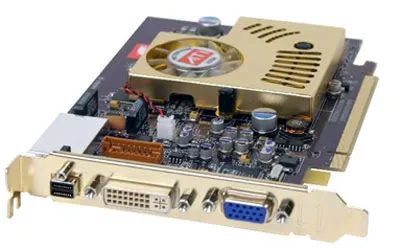
Qu’est-ce qui tue le PCIe ?
PCI Express, ou PCIe, a fait beaucoup de travail. Il a remplacé la norme AGP vieillissante en gérant un débit de données nettement supérieur et en fournissant une puissance accrue aux cartes vidéo. Il est devenu l’épine dorsale de l’informatique de bureau et portable moderne pendant plus d’une décennie.
Mais cette photo ? Ce n’est pas PCIe.
L’élément affiché est le facteur de forme M.2, en particulier dans sa configuration SSD NVMe. Bien que M.2 puisse techniquement utiliser la signalisation électrique PCIe, il est souvent confondu avec l’emplacement PCIe physique de la carte mère. Le véritable changement ici est architectural. Les disques M.2 contournent entièrement le goulot d’étranglement SATA traditionnel. Ils se branchent directement sur les voies PCIe de la carte mère.
C’est important car la latence diminue.
| Fonctionnalité | SSD SATA hérité | M.2 NVMe (PCIe) |
|---|---|---|
| Interface | SATA III | PCIe 3.0/4.0/5.0 |
| Lecture séquentielle maximale | ~600 Mo/s | 3 500 Mo/s à 14 000+ Mo/s |
| Consommation d’énergie | Modéré | Faible (alimentation directe de la carte) |
| Profil thermique | Inférieur | Plus élevé (nécessite un refroidissement passif/actif) |
Pourquoi ce changement ? Vitesse.
SATA a été conçu pour les disques durs dans les années 2000. Il plafonne à 6 Gbit/s, ce qui correspond à environ 600 Mo/s. C’était un énorme bond en avant par rapport aux vitesses des disques durs, mais c’est un plafond. Les voies PCIe Gen 3 x4 poussent à 3,5 Go/s. La génération 4 atteint 7 Go/s. La génération 5 double encore ce chiffre.
Pour les utilisateurs quotidiens, cela signifie :
1. Chargement plus rapide de l’application. Pas d’attente pour l’initialisation de logiciels lourds comme les éditeurs vidéo ou les grands jeux.
2. Transferts de fichiers plus rapides. Le déplacement de 50 Go de séquences devient une tâche en arrière-plan plutôt qu’un projet.
3. Meilleure réactivité du système. Le système d’exploitation peut pré-extraire les données de manière plus agressive sans goulots d’étranglement d’E/S.
M.2 est-il toujours meilleur ? Pas nécessairement.
Si vous achetez un ordinateur portable économique avec un lecteur SATA M.2, vous êtes toujours bloqué à 600 Mo/s. Le facteur de forme est le même ; le protocole est différent. Vérifiez les spécifications. Recherchez « NVMe » ou « PCIe x4 » dans la description du produit. S’il est indiqué SATA, vous obtenez la version lente.
De plus, la chaleur devient une variable. Les disques NVMe génèrent plus de chaleur que les SSD SATA. Les ordinateurs portables minces limitent souvent les performances sous une charge soutenue pour protéger les composants. Un ordinateur de bureau avec une bonne circulation d’air ne le remarquera pas. Un tout-en-un compact.
La prochaine étape ? PCIe 5.0.
Ce n’est pas seulement le double de la vitesse. C’est le double de la bande passante. Mais cela double également la consommation d’énergie et la chaleur. Les fabricants équilibrent actuellement les performances avec la gestion thermique. Les disques grand public atteignent plus de 12 000 Mo/s. Est-ce utile ? Pour le montage vidéo 8K, oui. Pour naviguer sur le Web, non.
La vraie question n’est pas celle de la vitesse brute. Il s’agit de savoir si votre flux de travail l’exige. Si vous déplacez des ensembles de données volumineux ou effectuez le rendu de scènes complexes, l’interface PCIe n’est pas négociable. Pour un usage général, un disque NVMe Gen 3 est largement suffisant
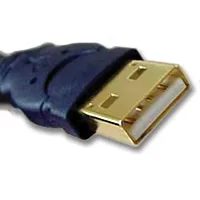
Comment la connectivité USB façonne le matériel PC moderne
Les ports Universal Serial Bus sont standard sur presque toutes les machines que vous pouvez acheter actuellement. Ils gèrent les souris, les claviers, les imprimantes et les disques externes. La conception résout un problème qui tourmentait l’informatique antérieure : des connexions déroutantes et non standard.
L’USB vous permet de brancher et de débrancher des éléments pendant que le système est en cours d’exécution. Aucun redémarrage. Pas besoin de tâtonner avec différents types de ports. Le protocole gère l’alimentation et les données sur le même câble.
Pourquoi est-ce important pour les utilisateurs quotidiens ?
- Compatibilité des appareils – Un type de câble couvre la plupart des périphériques.
- Hot-swapping – Connectez ou déconnectez des appareils sans les mettre hors tension.
- Alimentation – Les petits appareils comme les téléphones ou les dongles sans fil tirent l’électricité directement du port.
L’abandon des connecteurs plus anciens comme le PS/2 ou les câbles d’imprimante propriétaires a simplifié la configuration. Vous n’avez plus besoin de faire correspondre les couleurs ou les formes.
Quelles versions USB existent réellement sur votre PC
Tous les ports ne sont pas créés égaux. La vitesse et la puissance varient selon les générations.
L’USB 2.0 atteint 480 Mbps. C’est bien pour les souris et le stockage de base. L’USB 3.0 passe à 5 Gbit/s. L’USB 3.1 pousse 10 Gbit/s. L’USB 4 atteint 40 Gbit/s.
Chaque étape change ce que vous pouvez faire. Le montage vidéo rapide ou les transferts de fichiers volumineux bénéficient de niveaux de bande passante plus élevés. Mais pour taper ou imprimer, l’USB 2.0 fonctionne toujours très bien.
Vérifiez la forme physique du connecteur. Le type A est le design plat et trapézoïdal que la plupart des gens reconnaissent. Le type C est plus petit, réversible et désormais standard sur les ordinateurs portables et téléphones les plus récents. Le type de port vous indique quels câbles seront adaptés.
Comment l’USB affecte le flux de travail quotidien et la sélection des appareils
Lorsque vous achetez une nouvelle souris ou une nouvelle webcam, vous choisissez principalement entre la compatibilité USB-A et USB-C. La plupart des adaptateurs existent, mais les connexions directes réduisent les frictions.
Le véritable impact apparaît lorsque vous ajoutez des périphériques. Un seul hub peut étendre un port en six. Cela vous permet de connecter une imprimante, un lecteur externe et un chargeur de téléphone à partir d’un seul emplacement.
La fourniture d’énergie est plus importante que ce que les gens pensent. Un périphérique à forte consommation, tel qu’un disque dur portable, a besoin d’un hub alimenté ou d’un port de données uniquement avec une alimentation externe. Une souris n’a besoin de presque rien.
La norme a également permis le développement des clés USB. Avant l’USB, la copie de fichiers nécessitait des disquettes ou des câbles propriétaires. Désormais, une seule clé de poche peut contenir des téraoctets.
Là où l’USB n’est pas à la hauteur des tâches exigeantes
Le montage vidéo haut de gamme, le rendu 3D ou les sauvegardes de données à grande échelle peuvent même dépasser les vitesses USB 4. Les disques internes et les connexions Thunderbolt supportent ces charges plus lourdes.
L’USB limite également le nombre d’appareils que vous pouvez chaîner avant que les performances ne baissent. Une hiérarchie profonde de hubs peut introduire une latence ou des coupures de courant.
Cependant, pour la plupart des utilisations à la maison et au bureau, l’USB couvre les besoins. La commodité l’emporte sur le plafond.
Vous remarquerez davantage les ports lorsqu’ils échouent. Un port USB mort signifie une imprimante déconnectée ou un téléphone qui ne se charge pas. La solution est généralement simple : essayez un autre port, échangez le câble ou réinitialisez le contrôleur via le Gestionnaire de périphériques.
La norme ne disparaîtra pas de sitôt. Les versions plus récentes continuent d’augmenter la vitesse et la puissance, mais l’idée de base demeure. Branchez-le et cela fonctionne.
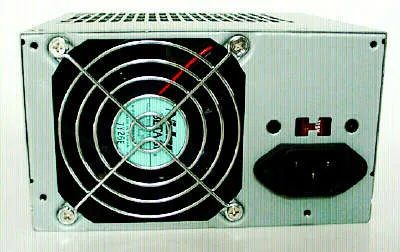
Commutateurs de tension de ligne sur les unités d’alimentation PC
Ce petit interrupteur rouge situé juste au-dessus du connecteur du cordon d’alimentation à l’arrière de votre bloc d’alimentation (PSU) contrôle le réglage de la tension de ligne. Cela existe parce que les normes électriques varient selon les régions. En Amérique du Nord, vous utilisez du 120 V AC. Dans une grande partie de l’Europe et de l’Asie, la norme est le 220 V ou le 230 V CA.
Si vous achetez un bloc d’alimentation aux États-Unis et que vous le branchez sur une prise européenne sans actionner cet interrupteur, vous risquez d’endommager le matériel. Le commutateur indique aux circuits internes la quantité d’énergie qu’il reçoit afin qu’il puisse la réguler jusqu’aux niveaux CC sûrs dont vos composants ont besoin.
Pourquoi votre bloc d’alimentation dispose d’un sélecteur de tension manuel
Les blocs d’alimentation modernes utilisent souvent une détection automatique de tension, ce qui rend cet interrupteur rouge obsolète. Mais de nombreuses unités dépendent encore de la bascule manuelle. Voici pourquoi.
- Coût et simplicité de conception : Un interrupteur manuel est moins cher à mettre en œuvre que les circuits requis pour la détection automatique.
- Fiabilité : Il n’y a aucun logiciel ou capteur susceptible de tomber en panne. C’est une connexion physique.
- Normes héritées : Certains blocs d’alimentation de serveurs industriels ou spécialisés plus anciens donnent toujours la priorité au sélecteur manuel pour une conformité stricte aux normes régionales spécifiques.
Comment régler correctement la tension de ligne
Vérifiez l’étiquette sur le bloc d’alimentation. Il y aura probablement un petit diagramme près de l’interrupteur montrant deux positions : « 115 V » ou « 120 V » d’un côté et « 230 V » ou « 220 V » de l’autre.
- Débranchez l’appareil. Ne modifiez jamais ce paramètre lorsque le bloc d’alimentation est connecté à une prise murale.
- Faites correspondre votre réseau local. Si vous êtes aux États-Unis, au Canada ou au Mexique, réglez-le sur 115 V/120 V. Si vous êtes en Europe, au Royaume-Uni ou dans la majeure partie de l’Asie, réglez-le sur 220 V/230 V.
- Vérifiez la position. L’interrupteur doit s’enclencher fermement en place.
Que se passe-t-il si vous vous trompez
Les conséquences dépendent de la direction de l’erreur.
- Réglage du commutateur 115 V sur un mur 220 V : Vous dites au bloc d’alimentation qu’il reçoit 220 V alors qu’il ne reçoit que 120 V. Le bloc d’alimentation ne s’allumera probablement pas. Il pensera que la tension d’entrée est trop faible pour fonctionner en toute sécurité.
- Réglage de l’interrupteur 220 V sur un mur 115 V : C’est dangereux. Le bloc d’alimentation s’attend à 115 V mais obtient 220 V. Les condensateurs et transformateurs internes supporteront le double de la contrainte prévue. Cela peut provoquer une panne immédiate, de la fumée ou un incendie.
Quels blocs d’alimentation utilisent encore ce commutateur ?
Vous les trouverez le plus souvent dans :
– Blocs d’alimentation grand public plus anciens (modèles antérieurs à 2010).
– Blocs d’alimentation économiques des fabricants de génériques.
– Certains blocs d’alimentation pour serveurs et postes de travail conçus pour un déploiement mondial sans détection automatique.
Des marques comme Corsair, Seasonic et EVGA ont largement abandonné les commutateurs manuels dans leurs gammes grand public, optant pour des conceptions à commutation automatique. Cependant, si vous construisez une plate-forme économique ou si vous réutilisez des pièces plus anciennes, vous rencontrerez cet interrupteur rouge.
Existe-t-il un moyen de vérifier sans ouvrir le dossier ?
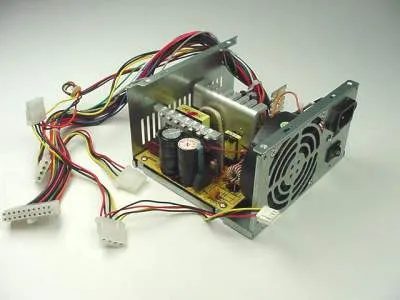
Comment la technologie des commutateurs transforme le courant alternatif en courant continu utilisable
Les alimentations PC s’appuient sur la technologie de commutation pour gérer le processus de conversion. Le travail est simple en théorie. Prenez ce courant alternatif du mur et coupez-le en courant continu stable et utilisable. Pour ce faire, le matériel active et désactive rapidement les transistors.
Vous obtenez des résultats spécifiques de ce processus. Les circuits numériques, comme votre processeur et votre mémoire, sont généralement alimentés par les lignes 3,3 volts et 5 volts. Ces rails alimentent des portes logiques et des puces mémoire. Pendant ce temps, la ligne 12 volts gère les travaux mécaniques. Il fait tourner les moteurs à l’intérieur de vos lecteurs de disque. Il fait tourner les ventilateurs de votre boîtier.
Pourquoi cette distinction ? Parce que l’électronique et la mécanique ont des besoins en énergie différents. La logique veut une tension stable et basse. Les moteurs ont besoin d’une tension plus élevée pour générer du couple. Le mélangeur gère les deux efficacement. Pas de perte de chaleur. Pas de transformateurs encombrants générant de la chaleur perdue. Il suffit de distribuer l’énergie proprement aux composants qui en ont le plus besoin.
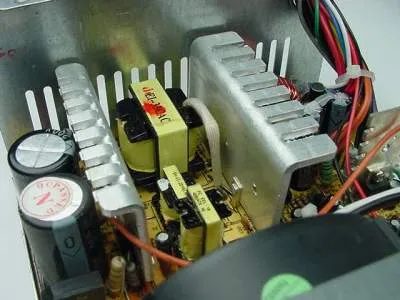
Quels sont les composants jaunes au centre ?
Ces trois petits blocs jaunes sont des transformateurs. Ils sont assis en plein milieu du réseau. À leur gauche, vous apercevrez deux condensateurs cylindriques. Les gros morceaux d’aluminium à ailettes éparpillés un peu partout ? Ce sont des dissipateurs de chaleur.
Pourquoi les alimentations utilisent-elles de grands dissipateurs thermiques en aluminium ?
Les dissipateurs thermiques existent pour une seule raison : évacuer l’excès de chaleur dans l’air. Les semi-conducteurs comme les transistors et les diodes génèrent une énergie thermique importante pendant leur fonctionnement. Si cette chaleur reste emprisonnée à l’intérieur du composant, celui-ci tombe en panne.
Les ailerons augmentent la surface. Plus de surface signifie plus de contact avec l’air ambiant. Cela permet à la chaleur de se dissiper plus rapidement. Sans eux, la température interne augmenterait bien au-delà des limites de sécurité.
Examinez ensuite de plus près un dissipateur thermique.
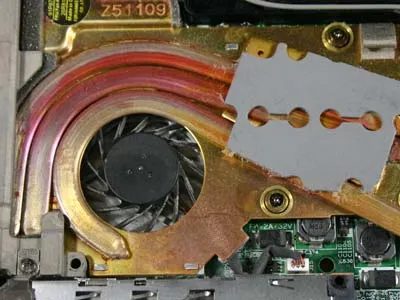
Refroidissement des ordinateurs portables : le matériel caché fonctionne comme un ordinateur de bureau
Vous voyez un dissipateur de chaleur et un ventilateur dans un ordinateur portable, semblables au matériel d’un ordinateur de bureau. C’est l’essentiel. Mais c’est bien emballé. Pas de place pour la circulation de l’air. Le dissipateur thermique en métal récupère la chaleur du processeur et le petit ventilateur expulse l’air à travers les fentes. Ça marche. Tout comme un ordinateur de bureau, mais enfermé dans un châssis.
Le défi technique ne concerne pas les composants. C’est l’espace qu’ils occupent.
Les ordinateurs de bureau respirent. Les ordinateurs portables s’étouffent. C’est pourquoi votre ordinateur portable chauffe sur vos genoux. Le ventilateur monte, puis descend, puis remonte. La limitation thermique se produit si vous poussez trop fort un ordinateur portable moderne. Le processeur ralentit pour rester froid. Vous perdez en performances, mais vous économisez le matériel.
Pourquoi est-ce important ? Parce que vous voulez de la vitesse sans fondre. Les puces modernes chauffent. La solution de refroidissement est le goulot d’étranglement. Un meilleur ventilateur ne réduit pas seulement le bruit. Cela vous permet d’obtenir des performances durables. Vérifiez la puissance thermique de conception (TDP) de votre ordinateur portable. Il vous indique la quantité de chaleur que le système de refroidissement peut gérer. Si vous éditez une vidéo 4K, vous avez besoin d’une configuration robuste. Un ordinateur portable de bureau de base ne suffira pas.
Comment savoir si votre refroidissement rencontre des difficultés ? Écouter. Sentir. Vérifiez le gestionnaire de tâches pour voir si les vitesses du processeur diminuent sous charge. Si la vitesse d’horloge descend en dessous du maximum alors que l’utilisation est à 100 %, la limite thermique est atteinte. Ce n’est pas un bug logiciel. C’est de la physique.
Quels ordinateurs portables gèrent le mieux la chaleur ? Recherchez les chambres à vapeur. Ils diffusent la chaleur sur une plus grande surface avant que le ventilateur ne la déplace. Certains ultrabooks premium utilisent cette technologie. D’autres s’en tiennent à de simples caloducs. La différence de performance soutenue peut être de 15 à 20 %. Ce n’est pas négligeable.
La comparaison sur ordinateur tient le coup, mais avec des mises en garde. Une tour de bureau a du volume. Un ordinateur portable a des contraintes. Vous échangez de l’espace contre de la portabilité. Vous acceptez des températures plus élevées, des ventilateurs plus bruyants et une limitation potentielle. C’est le prix à payer pour transporter votre poste de travail dans un sac.
Cela affecte-t-il les utilisateurs quotidiens ? Absolument. Si votre ordinateur portable ralentit après 20 minutes d’appels vidéo, vérifiez les bouches d’aération. La poussière les obstrue. Le ventilateur travaille plus fort. L’efficacité chute. Un bidon d’air comprimé à 10 $ résout ce problème. Ou un bon nettoyage. Ne l’ignorez pas.
Le dissipateur thermique et le ventilateur ne sont pas que des pièces. Ce sont eux les facilitateurs. Sans eux, les processeurs modernes meurent en quelques secondes. La technologie est invisible jusqu’à ce qu’elle échoue. Ensuite, c’est la première chose que vous remarquez.
Restez cool. Littéralement.