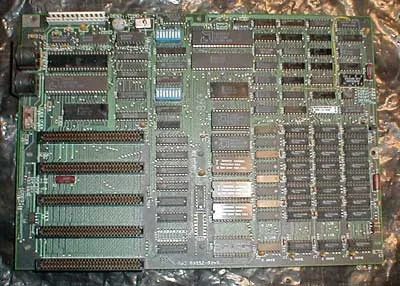
Il tuo computer non è solo una scatola di parti casuali. È un sistema in cui ogni componente dialoga con gli altri. La scheda madre è l’hub centrale che rende possibile questa conversazione. Senza di esso, la CPU, la memoria e le schede di espansione non si collegherebbero.
Зміст
Cosa si trova effettivamente su una scheda madre?
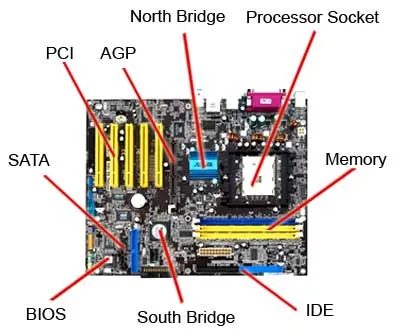
Una scheda madre standard è affollata. Dispone di slot e socket dedicati per l’hardware critico. Troverai:
- Presa CPU (Central Processing Unit).
- Slot RAM (memoria ad accesso casuale).
- Slot di espansione AGP e PCI
- Connettori di alimentazione e chip BIOS
Pensa alla scheda madre come al sistema nervoso. Instrada dati e energia tra il cervello (CPU) e la memoria di lavoro (RAM), consentendoti anche di collegare hardware aggiuntivo come schede grafiche o schede audio.
Perché queste slot sono importanti
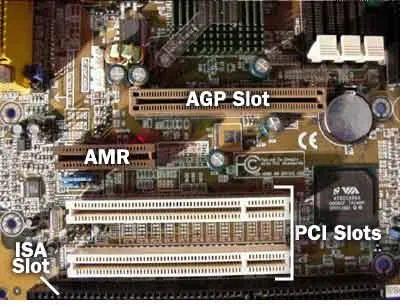
Ogni slot svolge un lavoro specifico. Il socket della CPU contiene il processore. Gli slot RAM ti consentono di aggiungere più memoria, accelerando il multitasking. Gli slot AGP e PCI ti consentono di aggiungere schede specializzate. AGP è stato progettato per la grafica, mentre PCI gestisce una gamma più ampia di periferiche.
La disposizione è importante. Un primo piano di questi slot mostra quanto è fitto il tabellone. Ogni componente ha bisogno di un percorso chiaro per comunicare. Se uno slot è bloccato o disallineato, l’intero sistema rallenta o fallisce.
Comprendere la scheda madre aiuta durante l’aggiornamento. Vuoi più RAM? Controlla gli slot. Hai bisogno di una GPU migliore? Cerca la disponibilità AGP o PCI. Il consiglio detta ciò che è possibile.
La scheda madre non è solo un circuito. È l’architettura dell’intera esperienza del tuo PC.
Qual è il prossimo passo? Analizzeremo ogni slot e parte in dettaglio, mostrandoti esattamente cosa cercare quando apri la macchina.
Come il chipset gestisce il flusso di dati
Il chipset funge da hub di connessione. Collega la CPU a tutto il resto della scheda. Senza di esso, il tuo processore fluttuerebbe nello spazio.
Consideralo come una colla. Tiene il microprocessore collegato alla memoria, agli slot e alle periferiche. Sui PC standard, questa colla si divide in due chip distinti.
Il ponte nord e il ponte sud
Questi due componenti gestiscono velocità e compiti diversi.
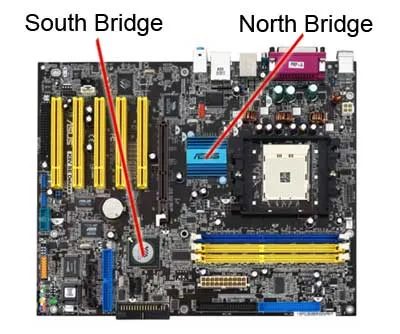
- North Bridge : collega i componenti ad alta velocità direttamente alla CPU. Ciò include la memoria di sistema (RAM), lo slot AGP per le schede grafiche e spesso il bus PCI.
- South Bridge : Gestisce le funzioni I/O più lente. Gestisce porte USB, audio, slot ISA legacy e controller IDE per dischi rigidi.
Perché la scissione? Velocità. Il north bridge si trova vicino al processore per ridurre al minimo la latenza per le attività ad alto carico di dati. Il South Bridge gestisce le attività in background, mantenendo la CPU libera per lavori critici in termini di prestazioni.
Ti sei mai chiesto perché le prime schede grafiche si collegavano direttamente alla scheda madre anziché a uno slot generico? Questa è la connessione AGP. Era una linea diretta al ponte nord, bypassando completamente il bus PCI più lento.
Dove si inserisce la memoria
La RAM si collega al ponte nord. Non il sud. Non direttamente la CPU (nella maggior parte delle architetture di questa era). Il north bridge gestisce il flusso di dati tra il processore e la memoria volatile.
Questo è importante per i percorsi di aggiornamento. Quando acquisti una nuova RAM, la compatibilità dipende dal controller di memoria del chipset, non solo dallo slot fisico. Alcuni chipset supportavano SDRAM, altri DDR e successivamente DDR2 o DDR3. I tipi di mixaggio di solito significavano che la scheda non si avviava.
Il ponte sud, nel frattempo, si occupa del tuo deposito. Se stai installando un nuovo disco rigido, il controller IDE o SATA si trova sul South Bridge. Hub USB? Ponte sud. Scheda audio? Ponte sud.
Quindi, quando apri un case e vedi quel piccolo chip nascosto sotto il dissipatore di calore vicino alla CPU, probabilmente è il north bridge. Il chip più grande vicino agli slot di espansione? Probabilmente il ponte sud.
E sì, sono separati. Per ora. I futuri chipset iniziarono a unire queste funzioni, ma per l’era descritta in questo caso, due chip erano lo standard.
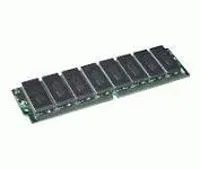
Perché SIMM e DIMM sono ancora importanti per la velocità del tuo sistema
La RAM non è solo un contenitore di archiviazione. È lo scratchpad per tutto ciò che la tua CPU sta facendo in questo momento. Se il blocco appunti è troppo piccolo o troppo lento, l’intera macchina risulterà lenta, indipendentemente dalla velocità del processore. Il pacchetto fisico è importante. Nello specifico, il modo in cui questi stick si collegano alla scheda madre determina la larghezza di banda e i percorsi di aggiornamento.
I moduli di memoria singoli in linea, o SIMM, sono stati lo standard per molto tempo. Avevano un’unica fila di birilli su un lato del tabellone. Design semplice. Ma larghezza dei dati limitata. La maggior parte delle SIMM erano a 32 bit. Ciò significava che il tuo sistema aveva bisogno di più moduli per ottenere la larghezza di banda di memoria completa richiesta dalla tua CPU.
Poi sono arrivati i DIMM. Doppi moduli di memoria in linea. Perni su entrambi i lati. Ciò ha raddoppiato la larghezza dei dati per modulo. Una singola SIMM a 32 bit è diventata l’equivalente di due canali DIMM a 32 bit in termini di spazio fisico e connettività, ma con un migliore isolamento elettrico e un potenziale di densità più elevato.
Perché questo è importante per te oggi?
- Aggiornamenti: Se acquisti hardware usato, devi sapere quale tipo di socket ha la tua scheda. Mischiare gli slot SIMM e DIMM è fisicamente impossibile ed elettricamente pericoloso se forzato.
- Larghezza di banda: i DIMM consentono bus dati più ampi per stick. Ciò significa un throughput più elevato senza la necessità di otto minuscole SIMM saldate alla scheda.
- Calore e stabilità: i DIMM hanno una migliore spaziatura dei pin, che riduce la diafonia elettrica. Meno rumore. Integrità del segnale più stabile, soprattutto a velocità di clock più elevate.
Il passaggio da SIMM a DIMM non è stato solo una questione di più pin. Si trattava di disaccoppiare la larghezza della memoria dal numero di moduli, consentendo ai sistemi di scalare le prestazioni senza ingombrare la scheda madre.
Come sapere se la tua macchina utilizza SIMM o DIMM
Guarda il connettore perimetrale fisico. Una fila di contatti dorati? SIMM. Due file, una per lato? DIMM.
I laptop e i desktop più vecchi, dalla metà degli anni ’90 all’inizio degli anni 2000, utilizzavano spesso SIMM. La maggior parte dei sistemi dalla fine degli anni ’90 in poi è passata al DIMM. DDR, DDR2, DDR3, DDR4 e DDR5 sono tutte varianti DIMM, solo con un numero di pin e specifiche elettriche diversi.
Differenza fondamentale: SIMM = fila singola di pin. DIMM = doppia fila. Questa è la distinzione fisica fondamentale. Tutto il resto scaturisce da quella geometria.
Se stai risolvendo problemi di prestazioni, consulta il manuale o cerca il modello della scheda madre. Conoscere il tipo di RAM ti aiuta ad acquistare l’aggiornamento giusto. Un DIMM DDR4 non si adatta a uno slot SIMM. Nessun adattatore risolve questo problema. È una scelta architettonica fondamentale inserita nel layout del tabellone.
La velocità della memoria è solo una variabile. L’interfaccia tra il modulo e il chipset determina la velocità con cui i dati si muovono effettivamente. Una CPU veloce con una larghezza di banda di memoria lenta o ridotta si scontra con un muro. Ecco perché abbinare il tipo di RAM alla tua piattaforma non è facoltativo. È fondamentale.
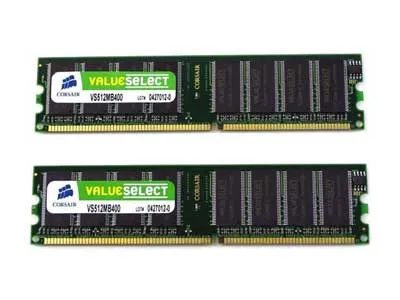
SIMM e DIMM: la differenza di larghezza di banda
Il divario hardware tra i vecchi e i nuovi moduli di memoria si riduce alla larghezza dei dati. Un SIMM (Single In-line Memory Module) trasporta un percorso a 32 bit ai chip di memoria. Un DIMM (Dual In-line Memory Module) raddoppia, offrendo un percorso a 64 bit.
Questo non è solo un dettaglio della scheda tecnica. Cambia la quantità di dati spostati contemporaneamente. Se stai ancora cercando percorsi di aggiornamento per sistemi legacy, questa distinzione è importante.
Dove vivono i piccoli moduli di memoria
Non tutte le macchine utilizzano DIMM desktop standard. Un tipo più piccolo di modulo di memoria è comune nei dispositivi con vincoli di spazio. Li troverai in:
- Quaderni
- Stampanti
- Apparecchiature di rete
Questi moduli compatti gestiscono i requisiti di ingombro specifici dell’hardware portatile e integrato.
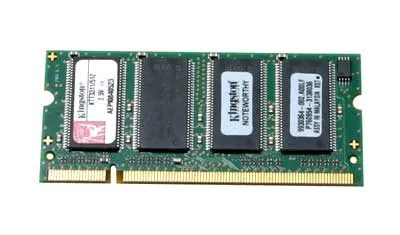
SODIMM sta per modulo di memoria doppio in linea di piccole dimensioni. È circa la metà delle dimensioni delle chiavette DIMM standard. Questi moduli compatti gestiscono i circuiti integrati in modo efficiente. Si adattano ai laptop e ai desktop con fattore di forma ridotto dove lo spazio è limitato.
Differenze tra SODIMM e DIMM standard
Non troverai SODIMM nella maggior parte dei PC tower. Questi sistemi solitamente accettano schede DIMM più grandi. SODIMM consente di risparmiare spazio fisico. Questo compromesso significa meno pin e un ingombro ridotto. L’architettura elettrica rimane tuttavia simile. Entrambi i tipi trasferiscono i dati tra la CPU e lo storage. La differenza è puramente fisica.
I vincoli di spazio guidano la progettazione del modulo di memoria.
Perché è importante? Se stai aggiornando un laptop, hai bisogno di SODIMM. L’acquisto di un DIMM standard non funzionerà. La forma della fessura è diversa. Il conteggio dei pin non corrisponde. Potresti pensare che qualsiasi RAM sia intercambiabile. Non lo è. Il fattore di forma fisica determina la compatibilità.
Controlla il manuale prima di acquistare. Cerca specificamente “SODIMM”. Anche alcuni mini PC e all-in-one utilizzano questi stick più piccoli. Conoscere la differenza previene lo spreco di denaro. Eviti di acquistare parti che semplicemente non si adattano.
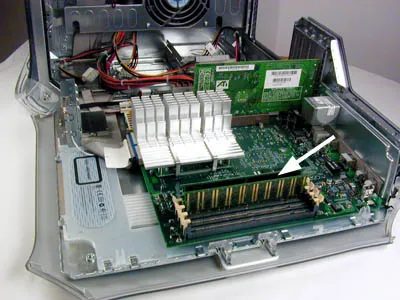
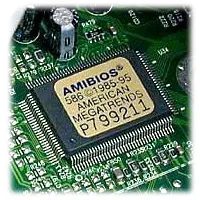
Cos’è il BIOS e perché viene eseguito per primo?
Lo vedi prima che il sistema operativo venga caricato. Si chiama Basic Input-Output System o BIOS.
Consideratelo come il bootstrap del computer. Quando si gira l’interruttore, l’elettricità scorre e la CPU inizia a cercare istruzioni. Non può ancora caricare Windows o Linux. L’hardware è grezzo. Il BIOS risiede in un piccolo chip sulla scheda madre e si attiva per primo.
Controlla la RAM. Parla con la CPU. Inizializza le unità. Senza di esso, la macchina si trova in uno stato di silenziosa confusione.
In che modo il BIOS è correlato all’aggiornamento della RAM?
Ecco la connessione che potresti perdere.
Se aggiungi più RAM, il BIOS deve riconoscerla. Le schede madri più recenti utilizzano UEFI (Unified Extensible Firmware Interface), che è il moderno successore del BIOS legacy. I sistemi più vecchi eseguono ancora il BIOS puro.
Perché è importante per te?
- Compatibilità: alcune vecchie versioni del BIOS non vedranno le configurazioni degli stick da 16 GB o 32 GB se non sono state progettate per la memoria ad alta densità.
- Impostazioni velocità: L’interfaccia BIOS/UEFI è dove dici alla scheda madre di eseguire la RAM a 3200 MHz o 3600 MHz. Lascialo impostato di default e potresti limitare le prestazioni.
- Ordine di avvio: Se installi un nuovo sistema operativo su un’unità diversa, il BIOS controlla quale unità il computer tenta di leggere per prima.
Quale versione dovresti utilizzare?
La maggior parte dei computer dal 2010 in poi utilizza UEFI. È più veloce, più sicuro e gestisce unità più grandi. Il BIOS puro è un’eredità.
Se stai aggiornando un computer più vecchio, controlla il firmware. Di solito è disponibile sul sito Web del produttore della scheda madre. L’aggiornamento del BIOS può correggere i bug che impediscono il rilevamento della nuova RAM. Non è un lavoro affascinante, ma spesso fa la differenza tra un aggiornamento regolare e un mal di testa.
Il passo successivo è capire come il sistema operativo subentra a quell’handshake iniziale.
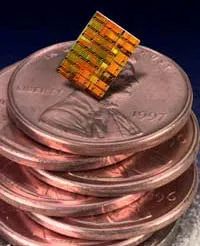
Cos’è un microprocessore e come funziona?
Un microprocessore è un motore di calcolo completo. È detta anche CPU o unità di elaborazione centrale. Il tutto, ogni circuito e logica di controllo, si trova su un singolo chip. Nessuna scheda separata. Nessun componente sparso. Solo un pacchetto denso che fa il pensiero.
In che modo i supercomputer hanno iniziato a utilizzare i microprocessori?
Le versioni ad alte prestazioni di questi chip non erano sempre solo per desktop. Alcuni microprocessori sono stati costruiti appositamente per i supercomputer. Pensate a quelli come ai primi motori, dove la velocità pura contava più dell’efficienza energetica o del design compatto. Un microprocessore nel contesto di un supercomputer non è solo un chip da ufficio ingrandito; è progettato per throughput parallelo, pipeline di dati di grandi dimensioni e carico computazionale sostenuto.
Quali processori erano originariamente utilizzati nei supercomputer?
Lo specifico processore ad alte prestazioni menzionato nella fonte è stato originariamente utilizzato nei supercomputer prima di essere utilizzato per altri usi. Il modello esatto non è menzionato nel testo fornito, ma il punto è chiaro: i microprocessori non sono nati come gadget di consumo. Hanno iniziato come silicio specializzato per istituzioni che necessitavano di una notevole potenza di calcolo. La transizione dall’hardware di livello supercomputer all’hardware generico è una parte importante del motivo per cui i chip moderni sono così capaci.
Perché il design a chip singolo è importante per gli utenti di tutti i giorni?
Poiché tutto è su un chip, ottieni l’integrazione. Meno cablaggi, meno calore tra i componenti, minore latenza per le operazioni interne. Ecco perché il tuo laptop, telefono o persino il tuo frigorifero intelligente possono svolgere attività che negli anni ’70 avrebbero richiesto una stanza piena di attrezzature. Il microprocessore ha reso l’informatica portatile. Lo ha reso economico. Lo ha reso accessibile.
In che cosa un microprocessore è diverso da un semplice “processore”?
I termini sono spesso usati in modo intercambiabile, ma microprocessore enfatizza l’architettura a chip singolo. Un “processore” in senso più ampio potrebbe riferirsi a qualsiasi unità che elabora dati, inclusi sistemi multi-chip o schede logiche discrete. Il microprocessore è specifico: un chip, che svolge l’intero lavoro del motore di calcolo. Questa è la distinzione che conta quando leggi le specifiche o confronti l’hardware.
Un microprocessore non è solo una parte di un computer. È il cervello del computer, tutto su un unico pezzo di silicio.
Dove vedi i microprocessori nella vita quotidiana?
Ovunque. Il tuo telefono. La centralina del motore della tua auto. Il timer del tuo microonde. La tua console di gioco. Il filo conduttore: un unico flusso logico, aritmetico e di controllo per la gestione del chip. Le radici dei supercomputer spiegano perché i moderni microprocessori possono gestire attività come la decodifica video, l’inferenza dell’intelligenza artificiale e il rendering in tempo reale senza sudare troppo.
Perché i non esperti dovrebbero interessarsene?
Perché quando acquisti un dispositivo, il microprocessore è la prima caratteristica da controllare. Non lo schermo. Non lo stoccaggio. Il chip. Determina la velocità con cui si aprono le cose, la fluidità del gioco, la durata della batteria sotto carico. Comprendere che si tratta di un motore di calcolo a chip singolo, con una storia che risale ai supercomputer, cambia il modo in cui leggi una scheda tecnica. Non stai solo guardando un numero. Stai osservando l’architettura di una macchina che si sta restringendo e accelerando da decenni.
Il chip non ottiene molto credito nelle conversazioni informali. Ma è proprio per questo che il tuo laptop sta nello zaino e il tuo smartwatch può monitorare la tua frequenza cardiaca mentre lo fai
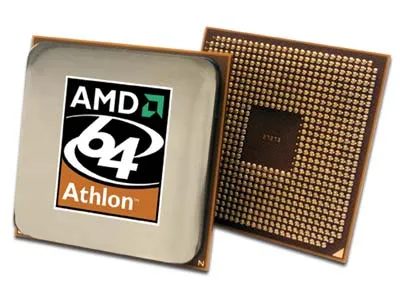
Il ponte tra potenza di elaborazione e storage
8 GB di RAM e una CPU a 64 bit? Carino. Il tuo Athlon 64 X2 4800+ sta ronzando. Analizza dati, avvia thread e gestisce il multitasking senza sudare. Ma ecco il problema: un processore non conserva i dati. Nemmeno per un secondo.
Quando chiudi quella finestra, quando spegni il sistema, quell’informazione scompare a meno che non abbia una casa. Quella casa è il tuo disco rigido.
Il passaggio all’architettura a 64 bit ha cambiato il modo in cui la CPU comunica con la memoria, ma non ha cambiato il ruolo fondamentale del disco. È ancora la memoria a lungo termine. La CPU elabora; i negozi di unità. È necessario il disco rigido nella pagina successiva per archiviare tutte le informazioni elaborate dal computer. Senza di esso, quel potente motore a 64 bit è solo una calcolatrice molto costosa che dimentica tutto nel momento in cui smetti di usarlo.
Pensa alla CPU come alle mani di uno chef. Veloce, abile, capace di mosse complesse. Il disco rigido è la dispensa. Se la dispensa è vuota, le mani sono inutili. In questa configurazione da 8 GB/64 bit, il collo di bottiglia solitamente non è più il processore. Spesso dipende dalla velocità con cui puoi trasferire i dati dal disco alla RAM affinché la CPU possa toccarli.
Quindi, mentre l’Athlon 64 gestisce la logica, il disco rigido gestisce la persistenza. Tutto ciò che salvi, ogni programma che installi, ogni file che crei arriva lì. È il silenzioso cavallo di battaglia dietro la scena.
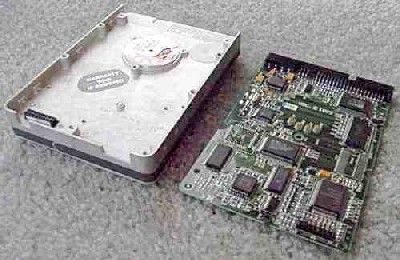
Anatomia di una scatola di alluminio sigillata
Le unità disco rigido che probabilmente hai nel tuo desktop o laptop non stanno semplicemente girando monete nel vuoto. Sono scatole di alluminio sigillate di precisione. Quando togli il coperchio (non provarlo a casa, le particelle di polvere sono microscopiche e distruggeranno i dati), vedi il fegato.
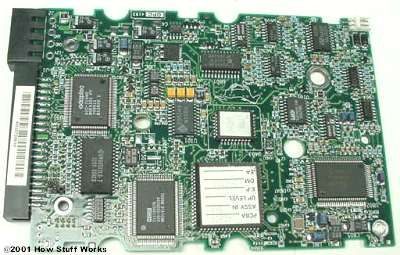
L’elettronica del controller vive su un lato. Quella piccola tavola fa due lavori pesanti. Gestisce il meccanismo di lettura/scrittura, il minuscolo braccio che si muove avanti e indietro sulla superficie del disco per afferrare bit e byte. Aziona anche il motore. Quel motore fa girare i piatti ad alta velocità, gli stessi che vedi nei primi piani dei componenti interni.
Come il controller guida la meccanica
Perché il controllore è così importante? E’ il cervello. Senza di esso, i piatti girano inutilmente. Il controller invia segnali elettrici precisi al motore della bobina mobile, che muove il braccio dell’attuatore. Regola anche la velocità del motore del mandrino.
Potresti chiederti dove si trovano effettivamente i dati. È inciso nel rivestimento magnetico dei piatti. La testina di lettura/scrittura galleggia a pochi nanometri sopra la superficie. Non tocca mai. Se così fosse, avresti un incidente alla testa e la perdita totale dei dati. La scatola sigillata esiste per mantenere l’aria abbastanza pulita da consentire a quel piccolo spazio di rimanere stabile.
- Scheda controller : gestisce i segnali elettrici e la traduzione dei dati
- Motore mandrino : fa girare i piatti a regimi specifici
- Braccio attuatore : posiziona la testina di lettura/scrittura
- Piatti : memorizza i dati magnetici
L’intera assemblea è una danza di fisica ed elettronica. Perdi una finestra temporale e il tuo file sparirà.
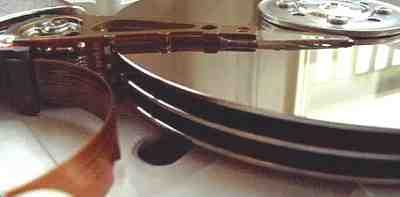
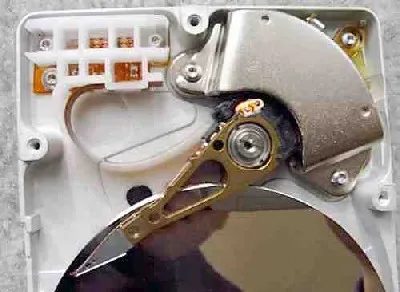
La meccanica sotto il cofano: piatti, teste e braccio
Tre piatti. Sei testine di lettura/scrittura. Questa è la realtà fisica all’interno di questa specifica pulsione. Questi piatti, spesso chiamati dischi rigidi, girano mentre le testine si librano appena sopra la superficie, catturando o depositando dati in frazioni di secondo.
Il braccio è l’elemento hardware che la maggior parte delle persone trascura. Tiene quelle teste e deve muoversi con una precisione terrificante. Un braccio per testa. Tutti e sei allineati per funzionare come una singola unità. Se il braccio manca il bersaglio per una frazione di micron, i dati sono spazzatura.
La velocità qui conta. Il braccio deve posizionarsi sulla traccia corretta quasi istantaneamente. Ecco perché il design privilegia il movimento rapido e preciso rispetto all’ingombro. La connessione tra questo gruppo meccanico e il tuo vero PC è il luogo in cui avviene la traduzione, trasformando i modelli magnetici rotanti in file che puoi aprire, modificare ed eliminare.
Come le unità IDE si collegano al PC
Se aprivi una vecchia torre nel 2005, vedevi quel cavo. L’interfaccia Integrated Drive Electronics era la scelta predefinita per i dischi rigidi e le unità ottiche. Non era lussuoso. Ha funzionato. L’hai collegato alla scheda madre, collegato l’alimentazione e il sistema operativo ha trovato la memoria. Nella maggior parte dei casi non sono necessari driver per le operazioni di base.
Cosa fa realmente l’IDE dietro il cofano
L’IDE non è solo un cavo. È un protocollo. Definisce il modo in cui il controller comunica con i piatti del disco e il modo in cui la scheda madre negozia il trasferimento dei dati. L’interfaccia gestisce la temporizzazione, il controllo degli errori e l’esecuzione dei comandi. Quando hai fatto clic su “Salva”, IDE ha gestito l’handshake tra l’applicazione e la testina di scrittura fisica. Ha mantenuto la conversazione abbastanza semplice da consentire ai produttori di hardware di spedire le unità senza complesse trattative sul firmware.
Perché ha dominato per un decennio
Costo. Questa è la risposta. I cavi IDE erano economici. I chip della scheda madre erano integrati, quindi non era necessaria una costosa scheda controller. Rispetto a SCSI, che richiedeva hardware e driver specializzati, IDE era plug-and-play per l’utente medio. I costruttori di case e gli OEM lo preferivano perché riduceva i tempi di assemblaggio e la distinta base. Un tipico canale IDE potrebbe supportare due dispositivi: uno master e uno slave. Questo era sufficiente per un’unità di sistema e un’unità di backup o un CD-ROM.
IDE rispetto alle alternative del suo tempo
SCSI offriva prestazioni migliori e un maggiore collegamento dei dispositivi, ma richiedeva esperienza. SATA è arrivato più tardi, offrendo cavi più sottili, hot-swap e larghezza di banda maggiore. L’IDE non ha mai raggiunto quelle velocità. Ma per l’epoca in cui governò, fu una scelta pratica. Non avevi bisogno del RAID. Non avevi bisogno di trasferimenti di 150 MB/s. Avevi bisogno di un’unità da 40 GB che contenesse musica e documenti. IDE lo ha fornito in modo affidabile.
Come funziona la connessione fisica
Il cavo a nastro a 40 pin è distintivo. Funziona dalla scheda madre all’unità. Il pin 1 si allinea con il connettore dell’unità, solitamente contrassegnato da una striscia colorata. L’alimentazione proviene da un connettore Molex a 4 pin separato. Il chip del controller IDE della scheda madre gestisce la comunicazione di basso livello. Se si installavano due unità sullo stesso canale, era necessario impostare le posizioni dei ponticelli sulle unità per designare master e slave. Se sbagli, il sistema non si avvierà.
Dove l’IDE è presente ancora oggi
Non nei nuovi PC. Nemmeno nei sistemi più utilizzati negli ultimi cinque anni. Ma i server legacy, i dispositivi integrati e i laboratori di riparazione continuano a farcela. Se stai rinnovando una workstation del 2003 o stai mantenendo un controller industriale, incontrerai IDE. L’interfaccia non è scomparsa dal mondo fisico, ma solo dal mercato consumer.
Quali sistemi utilizzavano esclusivamente IDE
La maggior parte dei desktop dalla fine degli anni ’90 alla metà degli anni 2000 si basava esclusivamente sull’IDE. I laptop seguirono successivamente, adottando varianti PATA dello stesso protocollo. Il passaggio a SATA è avvenuto gradualmente, prima nei desktop di fascia alta, poi nei laptop consumer. Entro il 2008, le nuove build venivano quasi universalmente fornite con porte SATA. L’IDE è diventata l’opzione legacy.
Il vero vantaggio dell’IDE era la semplicità. Non era necessario comprendere il mastering del bus o l’accodamento dei comandi. L’hai appena collegato.
Cosa è successo all’interfaccia
Non è svanito. È diventato superfluo. SATA
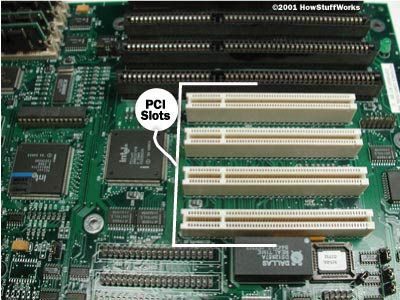
Come il bus PCI consente l’accesso diretto alla memoria del sistema
Il bus Peripheral Component Interconnect, o PCI, collega l’hardware direttamente alla memoria del sistema. Questo collegamento diretto è importante. Elimina gli intermediari su cui fanno affidamento gli autobus più lenti. Inserisci una scheda di rete, una scheda grafica o una scheda audio in uno slot PCI e i dati si spostano in modo efficiente tra il dispositivo e il resto del computer. L’architettura è progettata per la velocità e l’interazione diretta.
L’accesso diretto alla memoria di sistema è ciò che rende gli slot PCI efficaci per le periferiche a larghezza di banda elevata.
Perché questo routing specifico aiuta? Perché riduce la latenza. Quando una scheda grafica elabora un frame, non attende in coda dietro dati non correlati. Parla direttamente con la RAM. Questo è il motivo per cui troverai questi slot riservati ai componenti che necessitano di un throughput di dati costante e veloce.
Quali componenti tipicamente occupano questi slot?
– Adattatori di rete
– Schede grafiche
– Schede audio
Questi sono i cavalli da lavoro. Si affidano al bus PCI per spostare grandi quantità di dati senza soffocare il bus di sistema. Il design è semplice. Una connessione. Un percorso. Trasferimento dati veloce.
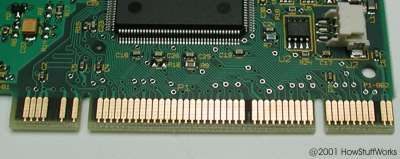
Dai 47 pin alla guerra degli slot: la fine del PCI per le GPU
Sono 47 i birilli che fanno il lavoro pesante. Ognuno di essi è un sottile piedino metallico, un minuscolo ponte tra il chip e il circuito stampato, che trasporta dati e alimentazione allo slot PCI. Ha funzionato. Era standard. È stato il modo in cui hai collegato una scheda grafica al tuo PC per un decennio.
Ma non era abbastanza veloce, non più.
Il successivo componente hardware non si limitò a migliorare il PCI; lo ha sostituito come metodo standard per collegare una scheda grafica. Il divario tra ciò che PCI poteva offrire e ciò che i nuovi giochi 3D e i software di visualizzazione professionale richiedevano era diventato troppo ampio per essere ignorato. La larghezza del bus, la larghezza di banda e la latenza puntavano tutti nella stessa direzione: il PCI era un vicolo cieco per la connettività GPU.
Perché il PCI è in stallo: il limite della larghezza di banda
PCI funzionava a 33 MHz con un bus a 32 bit, raggiungendo i 133 MB/s. Per la grafica 2D, andava bene. Per spingere migliaia di poligoni per fotogramma con la mappatura delle texture? Si è soffocato.
Gli sviluppatori e i produttori di hardware avevano bisogno di più corsie. Più parallelismo. Comunicazione più diretta tra CPU e GPU. L’architettura a bus condiviso di PCI significava che ogni dispositivo sul bus competeva per lo stesso canale. Aggiungi una scheda di rete, una scheda audio e un controller del disco rigido e la GPU sarà affamata.
L’alternativa aggressiva: arriva l’AGP
Accelerated Graphics Port, o AGP, è stata progettata fin dal primo giorno per svolgere un unico compito: trasferire i dati video dalla memoria di sistema alla GPU senza intasare il bus principale della CPU.
Utilizzava una connessione punto a punto dedicata. Niente più condivisione. Niente più contese. AGP 1.0 funzionava a 66 MHz con un’interfaccia a 32 bit, raddoppiando la larghezza di banda del PCI a 266 MB/s. Le versioni successive lo hanno spinto a 1,3 GB/s a 333 MHz. Il numero di pin è diminuito, il protocollo è diventato più intelligente e la GPU ha ottenuto un’autostrada privata.
Cosa è cambiato per l’utente
Non hai visto gli spilli. Hai visto i fotogrammi al secondo. Hai visto trame che non brillavano. Hai visto giochi 3D che non balbettavano durante le panoramiche veloci della fotocamera. AGP consente alla GPU di accedere direttamente alla RAM del sistema per l’archiviazione delle texture, una funzionalità chiamata combinazione di scrittura veloce che PCI semplicemente non poteva supportare.
Significava anche compatibilità fisica. Una scheda PCI non si adatterebbe a uno slot AGP. I connettori sembravano diversi. I meccanismi di chiusura erano diversi. Non potevi semplicemente collegare la tua vecchia GeForce 256 a una nuova scheda madre AGP. È stata una dura pausa e l’industria si è assicurata che tu lo sapessi.
L’ultima resistenza: perché il PCI è sopravvissuto
Il PCI non è morto dall’oggi al domani. Si è aggrappato alle periferiche. Le schede di rete, le schede audio e i controller USB utilizzavano ancora PCI molto tempo dopo che AGP aveva preso il sopravvento sulla grafica. Lo standard era troppo radicato, troppo economico e abbastanza buono per i dispositivi non GPU.
Ma per la grafica? La guerra delle slot era finita. AGP lo possedette fino all’arrivo della generazione successiva, quella che avrebbe fatto sembrare sia PCI che AGP reliquie di un’era più lenta.
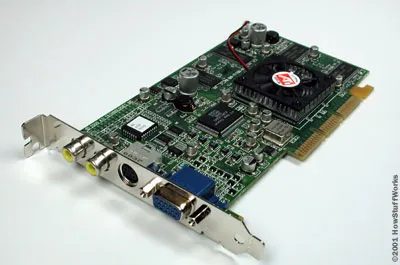
Come AGP accede al volo alla memoria di sistema
Una Porta grafica accelerata (AGP) cambia il modo in cui il tuo computer gestisce i dati video. Invece di fare affidamento esclusivamente sulla memoria saldata direttamente alla scheda grafica, il sistema operativo può assegnare dinamicamente la RAM di sistema alla GPU. Questo avviene al volo. Non è necessario riavviare. Nessuna configurazione manuale complessa. Il sistema operativo trasferisce semplicemente una parte della memoria disponibile quando la scheda grafica necessita di larghezza di banda aggiuntiva.
Questo meccanismo risolve un collo di bottiglia specifico. Le prime schede grafiche 3D necessitavano di più memoria di quanta ne trasportassero fisicamente. AGP consente alla GPU di trattare la RAM di sistema come un’estensione della propria VRAM locale. Migliora le prestazioni per la mappatura delle texture e il frame buffering. Ottieni una risoluzione più elevata e frame rate più fluidi senza acquistare una nuova scheda. La porta funge da collegamento diretto ad alta velocità tra CPU, memoria di sistema e GPU.
Perché la memoria dedicata non è sufficiente
La VRAM dedicata ha dei limiti. Una scheda con 32 MB di memoria integrata potrebbe bloccarsi durante il rendering di scene 3D complesse o desktop ad alta risoluzione. Il sistema operativo è in grado di rilevare quando la GPU sta esaurendo le risorse locali. Quindi attinge al pool di sistema principale. Questo approccio alla memoria condivisa consente al sottosistema grafico di scalare in base alle esigenze immediate.
Considera la differenza tra un bus PCI standard e uno slot AGP. PCI condivide la larghezza di banda con altri dispositivi come schede di rete e schede audio. AGP fornisce una connessione punto a punto dedicata. Questa corsia dedicata significa che la GPU non lotta per la larghezza di banda contro il disco rigido o le periferiche USB. Il risultato è una latenza inferiore e una maggiore velocità di trasmissione dei dati. Per gli utenti di tutti i giorni, ciò significava uno scorrimento più fluido nei browser Web e prestazioni migliori nei primi giochi 3D.
Uno sguardo più da vicino alla scheda grafica
Dai un’occhiata più da vicino al layout della scheda grafica. Lo slot fisico sulla scheda madre è più corto di uno slot PCI standard. La lunghezza e la codifica particolari ti impediscono di inserire la carta sbagliata. Lo slot AGP è fisicamente incompatibile con le schede PCI. Questa scelta progettuale impone la compatibilità a livello hardware. Non è possibile collegare accidentalmente una scheda audio alla porta grafica.
Anche il connettore sulla scheda stessa è diverso. Ha una piedinatura diversa. La struttura del segnale è ottimizzata per i tipi di dati specifici di cui ha bisogno la GPU: dati di trama, informazioni sul frame buffer e flussi di comandi. La porta supporta diverse velocità di clock e modalità di larghezza di banda. È possibile configurare l’impostazione AGP nel BIOS o tramite software. Le opzioni in genere includevano velocità 1x, 2x e 4x. Multipli più alti hanno raddoppiato la velocità dati tra il sistema e la GPU.
AGP consente al sistema operativo di designare la RAM per l’utilizzo immediato da parte della scheda grafica.
Questa designazione al volo è la caratteristica principale. Non si tratta solo di avere un porto veloce. Riguarda il modo in cui viene gestita la gerarchia della memoria. Il sistema operativo crea una finestra nello spazio degli indirizzi del sistema. La GPU mappa quella finestra sul proprio spazio di indirizzi. Quando la GPU richiede dati, può estrarli dalla sua VRAM locale o dalla RAM di sistema condivisa. La transizione è trasparente per l’applicazione. I giochi e il software 3D non hanno bisogno di sapere dove risiedono fisicamente i dati. Lo richiedono e basta. L’hardware gestisce il routing.
Implicazioni pratiche per gli utenti
Per l’utente medio tra la fine degli anni ’90 e l’inizio degli anni 2000, AGP era lo standard per l’accelerazione 3D. Se avessi un PC da quello
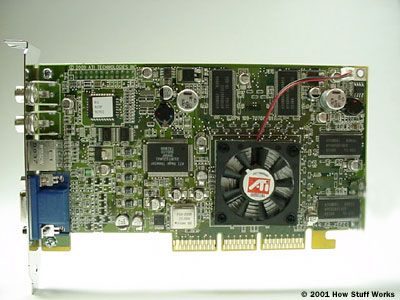
Cos’è una scheda grafica e come funziona
Pensa a una scheda grafica come a una scheda di espansione specializzata per il tuo PC. Fisicamente assomiglia molto a una scheda madre. È un circuito stampato ricco di componenti elettronici. Al centro si trova un processore dedicato, solitamente chiamato GPU, che gestisce tutti i calcoli visivi. Accanto a quel processore, la scheda contiene la propria RAM, o memoria video, per archiviare temporaneamente i dati delle immagini.
Questa specifica configurazione hardware è importante per un motivo principale: la velocità. La tua CPU principale cerca di gestire tutto, ma il rendering di ambienti 3D complessi, effetti di luce e frame rate elevati è un carico pesante. La scheda grafica scarica il lavoro. Se giochi ai videogiochi, questo componente determina se la tua esperienza è fluida o intermittente.
Perché i giocatori hanno bisogno di una GPU dedicata
Perché questo componente hardware è così importante per i giochi? Perché i giochi moderni si basano sul rendering in tempo reale. Ogni fotogramma sullo schermo viene calcolato in millisecondi. Una scheda grafica debole fatica a tenere il passo, portando a frame rate bassi o problemi grafici. Uno potente gestisce i dati dei pixel dalla propria memoria video e li invia al display prima ancora che venga calcolato il fotogramma successivo.
La distinzione qui è tra grafica integrata e discreta. La grafica integrata vive sulla scheda madre o sul processore stesso. Risparmiano spazio ed energia ma condividono la memoria con il sistema. Una scheda grafica dedicata è un’unità autonoma. Ha il proprio processore, il proprio sistema di raffreddamento e la propria RAM dedicata. Questa separazione è ciò che consente giochi ad alte prestazioni.
In che modo la memoria video influisce sulle prestazioni
La RAM su una scheda grafica non è la stessa RAM del sistema. È una memoria video specializzata. Consideralo come un blocco note per la GPU. Più il gioco è dettagliato, più dati è necessario accedere immediatamente. Texture, ombre ed effetti particellari vivono tutti in questa memoria. Se esaurisci lo spazio, la GPU deve raggiungere la RAM di sistema più lenta, il che riduce le prestazioni.
Questo è il motivo per cui specifiche come le dimensioni della VRAM contano. Un gioco in esecuzione con risoluzione 4K richiede molta più memoria video rispetto a uno in esecuzione a 1080p. Se stai cercando hardware per i giochi, la quantità di RAM sulla scheda è un indicatore diretto di quanta complessità visiva può gestire senza sudare troppo.
Dove si inserisce la scheda grafica nel tuo PC
Dove va questa carta? Si collega a uno slot PCIe sulla scheda madre. Questo slot fornisce la connessione a larghezza di banda elevata tra la scheda grafica e il resto del sistema. La scheda necessita anche di alimentazione, solitamente tramite cavi dedicati a 6 o 8 pin provenienti direttamente dall’alimentatore.
Una volta installata, la scheda rileva l’output visivo. Colleghi il monitor alle porte sul retro della scheda, non alla scheda madre. Ciò garantisce che l’immagine venga elaborata dalla GPU dedicata, non dalla grafica integrata nella CPU. È uno scambio semplice, ma cambia il modo in cui l’intero sistema gestisce le immagini.
La scheda grafica è essenzialmente un mini-computer dedicato a un compito: far apparire i pixel nel posto giusto, nel colore giusto, il più velocemente possibile.
Quali componenti compongono una scheda grafica
Scomponendo il tabellone, troverai alcuni elementi chiave. La GPU è il cervello, che esegue le istruzioni che definiscono ciò che vedi. La RAM video contiene i dati in fase di elaborazione.
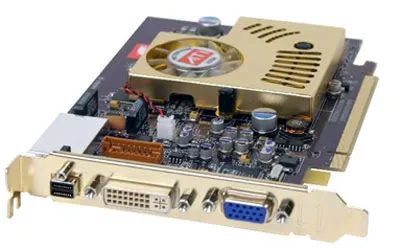
Cosa uccide PCIe?
PCI Express, o PCIe, ha svolto un lavoro pesante. Ha sostituito il vecchio standard AGP gestendo un throughput di dati significativamente maggiore e fornendo maggiore potenza alle schede video. È diventato la spina dorsale dei moderni computer desktop e laptop per oltre un decennio.
Ma quella foto? Non è PCIe.
L’elemento mostrato è il fattore di forma M.2, in particolare nella configurazione SSD NVMe. Sebbene M.2 possa tecnicamente utilizzare la segnalazione elettrica PCIe, viene spesso confuso con lo slot PCIe fisico sulla scheda madre. Il vero cambiamento qui è architettonico. Le unità M.2 aggirano completamente il tradizionale collo di bottiglia SATA. Si collegano direttamente alle corsie PCIe della scheda madre.
Questo è importante perché la latenza diminuisce.
| Caratteristica | SSD SATA preesistente | M.2 NVMe (PCIe) |
|---|---|---|
| Interfaccia | SATA III | PCIe 3.0/4.0/5.0 |
| Lettura sequenziale massima | ~600MB/sec | Da 3.500 MB/s a 14.000+ MB/s |
| Consumo energetico | Moderato | Basso (potenza diretta sulla scheda) |
| Profilo termico | Inferiore | Superiore (richiede raffreddamento passivo/attivo) |
Perché il cambiamento? Velocità.
SATA è stato progettato per i dischi rigidi negli anni 2000. La velocità massima è di 6 Gbps, che si traduce in circa 600 MB/s. È stato un enorme salto rispetto alla velocità dell’HDD, ma è un limite. Le corsie PCIe Gen 3 x4 spingono 3,5 GB/s. La quarta generazione raggiunge i 7 GB/s. La quinta generazione lo raddoppia di nuovo.
Per gli utenti di tutti i giorni, ciò significa:
1. Caricamento delle app più veloce. Nessuna attesa per l’inizializzazione di software pesanti come editor video o giochi di grandi dimensioni.
2. Trasferimenti di file più rapidi. Lo spostamento di 50 GB di filmati diventa un’attività in background anziché un progetto.
3. Migliore reattività del sistema. Il sistema operativo può precaricare i dati in modo più aggressivo senza colli di bottiglia I/O.
M.2 è sempre migliore? Non necessariamente.
Se stai acquistando un laptop economico con un’unità SATA M.2, sei ancora bloccato a 600 MB/s. Il fattore di forma è lo stesso; il protocollo è diverso. Controlla le specifiche. Cerca “NVMe” o “PCIe x4” nella descrizione del prodotto. Se dice SATA, stai ricevendo la versione lenta.
Inoltre, il calore diventa una variabile. Le unità NVMe generano più calore rispetto agli SSD SATA. I laptop sottili spesso riducono le prestazioni sotto carico sostenuto per proteggere i componenti. Un desktop con un buon flusso d’aria non se ne accorgerà. Un compatto all-in-one potrebbe.
Il prossimo passo? PCIe 5.0.
Non è solo il doppio della velocità. È il doppio della larghezza di banda. Ma raddoppia anche l’assorbimento di potenza e il calore. I produttori stanno attualmente bilanciando le prestazioni con la gestione termica. Le unità consumer stanno raggiungendo oltre 12.000 MB/s. È utile? Per l’editing video 8K, sì. Per navigare sul web, no.
La vera domanda non riguarda la velocità pura. Dipende se il tuo flusso di lavoro lo richiede. Se stai spostando set di dati di grandi dimensioni o eseguendo il rendering di scene complesse, l’interfaccia PCIe non è negoziabile. Per un uso generale, un’unità NVMe Gen 3 è più che sufficiente
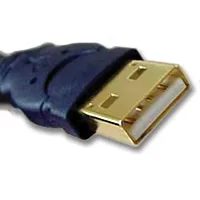
Come la connettività USB modella l’hardware del PC moderno
Le porte Universal Serial Bus sono standard su quasi tutte le macchine che puoi acquistare in questo momento. Gestiscono mouse, tastiere, stampanti e unità esterne. Il progetto risolve un problema che affliggeva i computer precedenti: connessioni confuse e non standard.
L’USB ti consente di collegare e scollegare le cose mentre il sistema è in esecuzione. Nessun riavvio. Nessun problema con diversi tipi di porte. Il protocollo gestisce alimentazione e dati sullo stesso cavo.
Perché questo è importante per gli utenti di tutti i giorni?
- Compatibilità dispositivo – Un solo tipo di cavo copre la maggior parte delle periferiche.
- Sostituzione a caldo : collega o disconnetti i dispositivi senza spegnerli.
- Erogazione di energia – Piccoli dispositivi come telefoni o dongle wireless assorbono l’elettricità direttamente dalla porta.
L’abbandono dei connettori più vecchi come PS/2 o dei cavi per stampanti proprietari ha semplificato la configurazione. Non è più necessario abbinare colori o forme.
Quali versioni USB esistono effettivamente sul tuo PC
Non tutte le porte sono uguali. La velocità e la potenza erogata variano da una generazione all’altra.
USB 2.0 raggiunge i 480 Mbps. Va bene per i mouse e l’archiviazione di base. USB 3.0 passa a 5 Gbps. USB 3.1 spinge 10 Gbps. USB 4 raggiunge i 40 Gbps.
Ogni passaggio cambia ciò che puoi fare. L’editing video veloce o i trasferimenti di file di grandi dimensioni traggono vantaggio dai livelli di larghezza di banda più elevati. Ma per scrivere o stampare, USB 2.0 funziona ancora bene.
Controllare la forma fisica del connettore. Il tipo A è il design piatto e trapezoidale che la maggior parte delle persone riconosce. Il tipo C è più piccolo, reversibile e ora standard sui laptop e telefoni più recenti. Il tipo di porta indica quali cavi si adatteranno.
In che modo l’USB influisce sul flusso di lavoro quotidiano e sulla selezione del dispositivo
Quando acquisti un nuovo mouse o webcam, scegli principalmente tra compatibilità USB-A e USB-C. Esistono la maggior parte degli adattatori, ma i collegamenti diretti riducono l’attrito.
L’impatto reale si manifesta quando aggiungi le periferiche. Un singolo hub può espandere una porta in sei. Ciò ti consente di collegare una stampante, un’unità esterna e un caricabatterie del telefono da uno slot.
L’erogazione di energia conta più di quanto si creda. Un dispositivo ad alto consumo come un disco rigido portatile necessita di un hub alimentato o di una porta solo dati con alimentazione esterna. Un mouse non ha bisogno di quasi nulla.
Lo standard ha consentito anche la crescita delle pen drive. Prima dell’USB, la copia dei file richiedeva floppy disk o cavi proprietari. Ora un singolo stick tascabile può contenere terabyte.
Dove l’USB non è all’altezza delle attività impegnative
L’editing video di fascia alta, il rendering 3D o i backup di dati su larga scala possono superare anche la velocità di USB 4. Le unità interne e le connessioni Thunderbolt gestiscono questi carichi più pesanti.
L’USB limita inoltre il numero di dispositivi che è possibile concatenare prima che le prestazioni diminuiscano. Una profonda gerarchia di hub può introdurre latenza o carenze di alimentazione.
Per la maggior parte degli usi domestici e d’ufficio, tuttavia, l’USB soddisfa le esigenze. La comodità supera il soffitto.
Noterai di più le porte quando falliscono. Una porta USB morta significa una stampante disconnessa o un telefono che non si carica. La soluzione è solitamente semplice: provare un’altra porta, scambiare il cavo o ripristinare il controller tramite Gestione dispositivi.
Lo standard non scomparirà presto. Le versioni più recenti continuano a spingere su velocità e potenza, ma l’idea di base rimane. Collegalo e funziona.
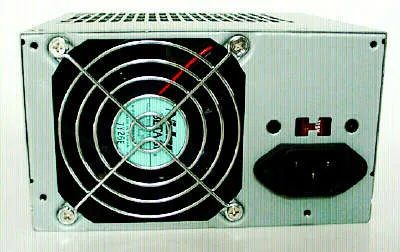
Interruttori di tensione di linea sugli alimentatori per PC
Quel piccolo interruttore rosso situato appena sopra il connettore del cavo di alimentazione sul retro dell’alimentatore (PSU) controlla l’impostazione della tensione di linea. Esiste perché gli standard elettrici variano in base alla regione. In Nord America, hai a che fare con 120 V CA. In gran parte dell’Europa e dell’Asia, lo standard è 220 V o 230 V CA.
Se acquisti un alimentatore negli Stati Uniti e lo colleghi a una presa europea senza premere l’interruttore, potresti danneggiare l’hardware. L’interruttore comunica ai circuiti interni la quantità di energia che sta ricevendo in modo che possa regolarla fino ai livelli CC sicuri necessari ai componenti.
Perché il tuo alimentatore è dotato di un selettore manuale della tensione
Gli alimentatori moderni utilizzano spesso il rilevamento automatico della tensione, rendendo l’interruttore rosso obsoleto. Ma molte unità si affidano ancora alla commutazione manuale. Ecco perché.
- Costi e semplicità di progettazione: un interruttore manuale è più economico da implementare rispetto ai circuiti necessari per il rilevamento automatico.
- Affidabilità: non esiste alcun software o sensore che possa guastarsi. È una connessione fisica.
- Standard preesistenti: alcuni vecchi alimentatori per server industriali o specializzati danno ancora priorità al selettore manuale per la rigorosa conformità con specifici standard regionali.
Come impostare correttamente la tensione di linea
Controllare l’etichetta sull’alimentatore. Probabilmente avrà un piccolo diagramma vicino all’interruttore che mostra due posizioni: “115V” o “120V” da un lato e “230V” o “220V” dall’altro.
- Scollegare l’unità. Non modificare mai questa impostazione mentre l’alimentatore è collegato a una presa a muro.
- Abbina la tua rete locale. Se ti trovi negli Stati Uniti, in Canada o in Messico, impostala su 115 V/120 V. Se ti trovi in Europa, nel Regno Unito o in gran parte dell’Asia, impostalo su 220 V/230 V.
- Verificare la posizione. L’interruttore dovrebbe scattare saldamente in posizione.
Cosa succede se sbagli
Le conseguenze dipendono dalla direzione dell’errore.
- Impostazione dell’interruttore 115 V su 220 V a parete: Stai dicendo all’alimentatore che riceve 220 V quando riceve solo 120 V. Probabilmente l’alimentatore non si accenderà. Penserà che la tensione di ingresso sia troppo bassa per funzionare in sicurezza.
- Impostare l’interruttore da 220 V su 115 V a parete: Questo è pericoloso. L’alimentatore prevede 115 V ma riceve 220 V. I condensatori e i trasformatori interni gestiranno il doppio dello stress previsto. Ciò può causare guasti immediati, fumo o incendi.
Quali alimentatori utilizzano ancora questo switch?
Li troverai più comunemente in:
– Alimentatori consumer più vecchi (modelli precedenti al 2010).
– Alimentatori economici di produttori generici.
– Alcuni alimentatori per server e workstation progettati per l’implementazione globale senza rilevamento automatico.
Marchi come Corsair, Seasonic ed EVGA si sono in gran parte allontanati dagli interruttori manuali nelle loro linee consumer, optando per progetti di commutazione automatica. Tuttavia, se stai costruendo un impianto economico o riutilizzando parti più vecchie, incontrerai questo interruttore rosso.
Esiste un modo per verificare senza aprire la custodia?
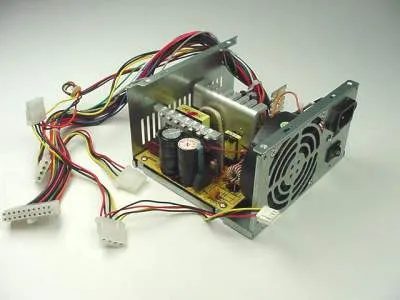
Come la tecnologia dello switcher trasforma la corrente alternata in corrente continua utilizzabile
Gli alimentatori per PC si affidano alla tecnologia switcher per gestire il processo di conversione. Il lavoro è semplice in teoria. Prendi quella corrente alternata dal muro e riducila in corrente continua costante e utilizzabile. L’hardware lo fa accendendo e spegnendo rapidamente i transistor.
Ottieni risultati specifici da questo processo. I circuiti digitali, come la CPU e la memoria, in genere attingono dalle linee 3,3 volt e 5 volt. Questi binari alimentano porte logiche e chip di memoria. Nel frattempo, la linea 12 volt si occupa dei lavori meccanici. Fa girare i motori all’interno delle unità disco. Fa girare le ventole del tuo case.
Perché questa distinzione? Perché l’elettronica e la meccanica hanno esigenze di potenza diverse. La logica vuole stabilità, bassa tensione. I motori necessitano di una tensione più elevata per generare coppia. Lo switcher gestisce entrambi in modo efficiente. Nessun calore sprecato. Nessun trasformatore ingombrante che genera calore disperso. Basta una distribuzione pulita dell’energia ai componenti che ne hanno più bisogno.
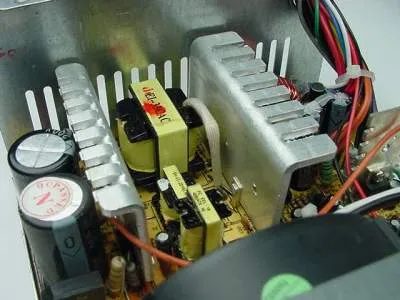
Quali sono i componenti gialli al centro?
Quei tre piccoli blocchi gialli sono trasformatori. Si siedono proprio al centro del layout. Alla loro sinistra vedrai due condensatori cilindrici. I grossi pezzi di alluminio alettati sparsi qua e là? Quelli sono dissipatori di calore.
Perché gli alimentatori utilizzano grandi dissipatori di calore in alluminio?
I dissipatori di calore esistono per una ragione: scaricare il calore in eccesso nell’aria. I semiconduttori come transistor e diodi generano una notevole energia termica durante il funzionamento. Se il calore rimane intrappolato all’interno del componente, fallisce.
Le pinne aumentano la superficie. Una maggiore superficie significa un maggiore contatto con l’aria circostante. Ciò consente al calore di dissiparsi più velocemente. Senza di essi, la temperatura interna salirebbe ben oltre i limiti di sicurezza.
Successivamente, dai un’occhiata più da vicino a un dissipatore di calore.
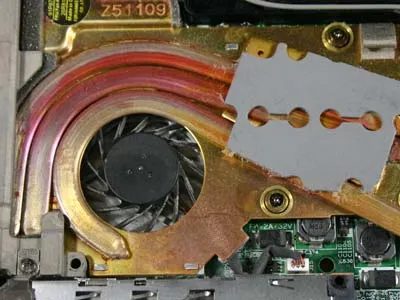
Raffreddamento dei laptop: l’hardware nascosto che funziona come un desktop
In un laptop vedi un dissipatore di calore e una ventola, simili all’hardware di un desktop. Questo è il nocciolo della questione. Ma è fitto. Non c’è spazio per il flusso d’aria. Il dissipatore di calore in metallo assorbe il calore dalla CPU e la piccola ventola spinge l’aria fuori attraverso le fessure. Funziona. Proprio come un PC desktop, ma racchiuso in uno chassis.
La sfida ingegneristica non sono i componenti. È lo spazio che occupano.
I desktop respirano. I laptop soffocano. Ecco perché il tuo laptop si surriscalda sulle tue ginocchia. La ventola gira su, poi giù, poi su di nuovo. La limitazione termica si verifica se si spinge troppo forte un laptop moderno. La CPU rallenta per rimanere fresca. Perdi prestazioni, ma risparmi hardware.
Perché è importante? Perché vuoi la velocità senza scioglierti. I chip moderni si surriscaldano. La soluzione di raffreddamento è il collo di bottiglia. Un ventilatore migliore non si limita a ridurre il rumore. Ti consente di ottenere prestazioni durature. Controlla la potenza di progettazione termica (TDP) del tuo laptop. Ti dice quanto calore può gestire il sistema di raffreddamento. Se stai modificando video 4K, hai bisogno di una configurazione solida. Un semplice laptop da ufficio non è sufficiente.
Come fai a sapere se il tuo raffreddamento è in difficoltà? Ascoltare. Tatto. Controllare il task manager per verificare se la velocità della CPU diminuisce sotto carico. Se la velocità clock scende al di sotto del valore massimo mentre l’utilizzo è al 100%, viene raggiunto il limite termico. Non è un bug del software. È fisica.
Quali laptop gestiscono meglio il calore? Cerca camere a vapore. Diffondono il calore su un’area più ampia prima che la ventola lo sposti. Alcuni ultrabook premium utilizzano questa tecnologia. Altri si attengono a semplici tubi di calore. La differenza nella prestazione sostenuta può essere del 15-20%. Questo non è trascurabile.
Il confronto con il desktop regge, ma con avvertenze. Una torre desktop ha volume. Un laptop ha dei vincoli. Scambia lo spazio con la portabilità. Accetti temperature più elevate, ventole più rumorose e potenziale throttling. È il prezzo per trasportare la tua postazione di lavoro in una borsa.
Influisce sugli utenti di tutti i giorni? Assolutamente. Se il tuo laptop rallenta dopo 20 minuti di videochiamate, controlla le prese d’aria. La polvere li intasa. Il ventilatore lavora di più. L’efficienza diminuisce. Una bomboletta di aria compressa da 10 dollari risolve il problema. Oppure una pulizia adeguata. Non ignorarlo.
Il dissipatore di calore e la ventola non sono solo parti. Sono i facilitatori. Senza di essi, le moderne CPU muoiono in pochi secondi. La tecnologia è invisibile finché non fallisce. Allora è la prima cosa che noti.
Stai calmo. Letteralmente.