Ваш компьютер — это не просто коробка с набором случайных деталей. Это система, в которой каждый компонент взаимодействует с другими. Материнская плата является центральным узлом, обеспечивающим такое взаимодействие. Без неё ваш процессор, память и карты расширения не смогут соединиться.
Зміст
Что именно находится на материнской плате?
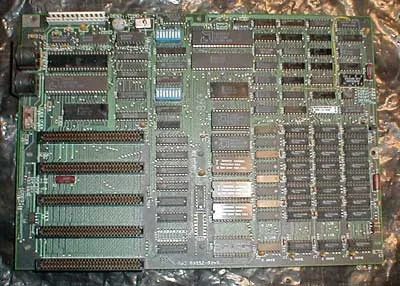
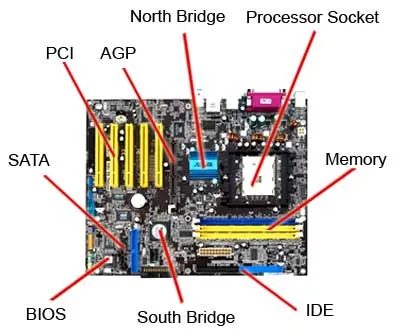
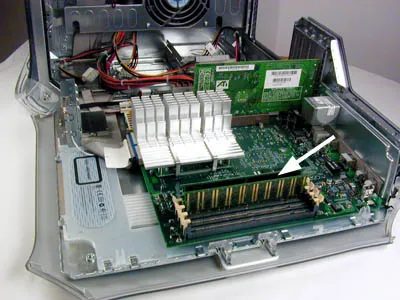
Стандартная материнская плата плотно заполнена компонентами. На ней есть выделенные слоты и сокеты для критически важного оборудования. Вы найдёте:
- CPU (Центральный процессор) сокет
- Слоты RAM (Оперативная память)
- Слоты расширения AGP и PCI
- Разъёмы питания и чипы BIOS
Представьте материнскую плату как нервную систему. Она маршрутизирует данные и питание между мозгом (CPU) и рабочей памятью (RAM), а также позволяет подключать дополнительное оборудование, такое как видеокарты или звуковые карты.
Почему эти слоты важны
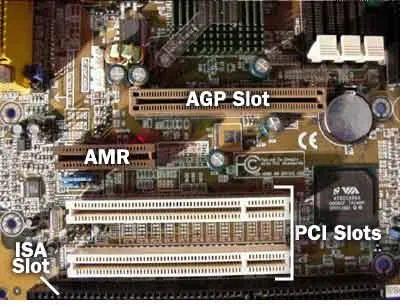
Каждый слот выполняет определённую функцию. Сокет CPU удерживает ваш процессор. Слоты RAM позволяют добавить больше памяти, что ускоряет многозадачность. Слоты AGP и PCI позволяют добавлять специализированные карты. AGP была разработана для графики, тогда как PCI обеспечивает поддержку более широкого круга периферийных устройств.
Расположение элементов имеет значение. Крупный план этих слотов показывает, насколько плотно упакована плата. Каждому компоненту нужен чёткий путь для обмена данными. Если один слот заблокирован или смещён, вся система замедляется или выходит из строя.
Понимание вашей материнской платы помогает при апгрейде. Хотите больше RAM? Проверьте слоты. Нужен более мощный GPU? Посмотрите, есть ли свободные AGP или PCI слоты. Плата определяет, что возможно.
Материнская плата — это не просто печатная плата. Это архитектура всего вашего опыта работы с ПК.
Что дальше? Мы подробно разберём каждый слот и компонент, показав вам, на что именно следует обращать внимание, когда вы открываете свой компьютер.
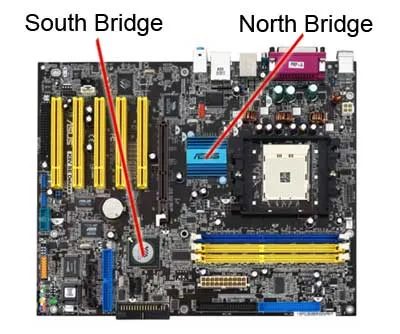
Как чипсет обрабатывает поток данных
Чипсет выступает в роли центра соединения. Он связывает процессор со всем остальным на плате. Без него ваш процессор оказался бы в подвешенном состоянии.
Представьте это как клей. Он удерживает микропроцессор, связывая его с памятью, слотами и периферийными устройствами. На стандартных ПК этот «клей» разделяется на два отдельных чипа.
Северный и южный мосты
Эти два компонента обрабатывают данные с разной скоростью и выполняют разные задачи.
- Северный мост : Подключает высокоскоростные компоненты непосредственно к процессору. Сюда входят системная память (ОЗУ), слот AGP для видеокарт и, как правило, шина PCI.
- Южный мост : Управляет более медленными функциями ввода-вывода. Он отвечает за порты USB, аудио, устаревшие слоты ISA и контроллеры IDE для жестких дисков.
Зачем такое разделение? Скорость. Северный мост расположен вблизи процессора, чтобы минимизировать задержки при задачах с интенсивным обменом данными. Южный мост выполняет фоновые задачи, освобождая процессор для работы, критичной к производительности.
Вы когда-нибудь задумывались, почему ранние видеокарты подключались непосредственно к материнской плате, а не к универсальному слоту? Это соединение AGP. Оно представляло собой прямую линию к северному мосту, полностью минуя более медленную шину PCI.
Где находится место для памяти
ОЗУ подключается к северному мосту. Не к южному. И не напрямую к процессору (в большинстве архитектур той эпохи). Северный мост управляет потоком данных между процессором и вашей энергонезависимой памятью.
Это важно для путей апгрейда. Когда вы покупаете новую ОЗУ, совместимость зависит от контроллера памяти чипсета, а не только от физического слота. Некоторые чипсеты поддерживали SDRAM, другие — DDR, а позже — DDR2 или DDR3. Смешивание типов обычно означало, что плата не запускалась.
Южный мост, тем временем, занимается вашим накопителем. Если вы устанавливаете новый жесткий диск, контроллер IDE или SATA находится на южном мосте. Концентраторы USB? Южный мост. Звуковая карта? Южный мост.
Так что, когда вы открываете корпус и видите этот маленький чип, спрятанный под радиатором рядом с процессором, это, скорее всего, северный мост. Более крупный чип рядом с слотами расширения? Скорее всего, южный мост.
И да, они разделены. Пока что. Будущие чипсеты начали объединять эти функции, но для описываемой здесь эпохи два чипа были стандартом.
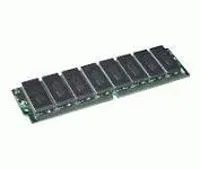
Почему SIMM и DIMM по-прежнему важны для скорости вашей системы
ОЗУ — это не просто хранилище. Это «черновик» для всего, что в данный момент выполняет ваш процессор. Если этот «черновик» слишком мал или работает слишком медленно, вся система будет казаться вялой, независимо от того, насколько быстр ваш процессор. Физический форм-фактор имеет значение. Конкретно то, как эти модули подключаются к материнской плате, определяет пропускную способность и пути апгрейда.
Однолинейные модули памяти, или SIMM (Single In-line Memory Module), долгое время были стандартом. Они имели один ряд контактов на одной стороне платы. Простая конструкция. Но ограниченная ширина данных. Большинство SIMM были 32-битными. Это означало, что вашей системе требовалось несколько модулей, чтобы обеспечить полную пропускную способность памяти, которую хотел ваш процессор.
Затем появились DIMM (Dual In-line Memory Module). Двухлинейные модули памяти. Контакты с обеих сторон. Это удвоило ширину данных на один модуль. Один 32-битный SIMM стал эквивалентом двух 32-битных каналов DIMM с точки зрения физического пространства и подключения, но с лучшей электрической изоляцией и потенциалом более высокой плотности.
Почему это важно для вас сегодня?
- Апгрейды: Если вы покупаете б/у оборудование, вам нужно знать, какой тип слотов есть на вашей плате. Смешивание слотов SIMM и DIMM физически невозможно и электрически опасно, если пытаться это сделать насильно.
- Пропускная способность: DIMM позволяют использовать более широкие шины данных на каждый модуль. Это означает более высокую пропускную способность без необходимости паять на плату восемь крошечных SIMM.
- Тепло и стабильность: У DIMM лучшее расстояние между контактами, что снижает электрические наводки. Меньше шума. Более стабильная целостность сигнала, особенно при более высоких частотах.
Переход от SIMM к DIMM был не просто вопросом увеличения количества контактов. Это было о развязке ширины памяти от количества модулей, позволяя системам масштабировать производительность, не загромождая материнскую плату.
Как определить, использует ли ваша машина SIMM или DIMM
Посмотрите на физический краевой разъём. Один ряд золотых контактов? Это SIMM. Два ряда, по одному с каждой стороны? Это DIMM.
Старые ноутбуки и настольные компьютеры середины 90-х — начала 2000-х годов часто использовали SIMM. Большинство систем с конца 1990-х годов перешли на DIMM. DDR, DDR2, DDR3, DDR4 и DDR5 — это все варианты DIMM, просто с разным количеством контактов и электрическими характеристиками.
Ключевое отличие: SIMM = один ряд контактов. DIMM = два ряда. Это основное физическое различие. Всё остальное вытекает из этой геометрии.
Если вы устраняете проблемы с производительностью, проверьте руководство или найдите модель вашей материнской платы. Знание типа ОЗУ помогает вам купить правильный модуль для апгрейда. DIMM DDR4 не встанет в слот SIMM. Никакой адаптер это не исправит. Это фундаментальный архитектурный выбор, заложенный в компоновку платы.
Скорость памяти — лишь одна переменная. Интерфейс между модулем и чипсетом определяет, насколько быстро на самом деле перемещаются данные. Быстрый процессор с медленной или узкой пропускной способностью памяти упирается в потолок. Именно поэтому подбор типа ОЗУ под вашу платформу не является опциональным. Это фундамент.
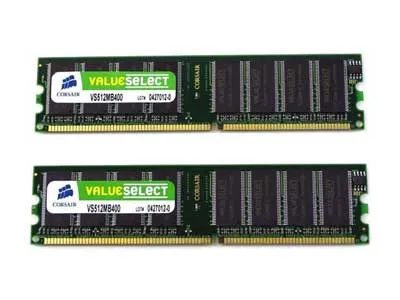
SIMM и DIMM: разница в пропускной способности
Аппаратное различие между старыми и новыми модулями памяти сводится к ширине данных. SIMM (Single In-line Memory Module) обеспечивает 32-битный путь к чипам памяти. DIMM (Dual In-line Memory Module) удваивает этот показатель, предлагая 64-битный путь.
Это не просто деталь спецификаций. Это меняет объём данных, передаваемых за один раз. Если вы всё ещё ищете варианты модернизации для устаревших систем, это различие имеет значение.
Где используются компактные модули памяти
Не каждый компьютер использует стандартные настольные DIMM. Более компактный тип модулей памяти часто встречается в устройствах с ограниченным пространством. Вы найдёте их в:
- ноутбуках
- принтерах
- сетевом оборудовании
Эти компактные модули соответствуют требованиям к габаритам портативной и встроенной техники.
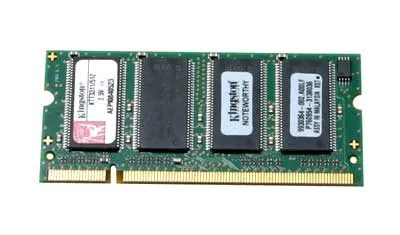
SODIMM расшифровывается как small outline dual in-line memory module (модуль памяти с двойной рядной линией малого формата). Он примерно вдвое меньше по размеру, чем стандартные планки DIMM. Эти компактные модули эффективно обрабатывают интегральные схемы. Они подходят для ноутбуков и настольных компьютеров в компактном корпусе, где пространство ограничено.
Чем SODIMM отличается от стандартного DIMM
В большинстве настольных компьютеров в корпусе башни вы не найдете SODIMM. Такие системы обычно используют более крупные карты DIMM. SODIMM экономит физическое пространство. Этот компромисс означает меньшее количество контактов и меньшую площадь занимаемого пространства. При этом электрическая архитектура остается схожей. Оба типа передают данные между процессором и накопителем. Разница чисто физическая.
Ограничения по пространству определяют дизайн модулей памяти.
Почему это важно? Если вы планируете обновить память в ноутбуке, вам нужен SODIMM. Покупка стандартного DIMM не сработает. Форма слота отличается. Количество контактов не совпадает. Вы можете подумать, что любая оперативная память взаимозаменяема. Это не так. Физический форм-фактор определяет совместимость.
Проверьте инструкцию перед покупкой. Ищите именно «SODIMM». Некоторые мини-ПК и все-в-одном также используют эти более мелкие планки. Знание различий предотвращает напрасные траты. Вы избегаете покупки деталей, которые просто не подойдут.
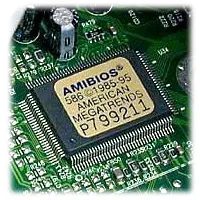
Что такое BIOS и почему он запускается первым?
Вы видите его до загрузки ОС. Он называется Базовой системой ввода-вывода, или BIOS.
Представьте его как загрузчик компьютера. Когда вы включаете питание, ток начинает течь, и процессор начинает искать инструкции. Он еще не может загрузить Windows или Linux. Аппаратное обеспечение находится в «сыром» состоянии. BIOS размещен на небольшой микросхеме вашей материнской платы, и именно он просыпается первым.
Он проверяет оперативную память. Он взаимодействует с процессором. Он инициализирует накопители. Без него машина остается в состоянии безмолвного замешательства.
Как BIOS связан с вашей модернизацией оперативной памяти?
Вот связь, о которой вы, возможно, не догадываетесь.
Если вы добавляете больше оперативной памяти, BIOS должен ее распознать. Новые материнские платы используют UEFI (Единый расширяемый интерфейс прошивки), который является современным преемником устаревшего BIOS. Старые системы по-прежнему работают на чистом BIOS.
Почему это важно для вас?
- Совместимость: Некоторые старые версии BIOS не увидят конфигурации из планок по 16 ГБ или 32 ГБ, если они не были рассчитаны на память высокой плотности.
- Настройки скорости: Именно в интерфейсе BIOS/UEFI вы указываете материнской плате, чтобы она работала с этой оперативной памятью на частоте 3200 МГц или 3600 МГц. Если оставить значения по умолчанию, вы можете ограничивать производительность.
- Порядок загрузки: Если вы установите новую ОС на другой диск, BIOS управляет тем, какой диск компьютер будет пытаться прочитать первым.
Какую версию вам следует использовать?
Большинство компьютеров, выпущенных после 2010 года, используют UEFI. Он быстрее, безопаснее и поддерживает более крупные диски. Чистый BIOS считается устаревшим.
Если вы модернизируете старый компьютер, проверьте вашу прошивку. Обычно она доступна на сайте производителя материнской платы. Обновление BIOS может исправить ошибки, которые мешают обнаружению новой оперативной памяти. Это не самая эффектная работа, но часто именно она определяет разницу между плавной модернизацией и головной болью.
Следующий шаг — понять, как ОС берет управление после этой начальной «рукопожатной» процедуры.
Что такое микропроцессор и как он работает?
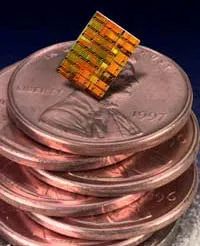
Микропроцессор — это полноценный вычислительный двигатель. Его также называют ЦП или центральным процессором. Вся система, каждая схема и логика управления, размещены на единственном кристалле. Никаких отдельных плат. Никаких разрозненных компонентов. Только один плотный пакет, выполняющий вычисления.
Как суперкомпьютеры начали использовать микропроцессоры?
Высокопроизводительные версии этих чипов не всегда были предназначены только для настольных компьютеров. Некоторые микропроцессоры создавались специально для суперкомпьютеров. Представьте их как ранние мощные машины, где сырая скорость была важнее энергоэффективности или компактного дизайна. Микропроцессор в контексте суперкомпьютера — это не просто увеличенная офисная микросхема; он спроектирован для параллельной пропускной способности, огромных потоков данных и устойчивых вычислительных нагрузок.
Какие процессоры изначально использовались в суперкомпьютерах?
Конкретный высокопроизводительный процессор, упомянутый в источнике, первоначально развертывался в суперкомпьютерах, прежде чем перейти на другие применения. Точная модель в предоставленном тексте не названа, но суть ясна: микропроцессоры не начинали как потребительские гаджеты. Они начинали как специализированный кремний для учреждений, которым требовалась серьезная вычислительная мощность. Переход от суперкомпьютерного класса к универсальным устройствам во многом объясняет, почему современные чипы так производительны.
Почему одночиповая конструкция важна для обычных пользователей?
Поскольку всё размещено на одном чипе, вы получаете интеграцию. Меньше проводки, меньше тепла между компонентами, более низкая задержка для внутренних операций. Именно поэтому ваш ноутбук, телефон или даже умный холодильник могут выполнять задачи, для которых в 1970-х годах требовалась комната оборудования. Микропроцессор сделал вычисления портативными. Он сделал их дешевыми. Он сделал их доступными.
Чем микропроцессор отличается от просто «процессора»?
Термины часто используются взаимозаменяемо, но микропроцессор подчеркивает одночиповую архитектуру. «Процессор» в более широком смысле может относиться к любому устройству, обрабатывающему данные, включая многочиповые системы или дискретные логические платы. Микропроцессор конкретен: один чип, выполняющий всю работу вычислительного двигателя. Именно это различие важно, когда вы читаете спецификации или сравниваете оборудование.
Микропроцессор — это не просто часть компьютера. Он является мозгом компьютера, целиком на одном куске кремния.
Где вы видите микропроцессоры в повседневной жизни?
Везде. В вашем телефоне. В блоке управления двигателем вашего автомобиля. В таймере вашей микроволновой печи. В вашей игровой консоли. Общая нить: один чип, обрабатывающий логику, арифметику и поток управления. Корни в суперкомпьютерах объясняют, почему современные микропроцессоры могут справляться с задачами, такими как декодирование видео, вывод ИИ и рендеринг в реальном времени, не испытывая перегрузки.
Почему это должно волновать неспециалистов?
Потому что, когда вы покупаете устройство, микропроцессор — это первая спецификация, которую нужно проверить. Не экран. Не память. Чип. Он определяет, как быстро открываются программы, насколько плавным ощущается геймплей и как долго держится батарея под нагрузкой. Понимание того, что это одночиповый вычислительный двигатель с историей, уходящей корнями в суперкомпьютеры, меняет то, как вы читаете спецификацию. Вы смотрите не просто на число. Вы смотрите на архитектуру машины, которая десятилетиями становилась меньше и быстрее.
Чип не получает много признания в повседневных разговорах. Но именно благодаря ему ваш ноутбук помещается в рюкзак, а ваш смарт-часы могут отслеживать частоту сердечных сокращений, пока
Мост между вычислительной мощностью и хранилищем
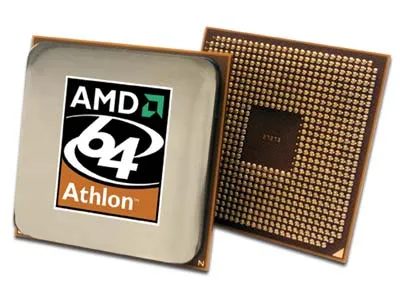
8 ГБ ОЗУ и 64-битный процессор? Отлично. Ваш Athlon 64 X2 4800+ работает на полную мощность. Он перерабатывает данные, запускает потоки и справляется с многозадачностью без малейших затруднений. Но вот в чём проблема: процессор не хранит данные. Даже не на секунду.
Когда вы закрываете окно или выключаете систему, эта информация исчезает, если у неё нет «дома». Этот дом — ваш жёсткий диск.
Переход на 64-битную архитектуру изменил способ взаимодействия процессора с памятью, но не изменил фундаментальную роль диска. Он по-прежнему остаётся долговременной памятью. Процессор обрабатывает; диск хранит. Вам нужен жёсткий диск, описанный на следующей странице, чтобы хранить всю информацию, обработанную вашим компьютером. Без него этот мощный 64-битный движок превращается в очень дорогой калькулятор, который забывает всё в тот же момент, когда вы перестаёте им пользоваться.
Представьте процессор как руки повара. Быстрые, умелые, способные выполнять сложные движения. Жёсткий диск — это кладовая. Если кладовая пуста, руки бесполезны. В этой конфигурации с 8 ГБ и 64-битной архитектурой узким местом обычно уже не является процессор. Чаще всего это скорость, с которой вы можете извлечь данные с диска в ОЗУ, чтобы процессор мог с ними работать.
Таким образом, пока Athlon 64 занимается логикой, жёсткий диск обеспечивает постоянство. Всё, что вы сохраняете, каждая установленная программа, каждый созданный файл попадают именно туда. Это невидимая рабочая лошадка, действующая за кулисами.
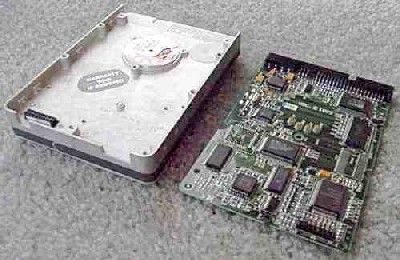
Анатомия герметичного алюминиевого корпуса
Жёсткие диски, которые, вероятно, находятся в вашем настольном компьютере или ноутбуке, — это не просто вращающиеся монеты в вакууме. Это прецизионно спроектированные герметичные алюминиевые корпуса. Если снять крышку (не пытайтесь сделать это дома, поскольку частицы пыли микроскопические и уничтожат данные), вы увидите внутренности.
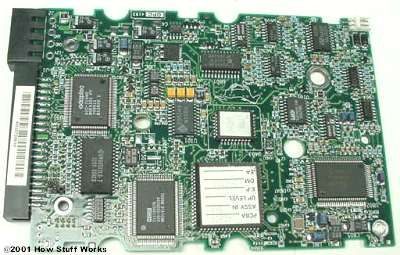
Электроника контроллера расположена с одной стороны. Эта маленькая плата выполняет две тяжёлые задачи. Она управляет механизмом чтения/записи — крошечной рычажной системой, которая быстро перемещается туда и обратно по поверхности диска, считывая и записывая биты и байты. Она также управляет двигателем. Этот двигатель вращает пластины на высокой скорости, те самые, которые вы видите на крупноплановых снимках внутренних компонентов.
Как контроллер управляет механикой
Почему контроллер так важен? Это его «мозг». Без него пластины просто бесполезно вращаются. Контроллер отправляет точные электрические сигналы на двигатель голосовой катушки, который перемещает рычаг актуатора. Он также регулирует скорость шпиндельного двигателя.
Вы можете задаться вопросом, где именно хранятся данные. Они записаны в магнитное покрытие на пластинах. Головка чтения/записи парит в нанометрах над поверхностью. Она никогда не касается её. Если бы это произошло, произошёл бы сбой головки (head crash) и полная потеря данных. Герметичный корпус существует, чтобы воздух оставался достаточно чистым для стабильности этого крошечного зазора.
- Плата контроллера : Управляет электрическими сигналами и переводом данных
- Шпиндельный двигатель : Вращает пластины с определённой скоростью (об/мин)
- Рычаг актуатора : Позиционирует головку чтения/записи
- Пластины : Хранят магнитные данные
Вся этот узел — это танец физики и электроники. Пропустишь одно временное окно, и твой файл исчезнет.
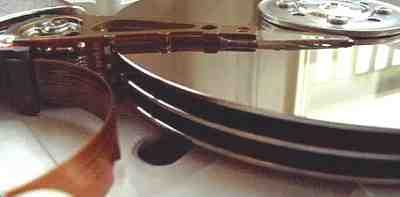
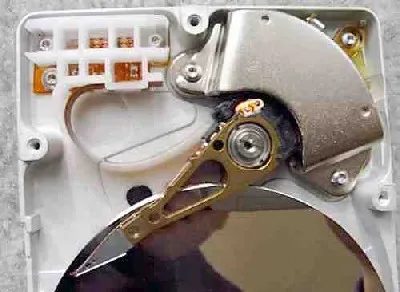
Механика под капотом: пластины, головки и рычаг
Три пластины. Шесть головок чтения/записи. Такова физическая реальность внутри этого конкретного накопителя. Эти пластины, часто называемые жёсткими дисками, вращаются, пока головки парят в непосредственной близости от поверхности, захватывая или записывая данные за доли секунды.
Рычаг — это тот элемент оборудования, который большинство людей упускают из виду. Он удерживает эти головки и должен двигаться с пугающей точностью. Один рычаг на каждую головку. Все шесть выровнены для работы как единое целое. Если рычаг промахнётся по цели хотя бы на долю микрона, данные превратятся в мусор.
Здесь важна скорость. Рычаг должен занять положение над правильной дорожкой практически мгновенно. Именно поэтому в конструкции приоритет отдаётся быстрому и точному движению, а не массе. Связь между этой механической сборкой и вашим фактическим ПК — это место, где происходит преобразование, превращающее вращающиеся магнитные узоры в файлы, которые можно открыть, отредактировать и удалить.
Как IDE-дисководы подключаются к вашему ПК
Если бы вы открыли старый системный блок в 2005 году, вы бы увидели этот кабель. Интерфейс Integrated Drive Electronics (IDE) был стандартным выбором для жестких дисков и оптических приводов. Он не был чем-то изысканным. Он просто работал. Вы подключали его к материнской плате, подключали питание, и операционная система находила накопитель. В большинстве случаев для базовой работы не требовалась установка драйверов.
Что на самом деле делает IDE под капотом
IDE — это не просто провод. Это протокол. Он определяет, как контроллер общается с пластинами диска и как материнская плата согласовывает передачу данных. Интерфейс управляет таймингом, проверкой ошибок и выполнением команд. Когда вы нажимали «Сохранить», IDE управляла «рукопожатием» (handshake) между вашим приложением и физической головкой записи. Он поддерживал коммуникацию достаточно простой, чтобы производители оборудования могли поставлять диски без сложных переговоров на уровне микропрограмм (firmware).
Почему он доминировал в течение десятилетия
Стоимость. Вот в чем ответ. Кабели IDE были дешевыми. Чипы материнских плат были интегрированы, поэтому вам не нужна была дорогая контроллерная плата. По сравнению со SCSI, который требовал специализированного оборудования и стека драйверов, IDE был «подключи и работай» для обычного пользователя. Домашние сборщики и OEM-производители предпочитали его, потому что он сокращал время сборки и снижал стоимость материалов (Bill of Materials). Типичный IDE-канал мог поддерживать два устройства: один мастер и один slave (вторичный). Этого было достаточно для системного диска и резервного диска или CD-ROM.
IDE и альтернативы того времени
SCSI предлагал лучшую производительность и возможность подключения большего количества устройств, но требовал экспертизы. SATA появился позже, предлагая более тонкие кабели, горячую замену и более высокую пропускную способность. IDE так и не догнал эти скорости. Но для эпохи, которую он возглавлял, это был практичный выбор. Вам не нужен был RAID. Вам не нужна была передача данных со скоростью 150 МБ/с. Вам нужен был диск на 40 ГБ, который хранил вашу музыку и документы. IDE надежно обеспечивал именно это.
Как работает физическое подключение
Ленточный кабель с 40 контактами (40-pin ribbon cable) является отличительной чертой. Он идет от материнской платы к диску. Контакт 1 выравнивается с коннектором диска, обычно отмеченным цветной полосой. Питание поступает от отдельного 4-контактного разъема Molex. Чип IDE-контроллера на материнской плате обрабатывает низкоуровневую связь. Если вы устанавливали два диска на один и тот же канал, вам приходилось выставлять положения джамперов на дисках, чтобы назначить мастер и slave. Если вы ошибались, система не загружалась.
Где IDE все еще встречается сегодня
Не в новых ПК. И даже не в большинстве подержанных систем последних пяти лет. Но легаси-серверы, встроенные устройства и ремонтные лаборатории все еще имеют с ним дело. Если вы восстанавливаете рабочую станцию 2003 года или обслуживаете промышленный контроллер, вы столкнетесь с IDE. Интерфейс не исчез из физического мира, просто ушел с потребительского рынка.
Какие системы использовали исключительно IDE
Большинство настольных компьютеров с конца 1990-х до середины 2000-х годов полагались исключительно на IDE. Ноутбуки последовали позже, внедрив варианты PATA того же протокола. Переход на SATA происходил постепенно, сначала в настольных компьютерах высокого класса, а затем в потребительских ноутбуках. К 2008 году новые сборки почти универсально поставлялись с портами SATA. IDE стал устаревшим вариантом.
Настоящим преимуществом IDE была простота. Вам не нужно было понимать управление шиной (bus mastering) или очередь команд. Вы просто подключали его.
Что случилось с интерфейсом
Он не исчез. Он стал избыточным. SATA
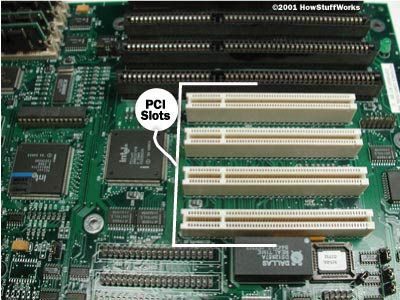
Как шина PCI обеспечивает прямой доступ к системной памяти
Шина Peripheral Component Interconnect (PCI) подключает оборудование непосредственно к системной памяти вашего компьютера. Это прямое соединение имеет решающее значение. Оно исключает посредника, на который полагаются более медленные шины. Когда вы вставляете сетевую карту, видеокарту или звуковую карту в слот PCI, данные эффективно передаются между устройством и остальной частью компьютера. Архитектура спроектирована для скорости и прямого взаимодействия.
Прямой доступ к системной памяти делает слоты PCI эффективными для периферийных устройств с высокой пропускной способностью.
Почему именно такая маршрутизация помогает? Потому что она снижает задержку. Когда видеокарта обрабатывает кадр, она не ждет в очереди за нерелевантными данными. Она общается напрямую с ОЗУ. Именно поэтому эти слоты обычно зарезервированы для компонентов, которым требуется стабильная и быстрая передача данных.
Какие компоненты обычно занимают эти слоты?
— Сетевые адаптеры
— Видеокарты
— Звуковые карты
Это «рабочие лошадки». Они полагаются на шину PCI для передачи больших объемов данных без перегрузки системной шины. Конструкция проста. Одно соединение. Один путь. Быстрая передача данных.
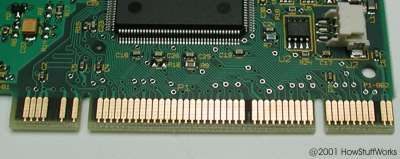
От 47 контактов до войны слотов: конец PCI для видеокарт
Именно эти 47 контактов выполняют основную работу. Каждый из них представляет собой тонкую металлическую ножку, крошечный мостик между чипом и платой, передающий данные и питание в слот PCI. Это работало. Это был стандарт. Именно так вы подключали видеокарту к своему ПК на протяжении десятилетия.
Но этого уже было недостаточно быстро.
Следующее поколение оборудования не просто улучшило PCI; оно заменило его в качестве стандартного способа подключения видеокарты. Разрыв между тем, что PCI было способно обеспечить, и требованиями нового программного обеспечения для 3D-игр и профессиональной визуализации стал слишком великим, чтобы его игнорировать. Ширина шины, пропускная способность и задержка указывали на одно и то же: PCI был тупиком для подключения GPU.
Почему PCI застопорился: потолок пропускной способности
PCI работал на частоте 33 МГц с 32-битной шиной, достигая примерно 133 МБ/с. Для 2D-графики этого было достаточно. Но для отрисовки тысяч полигонов в кадре с отображением текстур? Он задыхался.
Разработчикам и производителям оборудования требовалось больше линий. Больше параллелизма. Более прямая связь между ЦП и GPU. Архитектура общей шины PCI означала, что каждое устройство на шине конкурировало за один и тот же канал. Добавьте сетевую карту, звуковую карту и контроллер жесткого диска, и GPU оставалось без питания.
Агрессивная альтернатива: появление AGP
Ускоренный порт графики, или AGP, был создан с первого дня для выполнения одной задачи: передавать видеоданные из системной памяти в GPU, не перегружая основную шину ЦП.
Он использовал выделенное прямое соединение. Больше нет общего использования. Больше нет конкуренции. AGP 1.0 работал на частоте 66 МГц с 32-битным интерфейсом, удваивая пропускную способность PCI до 266 МБ/с. Поздние версии увеличили этот показатель до 1,3 ГБ/с на частоте 333 МГц. Количество контактов сократилось, протокол стал умнее, и GPU получил собственную частотную магистраль.
Что изменилось для пользователя
Вы не видели контактов. Вы видели кадры в секунду. Вы видели текстуры, которые не мерцали. Вы видели 3D-игры, которые не подтормаживали при быстром повороте камеры. AGP позволял GPU напрямую обращаться к системной ОЗУ для хранения текстур, функция, называемая быстрой комбинированной записью (fast write combining), которую PCI просто не поддерживал.
Это также означало физическую несовместимость. Карта PCI не помещалась в слот AGP. Разъемы выглядели по-разному. Механизмы фиксации были другими. Вы не могли просто вставить свою старую GeForce 256 в новую материнскую плату со слотом AGP. Это был жесткий разрыв, и индустрия позаботилась о том, чтобы вы об этом знали.
Последняя оборона: почему PCI продержался
PCI не умер в одночасье. Он продержался для периферийных устройств. Сетевые карты, звуковые карты и контроллеры USB продолжали использовать PCI задолго после того, как AGP захватил графический сегмент. Стандарт был слишком укоренен, слишком дешев и достаточно хорош для устройств, не являющихся GPU.
Но для графики? Война за слоты была окончена. AGP владел им до прихода следующего поколения, которое заставит и PCI, и AGP выглядеть как реликвии более медленной эпохи.
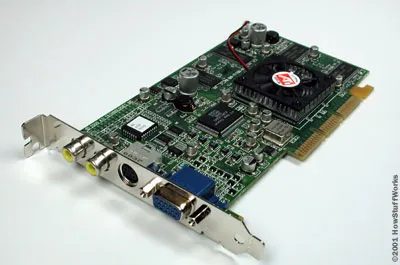
Как AGP обращается к системной памяти «на лету»
Ускоренный графический порт (AGP) изменяет способ обработки компьютером видеоданных. Вместо того чтобы полагаться исключительно на память, впаянную непосредственно в графическую карту, операционная система может динамически выделять системную ОЗУ для видеоадаптера. Это происходит «на лету». Перезагрузка не требуется. Сложная ручная настройка не нужна. ОС просто передаёт часть доступной памяти, когда графической карте требуется дополнительная пропускная способность.
Этот механизм решает конкретное узкое место. Ранние 3D-видеокарты нуждались в большем объёме памяти, чем они физически содержали. AGP позволяет видеоадаптеру рассматривать системную ОЗУ как расширение собственного локального видеопамяти (VRAM). Это улучшает производительность при отображении текстур и буферизации кадров. Вы получаете более высокое разрешение и более плавную частоту кадров без покупки новой карты. Порт действует как прямое высокоскоростное соединение между процессором, системной памятью и видеоадаптером.
Почему выделенной памяти недостаточно
Выделенная видеопамять (VRAM) имеет ограничения. Карта с 32 МБ встроенной памяти может «захлёбываться» при рендеринге сложных 3D-сцен или рабочего стола с высоким разрешением. ОС может определить, когда у видеоадаптера заканчиваются локальные ресурсы. Затем она обращается к основному пулу системной памяти. Такой подход к разделяемой памяти позволяет графической подсистеме масштабироваться в соответствии с текущими потребностями.
Рассмотрите разницу между стандартной шиной PCI и слотом AGP. PCI делит пропускную способность с другими устройствами, такими как сетевые и звуковые карты. AGP обеспечивает выделенное точечное соединение. Этот выделенный канал означает, что видеоадаптер не конкурирует за пропускную способность с вашим жёстким диском или USB-периферией. Результатом является более низкая задержка и более высокая пропускная способность данных. Для обычных пользователей это означало более плавную прокрутку в веб-браузерах и лучшую производительность в ранних 3D-играх.
Более пристальный взгляд на графическую карту
Внимательно рассмотрите компоновку графической карты. Физический слот на материнской плате короче стандартного слота PCI. Эта характерная длина и ключевые выступы предотвращают вставку неправильной карты. Слот AGP физически несовместим с картами PCI. Это проектное решение обеспечивает совместимость на уровне аппаратного обеспечения. Вы не можете случайно вставить звуковую карту в графический порт.
Разъём на самой карте также отличается. У него другая распиновка. Структура сигналов оптимизирована для конкретных типов данных, необходимых видеоадаптеру: данные текстур, информация о буфере кадров и потоки команд. Порт поддерживает различные скорости тактов и режимы пропускной способности. Настройка AGP может быть выполнена в BIOS или через программное обеспечение. Варианты обычно включали скорости 1x, 2x и 4x. Более высокие кратности удваивали скорость передачи данных между системой и видеоадаптером.
AGP позволяет операционной системе выделять ОЗУ для использования графической картой «на лету».
Это выделение «на лету» является ключевой функцией. Речь идёт не только о наличии быстрого порта. Речь идёт о том, как управляется иерархия памяти. ОС создаёт окно в системном адресном пространстве. Видеоадаптер отображает это окно в собственное адресное пространство. Когда видеоадаптер запрашивает данные, он может получать их из локальной VRAM или из разделяемой системной ОЗУ. Переход прозрачен для приложения. Играм и 3D-программам не нужно знать, где физически находятся данные. Они просто запрашивают их. Аппаратное обеспечение обеспечивает маршрутизацию.
Практические последствия для пользователей
Для среднего пользователя в конце 90-х и начале 2000-х годов AGP был стандартом для 3D-ускорения. Если у вас был ПК из того
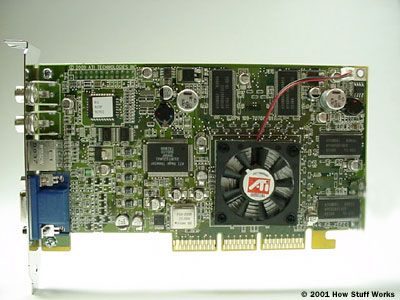
Что такое видеокарта и как она работает
Представьте видеокарту как специализированную плату расширения для вашего ПК. Физически она очень похожа на материнскую плату. Это печатная плата, плотно упакованная электронными компонентами. В центре расположен выделенный процессор, обычно называемый GPU, который обрабатывает все визуальные вычисления. Рядом с этим процессором на плате находится собственная ОЗУ, или видеопамять, для временного хранения данных изображения.
Эта конкретная аппаратная конфигурация важна по одной основной причине: скорость. Ваш основной CPU пытается обработать всё, но рендеринг сложных 3D-сред, эффектов освещения и высоких частот кадров — это большая нагрузка. Видеокарта перекладывает эту работу на себя. Если вы играете в компьютерные игры, этот компонент определяет, будет ли ваш опыт плавным или с заиканиями.
Почему геймерам нужен дискретный GPU
Почему этот компонент так критичен для игр? Потому что современные игры полагаются на рендеринг в реальном времени. Каждый кадр на вашем экране рассчитывается за миллисекунды. Слабая видеокарта не справляется с этой нагрузкой, что приводит к низкой частоте кадров или графическим артефактам. Мощная видеокарта обрабатывает пиксельные данные из собственной видеопамяти и отправляет их на ваш дисплей до того, как будет рассчитан следующий кадр.
Здесь важно различие между интегрированной и дискретной графикой. Интегрированная графика находится на материнской плате или в самом процессоре. Она экономит место и энергию, но разделяет память с системой. Дискретная видеокарта — это автономный блок. У неё есть собственный процессор, собственная система охлаждения и собственное выделенное ОЗУ. Именно это разделение позволяет достигать высокой производительности в играх.
Как видеопамять влияет на производительность
ОЗУ на видеокарте — это не то же самое, что системное ОЗУ. Это специализированная видеопамять. Представьте её как черновик для GPU. Чем детальнее игра, тем больше данных нужно получить мгновенно. Текстуры, тени и эффекты частиц хранятся именно в этой памяти. Если место заканчивается, GPU вынужден обращаться к более медленному системному ОЗУ, что резко снижает производительность.
Именно поэтому такие характеристики, как объём VRAM, имеют значение. Игра с разрешением 4K требует значительно больше видеопамяти, чем игра с разрешением 1080p. Если вы подбираете оборудование для игр, количество ОЗУ на карте — это прямой показатель того, насколько сложную визуальную нагрузку она может выдержать без проблем.
Где видеокарта размещается в вашем ПК
Куда вставляется эта карта? Она подключается к слоту PCIe на материнской плате. Этот слот обеспечивает высокоскоростное соединение между видеокартой и остальной системой. Карте также требуется питание, обычно от выделенных кабелей на 6 или 8 контактов, идущих напрямую от блока питания.
После установки карта берёт на себя вывод изображения. Монитор подключается к портам на задней панели самой карты, а не к портам материнской платы. Это гарантирует, что изображение обрабатывается выделенным GPU, а не интегрированной графикой вашего CPU. Это простая замена, но она меняет то, как ваша вся система обрабатывает визуальные данные.
Видеокарта по сути является мини-компьютером, предназначенным для одной задачи: отображать пиксели в правильном месте, в правильном цвете, как можно быстрее.
Какие компоненты входят в состав видеокарты
Разбирая плату, вы найдёте несколько ключевых элементов. GPU — это «мозг», выполняющий инструкции, определяющие то, что вы видите. Видеопамять хранит обрабатываемые данные.
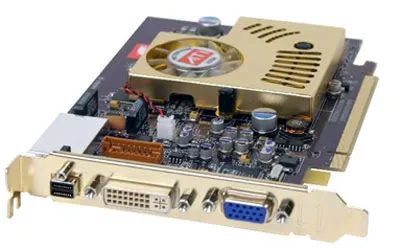
Что убивает PCIe?
PCI Express, или PCIe, выполнил огромную работу. Он заменил устаревший стандарт AGP, обеспечив значительно более высокую пропускную способность данных и увеличенное питание для видеокарт. Более десяти лет он оставался основой современных настольных и портативных компьютеров.
Но то, что изображено на картинке? Это не PCIe.
Показанный элемент — это форм-фактор M.2, конкретно в конфигурации NVMe SSD. Хотя M.2 технически может использовать электрическую сигнализацию PCIe, его часто путают с физическим слотом PCIe на материнской плате. Настоящий сдвиг здесь имеет архитектурный характер. Накопители M.2 полностью обходят традиционное узкое место SATA. Они подключаются напрямую к линиям PCIe материнской платы.
Это важно, потому что задержка снижается.
| Характеристика | Устаревший SATA SSD | M.2 NVMe (PCIe) |
|---|---|---|
| Интерфейс | SATA III | PCIe 3.0/4.0/5.0 |
| Максимальная последовательная скорость чтения | ~600 МБ/с | от 3 500 МБ/с до 14 000+ МБ/с |
| Потребление энергии | Умеренное | Низкое (прямое питание от платы) |
| Тепловой профиль | Ниже | Выше (требует пассивного/активного охлаждения) |
Зачем это изменение? Скорость.
SATA был разработан для жестких дисков в 2000-х годах. Он ограничен скоростью 6 Гбит/с, что соответствует примерно 600 МБ/с. Это был огромный скачок по сравнению со скоростями HDD, но это потолок. Линии PCIe Gen 3 x4 обеспечивают 3,5 ГБ/с. Gen 4 достигает 7 ГБ/с. Gen 5 удваивает этот показатель еще раз.
Для обычных пользователей это означает:
1. Более быстрая загрузка приложений. Не нужно ждать инициализации тяжелого программного обеспечения, такого как видеоредакторы или большие игры.
2. Более быстрая передача файлов. Перемещение 50 ГБ видеоматериала становится фоновой задачей, а не отдельным проектом.
3. Лучшая отзывчивость системы. ОС может более агрессивно предзагружать данные без узких мест ввода-вывода.
Всегда ли M.2 лучше? Не обязательно.
Если вы покупаете бюджетный ноутбук с накопителем SATA M.2, вы по-прежнему ограничены скоростью 600 МБ/с. Форм-фактор тот же; протокол другой. Проверяйте характеристики. Ищите «NVMe» или «PCIe x4» в описании продукта. Если указано SATA, вы получаете медленную версию.
Кроме того, нагрев становится переменной. Накопители NVMe выделяют больше тепла, чем SSD на SATA. Тонкие ноутбуки часто снижают производительность при длительной нагрузке, чтобы защитить компоненты. Настольный компьютер с хорошим потоком воздуха этого не заметит. Компактный моноблок, возможно, заметит.
Какой следующий шаг? PCIe 5.0.
Это не просто двойная скорость. Это двойная пропускная способность. Но это также удваивает потребление энергии и нагрев. Производители в настоящее время балансируют между производительностью и тепловым управлением. Потребительские накопители достигают 12 000+ МБ/с. Полезно ли это? Для редактирования видео в разрешении 8K — да. Для просмотра веб-страниц — нет.
Настоящий вопрос не в чистой скорости. Он в том, требует ли ваш рабочий процесс этого. Если вы перемещаете огромные наборы данных или рендерите сложные сцены, интерфейс PCIe является обязательным. Для общего использования накопитель NVMe Gen 3 более чем достаточен
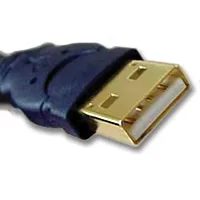
Как USB-подключение формирует современное аппаратное обеспечение ПК
Порты Universal Serial Bus (USB) являются стандартным элементом практически любого устройства, доступного на рынке сегодня. Они используются для подключения мышей, клавиатур, принтеров и внешних накопителей. Этот стандарт решает проблему, которая мучила ранние вычислительные системы: запутанные и нестандартизированные соединения.
USB позволяет подключать и отключать устройства во время работы системы. Не требуется перезагрузка. Не нужно подбирать разные типы портов. Протокол обеспечивает передачу питания и данных по одному и тому же кабелю.
Почему это важно для обычных пользователей?
- Совместимость устройств — один тип кабеля подходит для большинства периферийных устройств.
- Горячее подключение — подключение или отключение устройств без выключения питания.
- Подача питания — маломощные устройства, такие как телефоны или беспроводные адаптеры, получают электричество непосредственно от порта.
Отказ от старых разъемов, таких как PS/2 или проприетарные кабели для принтеров, упростил настройку. Больше не нужно подбирать цвета или формы.
Какие версии USB действительно есть на вашем ПК
Не все порты одинаковы. Скорость и мощность вывода варьируются от поколения к поколению.
Максимальная скорость USB 2.0 составляет 480 Мбит/с. Этого достаточно для мышей и базовых накопителей. USB 3.0 ускоряется до 5 Гбит/с. USB 3.1 достигает 10 Гбит/с. USB 4 обеспечивает 40 Гбит/с.
Каждый шаг вверх меняет возможности. Высокопроизводительное видеомонтаж или передача больших файлов выигрывают от более высоких уровней пропускной способности. Но для набора текста или печати USB 2.0 по-прежнему работает без проблем.
Обратите внимание на физическую форму разъема. Type-A — это плоский трапециевидный дизайн, который большинство людей узнают. Type-C — меньше, реверсивен и теперь является стандартом для новых ноутбуков и телефонов. Тип порта определяет, какие кабели подойдут.
Как USB влияет на повседневный рабочий процесс и выбор устройств
Когда вы покупаете новую мышь или веб-камеру, вы в основном выбираете между совместимостью с USB-A и USB-C. Большинство адаптеров существуют, но прямое подключение снижает трение.
Настоящее влияние проявляется при добавлении периферийных устройств. Одна хаб-станция может расширить один порт до шести. Это позволяет подключить принтер, внешний накопитель и зарядное устройство для телефона от одного слота.
Подача питания важна больше, чем люди думают. Устройства с высоким потреблением, такие как портативные жесткие диски, требуют хаб-станции с внешним питанием или порта только для данных с внешним источником питания. Мыши требуется почти ничего.
Стандарт также способствовал росту популярности флеш-накопителей. До появления USB копирование файлов требовало дискет или проприетарных кабелей. Теперь один карман-размер накопитель хранит терабайты данных.
Где USB уступает для требовательных задач
Высокопроизводительное видеомонтаж, 3D-рендеринг или масштабные резервные копии могут превысить даже скорости USB 4. Внутренние диски и соединения Thunderbolt справляются с такими более тяжелыми нагрузками.
USB также ограничивает количество устройств, которые можно объединить в цепочку, прежде чем производительность упадет. Глубокая иерархия хабов может вызвать задержки или нехватку питания.
Однако для большинства домашних и офисных задач USB покрывает потребности. Удобство перевешивает ограничения.
Вы заметите порты больше всего, когда они перестанут работать. Неисправный USB-порт означает отключенный принтер или телефон, который не заряжается. Решение обычно простое: попробуйте другой порт, замените кабель или сбросьте контроллер через Диспетчер устройств.
Стандарт не исчезнет в ближайшее время. Новые версии продолжают повышать скорость и мощность, но основная идея остается прежней. Подключите, и это работает.
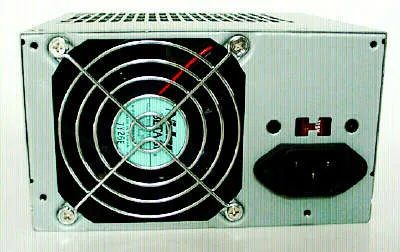
Переключатели напряжения сети в блоках питания ПК
Этот маленький красный переключатель, расположенный прямо над разъёмом сетевого кабеля на задней панели вашего блока питания (БП), управляет настройкой напряжения сети. Он существует, потому что стандарты электроснабжения различаются в зависимости от региона. В Северной Америке используется переменный ток напряжением 120 В. В большей части Европы и Азии стандартом является переменный ток напряжением 220 В или 230 В.
Если вы купите БП в США и подключите его к европейской розетке, не переключив этот тумблер, вы можете повредить оборудование. Переключатель сообщает внутренней электронике, какое количество мощности она получает, чтобы она могла отрегулировать её до безопасных уровней постоянного тока, необходимых вашим компонентам.
Почему в вашем БП есть ручной селектор напряжения
Современные БП часто используют автоматическое определение напряжения, что делает этот красный переключатель устаревшим. Однако многие устройства по-прежнему полагаются на ручной тумблер. Вот почему.
- Стоимость и простота конструкции: Ручной переключатель дешевле в реализации, чем электроника, необходимая для автоматического определения.
- Надёжность: Здесь нет программного обеспечения или датчиков, которые могут выйти из строя. Это физическое соединение.
- Устаревшие стандарты: Некоторые старые промышленные или специализированные серверные БП по-прежнему отдают приоритет ручному селектору для строгого соответствия конкретным региональным стандартам.
Как правильно настроить напряжение сети
Проверьте этикетку на БП. Вероятно, рядом с переключателем будет небольшая схема, показывающая два положения: 115 В или 120 В с одной стороны и 230 В или 220 В с другой.
- Отключите устройство от сети. Никогда не меняйте этот параметр, пока БП подключён к настенной розетке.
- Соответствуйте местной электросети. Если вы находитесь в США, Канаде или Мексике, установите значение 115 В/120 В. Если вы находитесь в Европе, Великобритании или большей части Азии, установите значение 220 В/230 В.
- Проверьте положение. Переключатель должен чётко щёлкнуть и зафиксироваться на месте.
Что произойдёт, если вы ошибётесь
Последствия зависят от направления ошибки.
- Установка переключателя 115 В при сетевом напряжении 220 В: Вы сообщаете БП, что он получает 220 В, хотя на самом деле получает только 120 В. БП, скорее всего, не включится. Он решит, что входное напряжение слишком низкое для безопасной работы.
- Установка переключателя 220 В при сетевом напряжении 115 В: Это опасно. БП ожидает 115 В, но получает 220 В. Внутренние конденсаторы и трансформаторы будут испытывать двойную нагрузку по сравнению с расчётной. Это может привести к немедленному отказу, задымлению или пожару.
Какие БП по-прежнему используют этот переключатель?
Чаще всего вы найдёте его в следующих устройствах:
— Старых потребительских БП (модели до 2010 года).
— Бюджетных БП от производителей без бренда.
— Определённых серверных и рабочих станциях БП, спроектированных для глобального использования без автоматического определения напряжения.
Бренды, такие как Corsair, Seasonic и EVGA, в значительной степени отказались от ручных переключателей в своих потребительских линейках, отдав предпочтение дизайнам с автоматическим переключением. Однако, если вы собираете бюджетный компьютер или переиспользуете старые компоненты, вы столкнётесь с этим красным переключателем.
Есть ли способ проверить это без вскрытия корпуса?
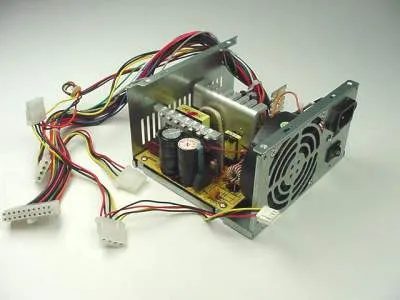
Как технология переключателей преобразует переменный ток в полезный постоянный
Блоки питания ПК опираются на технологию переключателей для выполнения процесса преобразования. С точки зрения теории задача проста. Берётся переменный ток из розетки и «нарезается» на стабильный, пригодный для использования постоянный ток. Аппаратное обеспечение выполняет это путём быстрого включения и выключения транзисторов.
В результате этого процесса получаются конкретные выходные напряжения. Цифровые схемы, такие как ваш процессор и память, как правило, питаются от шин 3,3 вольта и 5 вольт. Эти линии обеспечивают питание логических вентилей и чипов памяти. Тем временем линия 12 вольт отвечает за механическую работу. Она вращает двигатели внутри ваших дисковых накопителей. Она поддерживает вращение вентиляторов корпуса.
Почему такое разделение? Потому что у электроники и механики разные потребности в питании. Логике нужен стабильный низкий уровень напряжения. Двигателям требуется более высокое напряжение для создания крутящего момента. Переключатель эффективно справляется с обеими задачами. Нет лишних потерь тепла. Нет громоздких трансформаторов, генерирующих отходное тепло. Только чистое распределение питания тем компонентам, которым оно нужнее всего.
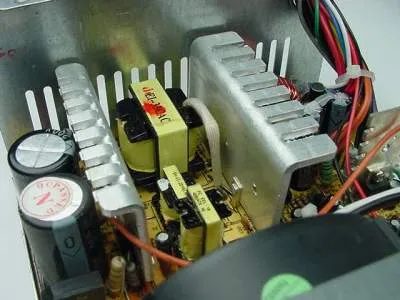
Что представляют собой жёлтые компоненты в центре?
Эти три небольших жёлтых блока — это трансформаторы. Они расположены прямо в центре компоновки. Слева от них можно увидеть два цилиндрических конденсаторов. А большие алюминиевые детали с рёбрами, разбросанные вокруг? Это радиаторы охлаждения.
Почему блоки питания используют большие алюминиевые радиаторы?
Радиаторы существуют по одной причине: отводить избыточное тепло в воздух. Полупроводники, такие как транзисторы и диоды, генерируют значительное количество тепловой энергии в процессе работы. Если это тепло остаётся внутри компонента, он выходит из строя.
Рёбра увеличивают площадь поверхности. Большая площадь поверхности означает более тесный контакт с окружающим воздухом. Это позволяет теплу рассеиваться быстрее. Без них внутренняя температура поднималась бы далеко за пределы безопасных значений.
Теперь внимательно рассмотрите радиатор охлаждения.
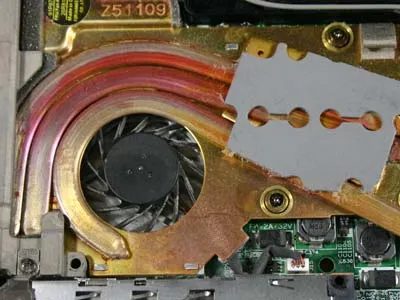
Охлаждение ноутбука: скрытое «железо», работающее как в настольном ПК
Вы видите радиатор и вентилятор в ноутбуке, похожие на компоненты настольного компьютера. Это ядро системы. Но всё упаковано очень плотно. Нет места для циркуляции воздуха. Металлический радиатор забирает тепло от процессора, а крошечный вентилятор выталкивает воздух через щели. Это работает. Как и в настольном ПК, но сжато в корпусе.
Инженерная задача заключается не в самих компонентах, а в том пространстве, которое они занимают.
Настольные компьютеры «дышат». Ноутбуки «задыхаются». Именно поэтому ваш ноутбук нагревается на коленях. Вентилятор ускоряется, затем замедляется, а потом снова ускоряется. Если вы слишком сильно нагружаете современный ноутбук, происходит тепловое троттлинг (снижение частоты). Процессор замедляется, чтобы оставаться прохладным. Вы теряете производительность, но сохраняете аппаратное обеспечение.
Почему это важно? Потому что вы хотите скорость без перегрева. Современные чипы сильно нагреваются. Система охлаждения становится узким местом. Более качественный вентилятор не просто снижает уровень шума. Он обеспечивает устойчивую производительность. Проверьте тепловую проектную мощность (TDP) вашего ноутбука. Она показывает, сколько тепла может обработать система охлаждения. Если вы монтируете 4K-видео, вам нужна мощная конфигурация. Базовый офисный ноутбук не справится.
Как понять, что ваша система охлаждения справляется с трудом? Слушайте. Чувствуйте. Проверьте диспетчер задач на предмет снижения частоты процессора под нагрузкой. Если частота падает ниже максимальной при загрузке 100%, достигнут тепловой предел. Это не программный сбой. Это физика.
Какие ноутбуки лучше справляются с нагревом? Ищите камеры испарения (vapor chambers). Они распределяют тепло по большей площади перед тем, как вентилятор его отводит. Некоторые премиальные ультрабуки используют эту технологию. Другие ограничиваются простыми тепловыми трубками. Разница в устойчивой производительности может составлять 15–20%. Это не малая величина.
Сравнение с настольным ПК остается верным, но с оговорками. У настольной башни есть объем. У ноутбука есть ограничения. Вы жертвуете пространством ради портативности. Вы принимаете более высокие температуры, более шумные вентиляторы и возможное троттлинг. Это цена за возможность носить свою рабочую станцию в сумке.
Влияет ли это на обычных пользователей? Безусловно. Если ваш ноутбук замедляется после 20 минут видеозвонков, проверьте вентиляционные отверстия. Пыль забивает их. Вентилятор работает с большей нагрузкой. Эффективность падает. Баллон со сжатым воздухом за 10 долларов решает эту проблему. Или правильная чистка. Не игнорируйте это.
Радиатор и вентилятор — это не просто детали. Это обеспечивающие элементы. Без них современные процессоры умирают за секунды. Эта технология невидима, пока не выйдет из строя. Тогда она становится первым, что вы замечаете.
Оставайтесь прохладными. Буквально.