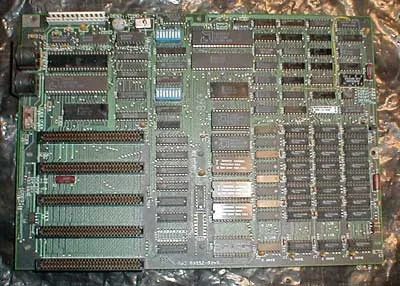
Twój komputer to nie tylko pudełko z mnóstwem przypadkowych części. Jest to system, w którym każdy element współdziała z innymi. Płyta główna jest centralnym węzłem umożliwiającym tę interakcję. Bez tego procesor, pamięć i karty rozszerzeń nie będą mogły się połączyć.
Зміст
Co dokładnie znajduje się na płycie głównej?
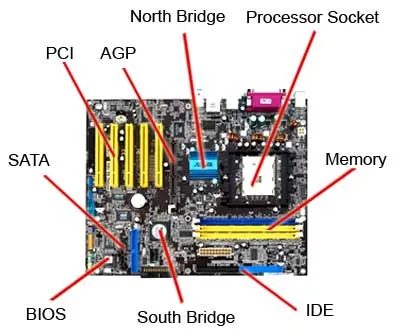
Standardowa płyta główna jest gęsto wypełniona komponentami. Posiada dedykowane gniazda i gniazda dla sprzętu krytycznego. Znajdziesz:
- Gniazdo CPU (jednostki centralnej).
- Gniazda RAM (pamięć o dostępie swobodnym)
- Gniazda rozszerzeń AGP i PCI
- Złącza zasilania i układy BIOS
Pomyśl o płycie głównej jako o układzie nerwowym. Kieruje dane i moc pomiędzy mózgiem (CPU) a pamięcią roboczą (RAM), a także umożliwia podłączenie dodatkowego sprzętu, takiego jak karty graficzne lub dźwiękowe.
Dlaczego te automaty są ważne
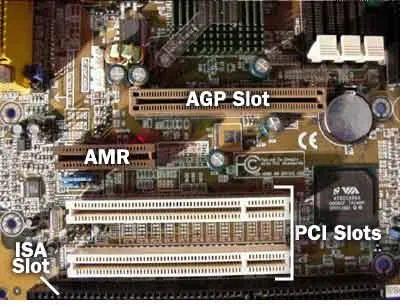
Każde gniazdo pełni określoną funkcję. Gniazdo procesora podtrzymuje procesor. Gniazda pamięci RAM umożliwiają dodanie większej ilości pamięci w celu szybszej pracy wielozadaniowej. Gniazda AGP i PCI umożliwiają dodanie wyspecjalizowanych kart. AGP został zaprojektowany dla grafiki, podczas gdy PCI zapewnia obsługę szerszej gamy urządzeń peryferyjnych.
Rozmieszczenie elementów ma znaczenie. Zbliżenie tych szczelin pokazuje, jak ciasno jest upakowana płyta. Każdy komponent potrzebuje jasnej ścieżki wymiany danych. Jeśli jedno gniazdo jest zablokowane lub źle ustawione, cały system zwalnia lub ulega awarii.
Zrozumienie płyty głównej pomaga podczas aktualizacji. Chcesz więcej pamięci RAM? Sprawdź gniazda. Potrzebujesz mocniejszego procesora graficznego? Sprawdź, czy są wolne sloty AGP lub PCI. Opłata określa, co jest możliwe.
Płyta główna to nie tylko płytka drukowana. Jest to architektura całego korzystania z komputera.
Co dalej? Szczegółowo omówimy każde gniazdo i komponent, pokazując dokładnie, na co należy zwrócić uwagę po otwarciu komputera.
Jak chipset radzi sobie z przepływem danych
Chipset pełni rolę centrum połączenia. Łączy procesor ze wszystkim innym na płycie. Bez tego Twój procesor byłby w zawieszeniu.
Pomyśl o tym jak o kleju. Utrzymuje mikroprocesor, łącząc go z pamięcią, gniazdami i urządzeniami peryferyjnymi. W standardowych komputerach ten „klej” jest podzielony na dwa oddzielne chipy.
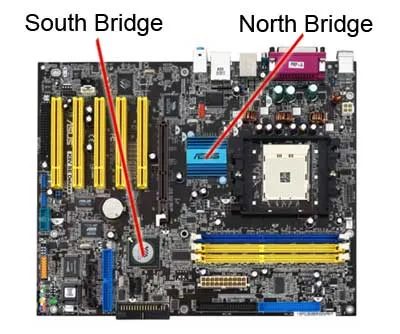
Mosty Północny i Południowy
Te dwa komponenty przetwarzają dane z różną szybkością i wykonują różne zadania.
- Most północny : Łączy szybkie komponenty bezpośrednio z procesorem. Obejmuje to pamięć systemową (RAM), gniazdo AGP dla kart graficznych i zwykle magistralę PCI.
- Most południowy : Steruje wolniejszymi funkcjami we/wy. Odpowiada za porty USB, audio, starsze gniazda ISA i kontrolery IDE dla dysków twardych.
Dlaczego taki podział? Prędkość. Mostek północny znajduje się blisko procesora, aby zminimalizować opóźnienia w przypadku zadań wymagających dużej ilości danych. Most południowy wykonuje zadania w tle, uwalniając procesor do pracy, która ma kluczowe znaczenie dla wydajności.
Czy zastanawiałeś się kiedyś, dlaczego wczesne karty graficzne były podłączane bezpośrednio do płyty głównej, a nie do uniwersalnego gniazda? To jest połączenie AGP. Była to prosta linia do mostka północnego, całkowicie omijająca wolniejszą magistralę PCI.
Gdzie jest miejsce w pamięci?
Pamięć RAM jest podłączona do mostka północnego. Nie na południe. I nie bezpośrednio do procesora (w większości architektur tamtej epoki). Mostek północny kontroluje przepływ danych pomiędzy procesorem a pamięcią nieulotną.
Jest to ważne w przypadku ścieżek aktualizacji. Kupując nową pamięć RAM, zgodność zależy od kontrolera pamięci chipsetu, a nie tylko od fizycznego gniazda. Niektóre chipsety obsługiwały SDRAM, inne DDR, a później DDR2 lub DDR3. Mieszanie typów zwykle oznaczało, że płyta nie uruchamiała się.
Tymczasem Southbridge zajmuje się Twoim magazynem. Jeśli instalujesz nowy dysk twardy, kontroler IDE lub SATA znajduje się na mostku południowym. Huby USB? Most Południowy. Karta dźwiękowa? Most Południowy.
Kiedy więc otworzysz obudowę i zobaczysz mały chip ukryty pod radiatorem obok procesora, najprawdopodobniej jest to mostek północny. Większy chip obok gniazd rozszerzeń? Najprawdopodobniej most południowy.
I tak, są rozdzieleni. Na razie. Przyszłe chipsety zaczęto łączyć te funkcje, ale w opisanej tutaj epoce standardem były dwa chipy.
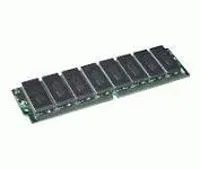
Dlaczego moduły SIMM i DIMM są nadal ważne dla szybkości systemu
RAM to coś więcej niż tylko pamięć. To jest „plan” wszystkiego, na czym aktualnie pracuje Twój procesor. Jeśli ta „wersja robocza” będzie za mała lub za wolna, cały system będzie działał wolno, niezależnie od szybkości procesora. Forma fizyczna ma znaczenie. Dokładny sposób podłączenia tych modułów do płyty głównej określa przepustowość i ścieżki aktualizacji.
Jednoliniowe moduły pamięci, czyli SIMM (Single In-line Memory Module), od dawna są standardem. Miały jeden rząd styków po jednej stronie płytki. Prosty projekt. Ale ograniczona szerokość danych. Większość modułów SIMM była 32-bitowa. Oznaczało to, że system wymagał wielu modułów, aby zapewnić pełną przepustowość pamięci wymaganą przez procesor.
Potem przyszedł czas na DIMM (moduł pamięci z podwójną linią). Dwuliniowe moduły pamięci. Kontakty po obu stronach. Podwoiło to szerokość danych na moduł. Jeden 32-bitowy moduł SIMM stał się odpowiednikiem dwóch 32-bitowych kanałów DIMM pod względem przestrzeni fizycznej i łączności, ale z lepszą izolacją galwaniczną i większym potencjałem gęstości.
Dlaczego jest to dla Ciebie dzisiaj ważne?
- Uaktualnienia: Jeśli kupujesz używany sprzęt, musisz wiedzieć, jaki typ gniazd ma Twoja płyta. Mieszanie gniazd SIMM i DIMM jest fizycznie niemożliwe i niebezpieczne pod względem elektrycznym, jeśli spróbujesz to zrobić na siłę.
- Przepustowość: Moduły DIMM umożliwiają zastosowanie szerszych szyn danych na moduł. Oznacza to wyższą przepustowość bez konieczności lutowania ośmiu małych modułów SIMM na płycie.
- Ciepło i stabilność: moduły DIMM mają lepszy odstęp między pinami, co zmniejsza zakłócenia elektryczne. Mniej hałasu. Bardziej stabilna integralność sygnału, szczególnie przy wyższych częstotliwościach.
Przejście z SIMM na DIMM nie polegało po prostu na zwiększeniu liczby pinów. Chodziło o oddzielenie szerokości pamięci od liczby modułów, umożliwiając systemom skalowanie wydajności bez zaśmiecania płyty głównej.
Jak sprawdzić, czy urządzenie korzysta z karty SIMM czy DIMM
Spójrz na fizyczne złącze brzegowe. Jeden rząd złotych styków? To jest SIMM. Dwa rzędy, po jednym z każdej strony? To jest moduł DIMM.
Starsze laptopy i komputery stacjonarne od połowy lat 90. do początku XXI wieku często korzystały z modułów SIMM. Większość systemów przeszła na moduły DIMM od końca lat 90-tych. DDR, DDR2, DDR3, DDR4 i DDR5 to warianty modułów DIMM, różniące się tylko liczbą pinów i charakterystyką elektryczną.
Kluczowa różnica: SIMM = pojedynczy rząd styków. DIMM = dwa rzędy. To jest główna różnica fizyczna. Wszystko inne wynika z tej geometrii.
Jeśli rozwiązujesz problemy z wydajnością, sprawdź instrukcję lub znajdź model swojej płyty głównej. Znajomość rodzaju pamięci RAM pomoże w zakupie odpowiedniego modułu do aktualizacji. Moduł DDR4 DIMM nie pasuje do gniazda SIMM. Żaden adapter tego nie naprawi. Jest to podstawowy wybór architektoniczny wbudowany w układ płyty.
Szybkość pamięci to tylko jedna zmienna. Interfejs pomiędzy modułem a chipsetem określa szybkość faktycznego przesyłania danych. Szybki procesor z wolną lub małą przepustowością pamięci osiąga sufit. Dlatego wybór typu pamięci RAM dla Twojej platformy nie jest opcjonalny. To jest podstawa.
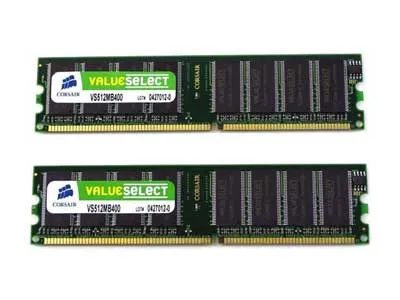
SIMM vs DIMM: różnica w przepustowości
Różnica sprzętowa pomiędzy starymi i nowymi modułami pamięci sprowadza się do szerokości danych. SIMM (Single In-line Memory Module) zapewnia 32-bitową ścieżkę do układów pamięci. DIMM (moduł pamięci Dual In-line) podwaja tę wartość, oferując ścieżkę 64-bitową.
To nie tylko szczegół specyfikacji. Zmienia się to ilość danych przesyłanych jednorazowo. Jeśli nadal szukasz opcji aktualizacji starszych systemów, to rozróżnienie ma znaczenie.
Tam, gdzie używane są kompaktowe moduły pamięci
Nie każdy komputer korzysta ze standardowych modułów DIMM przeznaczonych do komputerów stacjonarnych. Bardziej kompaktowy typ modułu pamięci często można znaleźć w urządzeniach o ograniczonej przestrzeni. Znajdziesz je w:
- laptopy
- drukarki
- sprzęt sieciowy
Te kompaktowe moduły spełniają wymagania dotyczące wielkości sprzętu przenośnego i do zabudowy.
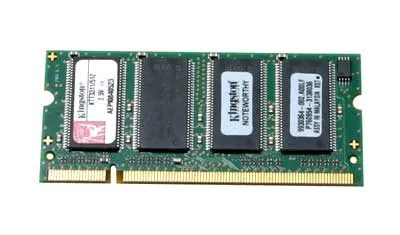
SODIMM oznacza mały, podwójny moduł pamięci liniowej. Jest mniej więcej o połowę mniejszy niż standardowe kości DIMM. Te kompaktowe moduły wydajnie przetwarzają układy scalone. Nadają się do laptopów i komputerów stacjonarnych w kompaktowej obudowie, gdzie przestrzeń jest ograniczona.
Czym różni się SODIMM od standardowego DIMM
W większości komputerów stacjonarnych nie znajdziesz modułów SODIMM w obudowie typu tower. Takie systemy zazwyczaj wykorzystują większe karty DIMM. SODIMM oszczędza przestrzeń fizyczną. Ten kompromis oznacza mniej pinów i mniejszą powierzchnię. Jednak architektura elektryczna pozostaje podobna. Obydwa typy przesyłają dane między procesorem a dyskiem. Różnica jest czysto fizyczna.
Ograniczenia przestrzenne narzucają konstrukcję modułów pamięci.
Dlaczego to jest ważne? Jeśli planujesz rozbudowę pamięci w swoim laptopie, potrzebujesz modułu SODIMM. Kupno standardowego modułu DIMM nie będzie działać. Kształt gniazda jest inny. Liczba kontaktów nie jest zgodna. Można by pomyśleć, że cała pamięć RAM jest wymienna. To jest błędne. O kompatybilności decyduje współczynnik kształtu fizycznego.
Przed zakupem sprawdź instrukcję. Po prostu poszukaj „SODIMM”. Niektóre minikomputery i urządzenia wielofunkcyjne również korzystają z tych mniejszych listew. Znajomość różnic zapobiega marnotrawstwu. Unikasz kupowania części, które po prostu nie będą pasować.
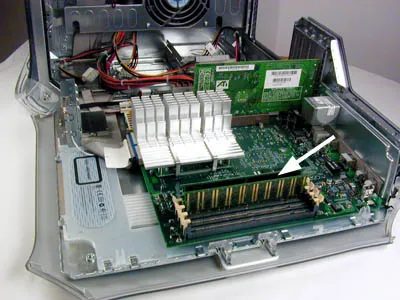
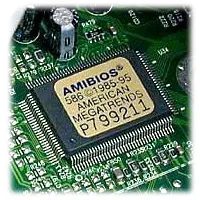
Co to jest BIOS i dlaczego uruchamia się jako pierwszy?
Widzisz to przed załadowaniem systemu operacyjnego. Nazywa się to podstawowym systemem wejścia/wyjścia lub BIOS.
Pomyśl o tym jak o programie ładującym komputer. Po włączeniu zasilania zaczyna płynąć prąd, a procesor zaczyna szukać instrukcji. Nie można jeszcze uruchomić systemu Windows ani Linux. Sprzęt jest w stanie „surowym”. BIOS znajduje się w małym chipie na płycie głównej i to on budzi się jako pierwszy.
Sprawdza pamięć RAM. Komunikuje się z procesorem. Inicjuje dyski. Bez tego maszyna pozostaje w stanie cichego zamieszania.
Jaki związek BIOS ma z aktualizacją pamięci RAM?
Oto połączenie, z którego możesz nie zdawać sobie sprawy.
Jeśli dodasz więcej pamięci RAM, BIOS powinien ją rozpoznać. Nowsze płyty główne wykorzystują UEFI (Unified Extensible Firmware Interface), który jest nowoczesnym następcą starszego BIOS-u. Starsze systemy nadal działają na czystym BIOS-ie.
Dlaczego jest to dla Ciebie ważne?
- Kompatybilność: Niektóre starsze wersje BIOS-u nie akceptują konfiguracji 16 GB lub 32 GB, chyba że zostały zaprojektowane pod kątem pamięci o dużej gęstości.
- Ustawienia szybkości: To w interfejsie BIOS/UEFI informujesz płytę główną, aby pamięć RAM działała z częstotliwością 3200 MHz lub 3600 MHz. Pozostawienie wartości domyślnych może ograniczyć wydajność.
- Kolejność rozruchu: Jeśli instalujesz nowy system operacyjny na innym dysku, BIOS kontroluje, który dysk komputer będzie próbował odczytać jako pierwszy.
Której wersji powinieneś użyć?
Większość komputerów wydanych po 2010 roku korzysta z UEFI. Jest szybszy, bezpieczniejszy i obsługuje większe dyski. Czysty BIOS jest uważany za przestarzały.
Jeśli aktualizujesz stary komputer, sprawdź oprogramowanie sprzętowe. Zwykle jest on dostępny na stronie internetowej producenta płyty głównej. Aktualizacja systemu BIOS może naprawić błędy uniemożliwiające wykrycie nowej pamięci RAM. Nie jest to najbardziej efektowna praca, ale często może sprawić różnicę między płynną modernizacją a bólem głowy.
Następnym krokiem jest zrozumienie, w jaki sposób system operacyjny przejmuje kontrolę po tym wstępnym uścisku dłoni.
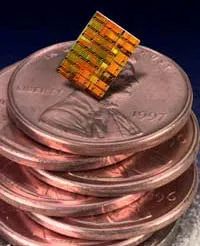
Co to jest mikroprocesor i jak działa?
Mikroprocesor to kompletny silnik obliczeniowy. Nazywa się go także CPU lub jednostką centralną. Cały system, każdy obwód i logika sterująca, znajdują się w jednym chipie. Brak odrębnych opłat. Żadnych odrębnych komponentów. Tylko jeden gęsty pakiet wykonujący obliczenia.
Jak superkomputery zaczęły korzystać z mikroprocesorów?
High-endowe wersje tych układów nie zawsze były przeznaczone wyłącznie dla komputerów stacjonarnych. Niektóre mikroprocesory zostały stworzone specjalnie dla superkomputerów. Pomyśl o nich jak o wczesnych samochodach typu muscle car, w których surowa prędkość była ważniejsza niż efektywność energetyczna i kompaktowa konstrukcja. Mikroprocesor w kontekście superkomputera to nie tylko zbyt duży chip biurowy; jest przeznaczony do równoległej przepustowości, ogromnych strumieni danych i solidnych obciążeń obliczeniowych.
Jakie procesory były pierwotnie używane w superkomputerach?
Ten konkretny, wysokowydajny procesor wspomniany w źródle był początkowo wdrażany w superkomputerach, zanim został zastosowany w innych zastosowaniach. Dokładny model nie jest wymieniony w podanym tekście, ale sprawa jest jasna: mikroprocesory nie były początkowo gadżetami konsumenckimi. Zaczynali jako specjalistyczny krzem dla instytucji potrzebujących dużej mocy obliczeniowej. Przejście od klasy superkomputerów do urządzeń typu „wszystko w jednym” w dużej mierze wyjaśnia, dlaczego dzisiejsze chipy są tak potężne.
Dlaczego konstrukcja jednoukładowa jest ważna dla zwykłych użytkowników?
Ponieważ wszystko jest na jednym chipie, otrzymujesz integrację. Mniej okablowania, mniej ciepła pomiędzy komponentami, mniejsze opóźnienia w operacjach wewnętrznych. Dlatego Twój laptop, telefon, a nawet inteligentna lodówka może wykonywać zadania, które w latach 70. wymagały pomieszczenia na sprzęt. Dzięki mikroprocesorowi komputery stały się przenośne. Sprawił, że były tanie. Udostępnił je.
Czym różni się mikroprocesor od zwykłego „procesora”?
Terminy te są często używane zamiennie, ale mikroprocesor kładzie nacisk na architekturę jednoukładową. „Procesor” w szerszym znaczeniu może odnosić się do dowolnego urządzenia przetwarzającego dane, w tym systemów wieloukładowych lub dyskretnych płytek logicznych. Mikroprocesor jest specyficzny: pojedynczy chip, który wykonuje całą pracę silnika obliczeniowego. To rozróżnienie jest ważne, gdy czytasz specyfikacje lub porównujesz sprzęt.
Mikroprocesor to nie tylko część komputera. To jest mózgiem komputera, a wszystko to na jednym kawałku krzemu.
Gdzie widzisz mikroprocesory w życiu codziennym?
Wszędzie. Na Twoim telefonie. W sterowniku silnika Twojego samochodu. W timerze Twojej kuchenki mikrofalowej. Na konsoli do gier. Wspólny wątek: Jeden układ obsługujący logikę, arytmetykę i przepływ sterowania. Korzenie superkomputerów wyjaśniają, dlaczego nowoczesne mikroprocesory mogą obsługiwać takie zadania, jak dekodowanie wideo, wnioskowanie AI i renderowanie w czasie rzeczywistym bez doświadczania przeciążenia.
Dlaczego niespecjaliści powinni się tym przejmować?
Ponieważ przy zakupie urządzenia mikroprocesor jest pierwszą specyfikacją, którą należy sprawdzić. Nie ekran. Nie pamięć. Żeton. Określa, jak szybko otwierają się programy, jak płynna jest rozgrywka i jak długo bateria wytrzymuje pod obciążeniem. Zrozumienie, że jest to jednoukładowy silnik obliczeniowy, którego historia sięga czasów superkomputerów, zmienia sposób czytania specyfikacji. Nie patrzysz tylko na liczbę. Patrzysz na architekturę maszyny, która od dziesięcioleci staje się coraz mniejsza i szybsza.
Chip nie cieszy się dużym uznaniem w codziennych rozmowach. Ale to dzięki niemu Twój laptop zmieści się w plecaku, a Twój smartwatch będzie mógł śledzić Twoje tętno
Most pomiędzy mocą obliczeniową i pamięcią masową
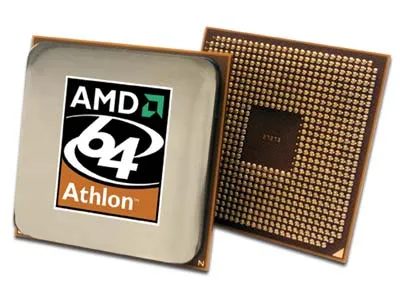
8 GB RAM i 64-bitowy procesor? Świetnie. Twój Athlon 64 X2 4800+ pracuje z pełną wydajnością. Bez problemu przetwarza dane, uruchamia wątki i radzi sobie z wielozadaniowością. Ale tu jest problem: procesor nie przechowuje danych. Nawet na sekundę.
Kiedy zamkniesz okno lub wyłączysz system, informacje te znikają, chyba że ma on miejsce zamieszkania. Ten dom to Twój dysk twardy.
Przejście na architekturę 64-bitową zmieniło sposób interakcji procesora z pamięcią, ale nie zmieniło podstawowej roli dysku. To wciąż pamięć długoterminowa. Procesor przetwarza; sklepy z dyskami. Potrzebujesz dysku twardego, opisanego na następnej stronie, do przechowywania wszystkich informacji przetwarzanych przez Twój komputer. Bez niego ten potężny 64-bitowy silnik zamienia się w bardzo drogi kalkulator, który zapomina o wszystkim w chwili, gdy przestaniesz go używać.
Pomyśl o procesorze jak o rękach szefa kuchni. Szybki, zręczny, zdolny do wykonywania skomplikowanych ruchów. Dysk twardy jest jednostką pamięci. Jeśli spiżarnia jest pusta, twoje ręce są bezużyteczne. W tej konfiguracji z 8 GB i architekturą 64-bitową wąskim gardłem zwykle nie jest już procesor. Najczęściej jest to prędkość, z jaką można pobrać dane z dysku do pamięci RAM, aby procesor mógł nad nimi pracować.
Tak więc, podczas gdy Athlon 64 obsługuje logikę, dysk twardy zapewnia trwałość. Wszystko, co zapiszesz, każdy zainstalowany program, każdy utworzony plik trafia tam. To niewidzialny koń pociągowy działający za kulisami.
Anatomia uszczelnionej obudowy aluminiowej
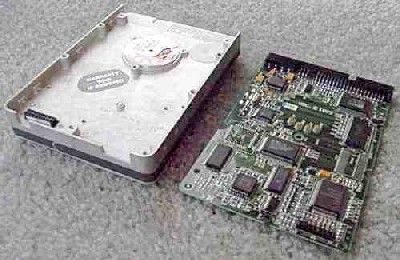
Dyski twarde, które prawdopodobnie masz w komputerze stacjonarnym lub laptopie, to nie tylko monety wirujące w próżni. Są to precyzyjnie zaprojektowane, uszczelnione obudowy aluminiowe. Jeśli zdejmiesz pokrywę (nie próbuj tego w domu, ponieważ cząsteczki kurzu są mikroskopijne i zniszczą dane), zobaczysz wnętrze.
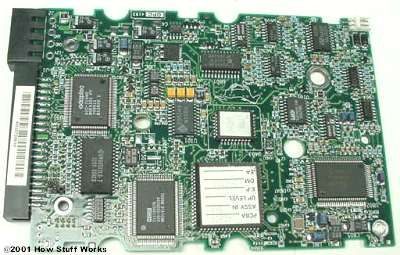
Elektronika sterownika znajduje się po jednej stronie. Ta mała tablica spełnia dwa trudne zadania. Steruje mechanizmem odczytu/zapisu, czyli maleńkim systemem dźwigni, który szybko porusza się tam i z powrotem po powierzchni dysku, odczytując i zapisując bity i bajty. Steruje także silnikiem. Silnik ten obraca płyty z dużą prędkością, taką samą, jaką widać na zbliżeniach wewnętrznych elementów.
Jak kontroler steruje mechaniką
Dlaczego kontroler jest tak ważny? To jest jego „mózg”. Bez tego płyty po prostu obracają się bezużytecznie. Sterownik wysyła precyzyjne sygnały elektryczne do silnika cewki drgającej, który porusza ramieniem siłownika. Reguluje również prędkość silnika wrzeciona.
Być może zastanawiasz się, gdzie dokładnie przechowywane są dane. Są one zapisane w powłoce magnetycznej na płytach. Głowica odczytu/zapisu unosi się nanometrów nad powierzchnią. Nigdy jej nie dotyka. Gdyby tak się stało, doszłoby do awarii głowicy i całkowitej utraty danych. Uszczelniona obudowa zapewnia wystarczającą czystość powietrza i stabilność tej małej szczeliny.
- Płyta kontrolera : Steruje sygnałami elektrycznymi i przesyłaniem danych
- Silnik wrzeciona : Obraca płyty z określoną prędkością (obr/min)
- Dźwignia siłownika : Ustawia głowicę odczytu/zapisu
- Płyty : przechowują dane magnetyczne
Cały ten montaż to taniec fizyki i elektroniki. Pomiń jedno okno czasowe, a Twój plik zniknie.
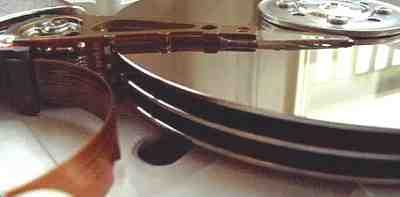
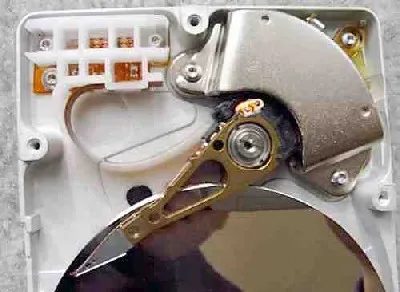
Mechanika pod maską: płytki, głowice i dźwignia
Trzy talerze. Sześć głowic odczytu/zapisu. Taka jest rzeczywistość fizyczna wewnątrz tego konkretnego napędu. Talerze te, często nazywane dyskami twardymi, obracają się, podczas gdy głowice unoszą się blisko powierzchni, przechwytując lub zapisując dane w ułamkach sekundy.
Dźwignia to element wyposażenia, który większość ludzi przeocza. Trzyma te głowy i musi poruszać się z przerażającą precyzją. Jedna dźwignia na głowę. Wszystkie sześć jest dostosowanych do pracy jako jeden. Jeśli dźwignia minie cel choćby o ułamek mikrona, dane zamienią się w śmieci.
Szybkość jest tutaj ważna. Dźwignia powinna niemal natychmiast ustawić się nad właściwym torem. Dlatego też w projekcie priorytetem jest szybki i precyzyjny ruch, a nie masa. Konwersja odbywa się na połączeniu między tym zespołem mechanicznym a komputerem PC, zamieniając wirujące wzory magnetyczne w pliki, które można otwierać, edytować i usuwać.
Jak dyski IDE łączą się z komputerem
Gdybyś otworzył starą jednostkę systemową w 2005 roku, zobaczyłbyś ten kabel. Interfejs Integrated Drive Electronics (IDE) był standardowym wyborem dla dysków twardych i napędów optycznych. Nie był niczym nadzwyczajnym. Po prostu pracował. Podłączyłeś go do płyty głównej, podłączyłeś zasilanie, a system operacyjny znalazł dysk. W większości przypadków do podstawowego działania nie była wymagana instalacja sterownika.
Co właściwie IDE robi pod maską?
IDE to nie tylko kabel. Taki jest protokół. Określa, w jaki sposób kontroler komunikuje się z talerzami dysku i w jaki sposób płyta główna negocjuje transfery danych. Interfejs kontroluje synchronizację, sprawdzanie błędów i wykonywanie poleceń. Po kliknięciu „Zapisz” IDE zarządzało „uzgadnianiem” pomiędzy aplikacją a fizyczną głowicą nagrywającą. Dzięki temu komunikacja była na tyle prosta, że producenci sprzętu mogli dostarczać dyski bez skomplikowanych negocjacji na poziomie oprogramowania sprzętowego.
Dlaczego dominował przez dekadę
Koszt. To jest odpowiedź. Kable IDE były tanie. Chipy płyty głównej zostały zintegrowane, więc nie była potrzebna droga płyta kontrolera. W porównaniu do SCSI, który wymagał specjalistycznego sprzętu i stosu sterowników, IDE było typu plug-and-play dla przeciętnego użytkownika. Preferowali go monterzy domowi i producenci OEM, ponieważ skracał czas montażu i obniżał koszty materiałów (zestawienie materiałów). Typowy kanał IDE może obsługiwać dwa urządzenia: jedno urządzenie główne i jedno urządzenie podrzędne (wtórne). To wystarczyło na dysk systemowy i dysk zapasowy lub CD-ROM.
IDE i alternatywy tamtych czasów
SCSI oferował lepszą wydajność i możliwość podłączenia większej liczby urządzeń, ale wymagał specjalistycznej wiedzy. SATA pojawiła się później, oferując cieńsze kable, wymianę podczas pracy i większą przepustowość. IDE nigdy nie dogoniło tych prędkości. Ale w epoce, którą przewodził, był to wybór praktyczny. Nie potrzebowałeś RAID. Nie potrzebowałeś transferu danych 150MB/s. Potrzebny był dysk o pojemności 40 GB, na którym przechowywano muzykę i dokumenty. IDE niezawodnie to właśnie zapewniło.
Jak działa połączenie fizyczne
Charakterystyczną cechą jest 40-pinowy kabel taśmowy. Idzie z płyty głównej na dysk. Pin 1 jest wyrównany ze złączem napędu, zwykle oznaczonym kolorowym paskiem. Zasilanie pochodzi z osobnego 4-pinowego złącza Molex. Układ kontrolera IDE na płycie głównej obsługuje komunikację niskiego poziomu. Jeśli zainstalowałeś dwa dyski na tym samym kanale, musisz ustawić zworki na dyskach, aby przypisać master i slave. Jeśli się myliłeś, system nie uruchomiłby się.
Gdzie nadal można znaleźć IDE
Nie na nowych komputerach. I to nawet w najczęściej używanych systemach z ostatnich pięciu lat. Jednak starsze serwery, urządzenia wbudowane i laboratoria naprawcze nadal sobie z tym radzą. Jeśli przywracasz stację roboczą z 2003 roku lub serwisujesz kontroler przemysłowy, natkniesz się na IDE. Interfejs nie zniknął ze świata fizycznego, po prostu opuścił rynek konsumencki.
Które systemy korzystały wyłącznie z IDE
Większość komputerów stacjonarnych od końca lat 90. do połowy XXI wieku opierała się wyłącznie na IDE. Laptopy pojawiły się później, wdrażając warianty PATA tego samego protokołu. Przejście na SATA następowało stopniowo, najpierw w komputerach stacjonarnych z najwyższej półki, a następnie w laptopach konsumenckich. Do 2008 roku nowe wersje niemal powszechnie były wyposażone w porty SATA. IDE stało się przestarzałą opcją.
Prawdziwą zaletą IDE była jego prostota. Nie trzeba było rozumieć zarządzania magistralą ani kolejkowania poleceń. Właśnie go podłączyłeś.
Co się stało z interfejsem
Nie zniknął. Stał się zbędny. SATA
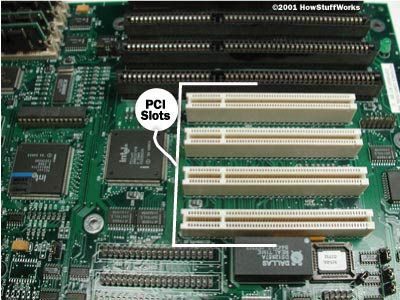
Jak magistrala PCI zapewnia bezpośredni dostęp do pamięci systemowej
Magistrala Peripheral Component Interconnect (PCI) łączy sprzęt bezpośrednio z pamięcią systemową komputera. To bezpośrednie połączenie ma kluczowe znaczenie. Eliminuje pośredników, na których polegają wolniejsze opony. Po włożeniu karty sieciowej, karty graficznej lub karty dźwiękowej do gniazda PCI dane są skutecznie przesyłane pomiędzy urządzeniem a resztą komputera. Architektura została zaprojektowana z myślą o szybkości i bezpośredniej interakcji.
Bezpośredni dostęp do pamięci systemowej sprawia, że gniazda PCI są wydajne w przypadku urządzeń peryferyjnych o dużej przepustowości.
Dlaczego ten konkretny routing jest pomocny? Ponieważ zmniejsza opóźnienia. Gdy karta graficzna przetwarza klatkę, nie czeka w kolejce na nieistotne dane. Komunikuje się bezpośrednio z pamięcią RAM. Dlatego te gniazda są zwykle zarezerwowane dla komponentów wymagających stabilnego i szybkiego przesyłania danych.
Jakie komponenty zazwyczaj zajmują te gniazda?
– Karty sieciowe
– Karty wideo
– Karty dźwiękowe
To są konie robocze. Wykorzystują magistralę PCI do przesyłania dużych ilości danych bez przeciążania magistrali systemowej. Projekt jest prosty. Jedno połączenie. W jeden sposób. Szybki transfer danych.
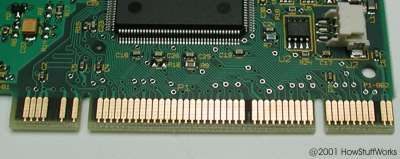
Od 47 pinów do wojny slotów: koniec PCI dla kart graficznych
To właśnie te 47 kontaktów wykonuje główną pracę. Każda z nich to cienka metalowa nóżka, maleńki mostek pomiędzy chipem a płytą, przenoszący dane i zasilanie do slotu PCI. To zadziałało. To był standard. W ten sposób od dekady podłączasz kartę graficzną do komputera.
Ale to nie było już wystarczająco szybkie.
Następna generacja sprzętu nie tylko ulepszyła PCI; zastąpił go jako standardowy sposób podłączenia karty graficznej. Rozbieżność między możliwościami PCI a wymaganiami nowego oprogramowania do gier 3D i profesjonalnej wizualizacji stała się zbyt duża, aby ją zignorować. Szerokość magistrali, przepustowość i opóźnienie wskazywały na to samo: PCI było ślepym zaułkiem dla łączności GPU.
Dlaczego PCI się zawiesza: pułap przepustowości
PCI działał z częstotliwością 33 MHz z 32-bitową magistralą, osiągając około 133 MB/s. W przypadku grafiki 2D to wystarczyło. Ale do renderowania tysięcy wielokątów w ramce z wyświetlanymi teksturami? Brakowało mu tchu.
Projektanci i producenci sprzętu potrzebowali więcej linii. Więcej równoległości. Bardziej bezpośrednia komunikacja pomiędzy CPU i GPU. Wspólna architektura magistrali PCI oznaczała, że każde urządzenie na magistrali konkurowało o ten sam kanał. Dodaj kartę sieciową, kartę dźwiękową i kontroler dysku twardego, a procesor graficzny pozostał bez zasilania.
Agresywna alternatywa: pojawienie się AGP
Accelerated Graphics Port, w skrócie AGP, od początku projektowano z myślą o jednym: przesyłaniu danych wideo z pamięci systemowej do procesora graficznego bez przeciążania głównej magistrali procesora.
Użył dedykowanego połączenia bezpośredniego. Nie jest już powszechnie używany. Nie ma już konkurencji. AGP 1.0 działał z częstotliwością 66 MHz z 32-bitowym interfejsem, podwajając przepustowość PCI do 266 MB/s. Późniejsze wersje zwiększyły tę liczbę do 1,3 GB/s przy 333 MHz. Zmniejszono liczbę kontaktów, protokół stał się mądrzejszy, a procesor graficzny ma własny szkielet częstotliwości.
Co się zmieniło dla użytkownika
Nie widziałeś żadnych kontaktów. Widziałeś klatki na sekundę. Widziałeś tekstury, które nie migoczą. Widziałeś gry 3D, które nie zacinają się, gdy szybko przesuwasz kamerę. AGP umożliwiło procesorowi graficznemu bezpośredni dostęp do systemowej pamięci RAM w celu przechowywania tekstur, co jest funkcją zwaną szybkim zapisem, łączącą tę funkcję PCI po prostu nie obsługiwaną.
Oznaczało to także niezgodność fizyczną. Karta PCI nie mieściła się w gnieździe AGP. Złącza wyglądały inaczej. Mechanizmy mocowania były inne. Nie można było po prostu włożyć starego GeForce 256 do nowej płyty głównej wyposażonej w gniazdo AGP. To było trudne rozstanie i branża upewniła się, że o tym wiesz.
Ostatnia obrona: dlaczego PCI przetrwało
PCI nie umarło z dnia na dzień. Trwało to w przypadku urządzeń peryferyjnych. Karty sieciowe, karty dźwiękowe i kontrolery USB nadal korzystały z PCI długo po tym, jak AGP przejęło segment grafiki. Standard był zbyt mocno zakorzeniony, zbyt tani i niewystarczająco dobry dla urządzeń innych niż GPU.
Ale dla grafiki? Wojna slotowa dobiegła końca. AGP było jego właścicielem aż do pojawienia się następnej generacji, co sprawiło, że zarówno PCI, jak i AGP wyglądały jak relikty wolniejszej ery.
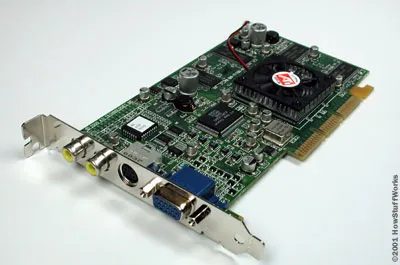
Jak AGP uzyskuje dostęp do pamięci systemowej w locie
Accelerated Graphics Port (AGP) zmienia sposób, w jaki komputer przetwarza dane wideo. Zamiast polegać wyłącznie na pamięci wlutowanej bezpośrednio w kartę graficzną, system operacyjny może dynamicznie przydzielać systemową pamięć RAM do karty graficznej. Dzieje się to w locie. Nie jest wymagane ponowne uruchomienie. Nie jest wymagana skomplikowana konfiguracja ręczna. System operacyjny po prostu przesyła część dostępnej pamięci, gdy karta graficzna potrzebuje dodatkowej przepustowości.
Mechanizm ten rozwiązuje konkretne wąskie gardło. Wczesne karty graficzne 3D wymagały więcej pamięci, niż fizycznie zawierały. AGP umożliwia karcie wideo traktowanie systemowej pamięci RAM jako rozszerzenia własnej lokalnej pamięci wideo (VRAM). Poprawia to wydajność podczas renderowania tekstur i buforowania klatek. Wyższą rozdzielczość i płynniejszą liczbę klatek na sekundę uzyskasz bez konieczności zakupu nowej karty. Port pełni funkcję bezpośredniego, szybkiego połączenia pomiędzy procesorem, pamięcią systemową i kartą wideo.
Dlaczego przydzielona pamięć nie wystarczy
Dedykowana pamięć wideo (VRAM) ma ograniczenia. Karta z 32 MB pamięci wewnętrznej może się zadławić podczas renderowania złożonych scen 3D lub pulpitu o wysokiej rozdzielczości. System operacyjny może wykryć, kiedy w karcie wideo wyczerpują się zasoby lokalne. Następnie uzyskuje dostęp do głównej puli pamięci systemowej. Takie podejście do pamięci współdzielonej umożliwia skalowanie podsystemu graficznego w celu spełnienia bieżących potrzeb.
Rozważ różnicę pomiędzy standardową magistralą PCI a gniazdem AGP. PCI dzieli przepustowość z innymi urządzeniami, takimi jak karty sieciowe i karty dźwiękowe. AGP zapewnia dedykowane połączenie punkt-punkt. Ten dedykowany kanał oznacza, że karta wideo nie konkuruje o przepustowość z dyskiem twardym ani urządzeniami peryferyjnymi USB. Rezultatem jest mniejsze opóźnienie i większa przepustowość danych. Dla zwykłych użytkowników oznaczało to płynniejsze przewijanie w przeglądarkach internetowych i lepszą wydajność we wczesnych grach 3D.
Bliższe spojrzenie na kartę graficzną
Przyjrzyj się uważnie układowi karty graficznej. Fizyczne gniazdo na płycie głównej jest krótsze niż standardowe gniazdo PCI. Ta charakterystyczna długość i wypustki na klucze zapobiegają włożeniu niewłaściwej karty. Gniazdo AGP nie jest fizycznie kompatybilne z kartami PCI. To rozwiązanie konstrukcyjne zapewnia kompatybilność na poziomie sprzętowym. Nie można przypadkowo włożyć karty dźwiękowej do portu graficznego.
Złącze na samej karcie również jest inne. Ma inny układ pinów. Struktura sygnału jest zoptymalizowana pod kątem określonych typów danych wymaganych przez kartę wideo: danych tekstur, informacji o buforze ramki i strumieni poleceń. Port obsługuje różne częstotliwości taktowania i tryby przepustowości. Konfigurację AGP można przeprowadzić w BIOS-ie lub za pomocą oprogramowania. Opcje zazwyczaj obejmowały prędkości 1x, 2x i 4x. Wyższe współczynniki podwoiły szybkość przesyłania danych między systemem a kartą wideo.
AGP umożliwia systemowi operacyjnemu przydzielanie pamięci RAM do wykorzystania przez kartę graficzną na bieżąco.
Kluczową cechą jest ten wybór na bieżąco. Nie chodzi tylko o szybki port. Chodzi o sposób zarządzania hierarchią pamięci. System operacyjny tworzy okno w przestrzeni adresowej systemu. Karta wideo mapuje to okno na własną przestrzeń adresową. Gdy karta wideo żąda danych, może je uzyskać z lokalnej pamięci VRAM lub ze współdzielonej systemowej pamięci RAM. Przejście jest przejrzyste dla aplikacji. Gry i programy 3D nie muszą wiedzieć, gdzie fizycznie znajdują się dane. Po prostu o to proszą. Sprzęt zapewnia routing.
Praktyczne implikacje dla użytkowników
Dla przeciętnego użytkownika pod koniec lat 90. i na początku XXI wieku AGP był standardem w zakresie akceleracji 3D. Gdybyś miał komputer od tego
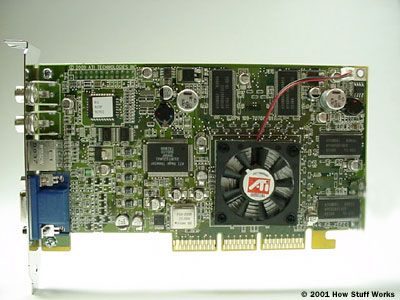
Co to jest karta graficzna i jak działa?
Pomyśl o karcie graficznej jako o specjalistycznej karcie rozszerzeń dla Twojego komputera. Fizycznie jest bardzo podobny do płyty głównej. Jest to PCB szczelnie wypełniona elementami elektronicznymi. W centrum znajduje się dedykowany procesor, zwykle nazywany GPU, który obsługuje wszystkie obliczenia wizualne. Obok tego procesora na płycie znajduje się jego własna RAM, czyli pamięć wideo, służąca do tymczasowego przechowywania danych obrazu.
Ta konkretna konfiguracja sprzętowa jest ważna z jednego głównego powodu: szybkości. Twój główny procesor próbuje obsłużyć wszystko, ale renderowanie złożonych środowisk 3D, efektów świetlnych i dużej liczby klatek na sekundę jest dużym obciążeniem. Karta graficzna przenosi tę pracę na siebie. Jeśli grasz w gry komputerowe, ten komponent określa, czy gra jest płynna, czy zacinana.
Dlaczego gracze potrzebują oddzielnego procesora graficznego
Dlaczego ten komponent jest tak ważny w grach? Ponieważ współczesne gry opierają się na renderowaniu w czasie rzeczywistym. Każda klatka na ekranie jest obliczana w milisekundach. Słaba karta graficzna nie jest w stanie poradzić sobie z tym obciążeniem, co prowadzi do niskiej liczby klatek na sekundę lub artefaktów graficznych. Wydajna karta graficzna przetwarza dane pikseli z własnej pamięci wideo i wysyła je do wyświetlacza przed obliczeniem kolejnej klatki.
Ważnym rozróżnieniem jest tutaj grafika zintegrowana i oddzielna. Zintegrowana grafika znajduje się na płycie głównej lub w samym procesorze. Oszczędza miejsce i energię, ale dzieli pamięć z systemem. Oddzielna karta graficzna jest samodzielną jednostką. Ma własny procesor, własny system chłodzenia i własną dedykowaną pamięć RAM. To właśnie ta separacja pozwala osiągnąć wysoką wydajność w grach.
Jak pamięć wideo wpływa na wydajność
Pamięć RAM na karcie graficznej to nie to samo, co pamięć systemowa. Jest to wyspecjalizowana pamięć wideo. Potraktuj to jak wersję roboczą GPU. Im bardziej szczegółowa gra, tym więcej danych musisz natychmiast zdobyć. Tekstury, cienie i efekty cząsteczkowe są przechowywane w tej pamięci. Jeśli skończy się miejsce, procesor graficzny jest zmuszony skorzystać z wolniejszej systemowej pamięci RAM, co radykalnie zmniejsza wydajność.
Dlatego znaczenie mają takie cechy, jak rozmiar pamięci VRAM. Gra w rozdzielczości 4K wymaga znacznie więcej pamięci VRAM niż gra w rozdzielczości 1080p. Jeśli szukasz sprzętu do gier, ilość RAM na karcie jest bezpośrednim wskaźnikiem tego, jak duże obciążenie wizualne wytrzyma bez problemu.
Gdzie znajduje się karta graficzna w komputerze
Gdzie pasuje ta karta? Łączy się z gniazdem PCIe na płycie głównej. To gniazdo zapewnia szybkie połączenie między kartą graficzną a resztą systemu. Karta wymaga również zasilania, zwykle z dedykowanych kabli 6 lub 8 pinowych biegnących bezpośrednio z zasilacza.
Po instalacji karta przejmuje wyjście obrazu. Monitor podłącza się do portów z tyłu karty, a nie do portów na płycie głównej. Dzięki temu obraz jest przetwarzany przez dedykowany procesor graficzny, a nie przez zintegrowaną grafikę procesora. To prosta zmiana, ale zmienia sposób, w jaki cały system przetwarza dane wizualne.
Karta graficzna to w zasadzie minikomputer zaprojektowany do jednego zadania: wyświetlania pikseli we właściwym miejscu, we właściwym kolorze i tak szybko, jak to możliwe.
Jakie elementy znajdują się w karcie graficznej
Podczas demontażu planszy znajdziesz kilka kluczowych elementów. GPU to „mózg”, który wykonuje instrukcje określające to, co widzisz. Pamięć wideo przechowuje przetworzone dane.
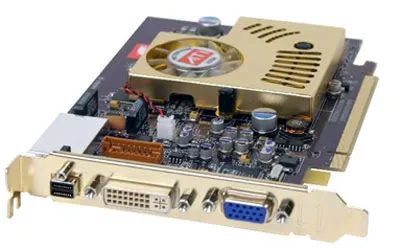
Co zabija PCIe?
PCI Express lub PCIe wykonało świetną robotę. Zastąpił starszy standard AGP, zapewniając znacznie wyższą przepustowość danych i zwiększoną moc kart graficznych. Przez ponad dekadę pozostawał podstawą nowoczesnych komputerów stacjonarnych i laptopów.
Ale co jest pokazane na zdjęciu? To nie jest PCIe.
Pokazany element to format M.2, szczególnie w konfiguracji z dyskiem SSD NVMe. Choć z technicznego punktu widzenia złącze M.2 może wykorzystywać sygnalizację elektryczną PCIe, często jest mylone z fizycznym gniazdem PCIe na płycie głównej. Prawdziwa zmiana dotyczy architektury. Dyski M.2 całkowicie omijają tradycyjne wąskie gardło SATA. Łączą się bezpośrednio z liniami PCIe płyty głównej.
Jest to ważne, ponieważ zmniejsza się opóźnienie.
| Charakterystyka | Starszy dysk SSD SATA | M.2 NVMe (PCIe) |
|---|---|---|
| Interfejs | SATA III | PCIe 3.0/4.0/5.0 |
| Maksymalna prędkość odczytu sekwencyjnego | ~600 MB/s | od 3500 MB/s do 14 000+ MB/s |
| Zużycie energii | Umiarkowany | Niski (bezpośrednie zasilanie z płyty) |
| Profil termiczny | Poniżej | Powyżej (wymaga chłodzenia pasywnego/aktywnego) |
Dlaczego ta zmiana? Prędkość.
SATA został opracowany dla dysków twardych w 2000 roku. Jest ona ograniczona do 6 Gb/s, co odpowiada około 600 MB/s. To był ogromny skok w porównaniu z szybkością dysków twardych, ale to pułap. Linie PCIe Gen 3 x4 zapewniają 3,5 GB/s. Gen 4 osiąga 7 GB/s. Gen 5 po raz kolejny podwaja tę liczbę.
Dla zwykłych użytkowników oznacza to:
1. Szybsze ładowanie aplikacji. Nie trzeba czekać na inicjalizację ciężkiego oprogramowania, takiego jak edytory wideo lub duże gry.
2. Szybsze przesyłanie plików Przenoszenie 50 GB materiału wideo staje się zadaniem w tle, a nie oddzielnym projektem.
3. ** Lepsza responsywność systemu. ** System operacyjny może bardziej agresywnie wstępnie ładować dane, bez wąskich gardeł we/wy.
Czy M.2 jest zawsze lepszy? Nie koniecznie.
Jeśli kupisz budżetowy laptop z dyskiem SATA M.2, nadal będziesz ograniczony do 600MB/s. Współczynnik kształtu jest taki sam; protokół jest inny. Sprawdź specyfikacje. Poszukaj „NVMe” lub „PCIe x4” w opisie produktu. Jeśli określono SATA, otrzymasz wolną wersję.
Dodatkowo ogrzewanie staje się zmienne. Dyski NVMe generują więcej ciepła niż dyski SSD SATA. Cienkie laptopy często zmniejszają wydajność przy długotrwałym użytkowaniu w celu ochrony podzespołów. Komputer stacjonarny z dobrym przepływem powietrza tego nie zauważy. Kompaktowy batonik zapewne to zauważy.
Jaki jest następny krok? PCIe 5.0.
Tu nie chodzi tylko o podwójną prędkość. To dwukrotnie większa przepustowość. Ale podwaja również zużycie energii i ogrzewania. Producenci obecnie równoważą wydajność z zarządzaniem temperaturą. Dyski konsumenckie osiągają ponad 12 000 MB/s. Czy to jest przydatne? Do edycji wideo 8K tak. Do przeglądania stron internetowych nie.
Prawdziwym problemem nie jest czysta prędkość. Chodzi o to, czy Twój przepływ pracy tego wymaga. Jeśli przenosisz ogromne zbiory danych lub renderujesz złożone sceny, PCIe jest koniecznością. Do ogólnego użytku dysk NVMe Gen 3 jest więcej niż wystarczający
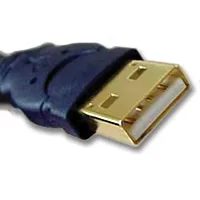
Jak łączność USB kształtuje nowoczesny sprzęt komputerowy
Porty uniwersalnej magistrali szeregowej (USB) są standardową funkcją prawie każdego urządzenia dostępnego obecnie na rynku. Służą do podłączania myszy, klawiatur, drukarek i dysków zewnętrznych. Ten standard rozwiązuje problem, który nękał wczesne systemy komputerowe: mylące i niestandardowe połączenia.
Złącze USB umożliwia podłączanie i odłączanie urządzeń w czasie pracy systemu. Nie jest wymagane ponowne uruchomienie. Nie ma potrzeby wybierania różnych typów portów. Protokół umożliwia przesyłanie zasilania i danych tym samym kablem.
Dlaczego jest to ważne dla zwykłych użytkowników?
- Kompatybilność urządzeń – Jeden typ kabla pasuje do większości urządzeń peryferyjnych.
- Podłączanie na gorąco – podłączaj i odłączaj urządzenia bez wyłączania zasilania.
- Zasilanie – Urządzenia o niskim poborze mocy, takie jak telefony lub adaptery bezprzewodowe, są zasilane bezpośrednio z portu.
Wyeliminowanie starszych złączy, takich jak PS/2 lub zastrzeżone kable do drukarek, uprościło konfigurację. Nie musisz już wybierać kolorów ani kształtów.
Które wersje USB masz na swoim komputerze?
Nie wszystkie porty są takie same. Prędkość wyjściowa i moc różnią się w zależności od generacji.
Maksymalna prędkość USB 2.0 wynosi 480 Mbps. To wystarczy na myszy i podstawowe dyski. USB 3.0 przyspiesza do 5 Gb/s. USB 3.1 osiąga prędkość 10 Gb/s. USB 4 zapewnia prędkość 40 Gb/s.
Każdy krok w górę zmienia możliwości. Wyższa przepustowość pozwala na wydajną edycję wideo lub przesyłanie dużych plików. Ale do pisania lub drukowania USB 2.0 nadal działa bez problemów.
Zwróć uwagę na fizyczny kształt złącza. Typ A to płaska konstrukcja trapezowa, którą rozpozna większość ludzi. Type-C jest mniejszy, dwustronny i jest teraz standardem w nowych laptopach i telefonach. Typ portu określa, które kable będą pasować.
Jak USB wpływa na codzienną pracę i wybór urządzeń
Kupując nową mysz lub kamerę internetową, zasadniczo wybierasz pomiędzy zgodnością z USB-A i USB-C. Istnieje większość adapterów, ale bezpośrednie połączenie zmniejsza tarcie.
Prawdziwy efekt pojawia się po dodaniu urządzeń peryferyjnych. Jedna stacja koncentrująca może rozszerzyć jeden port do sześciu. Umożliwia to podłączenie drukarki, pamięci zewnętrznej i ładowarki telefonu z jednego gniazda.
Zasilanie jest ważniejsze, niż się ludziom wydaje. Urządzenia o dużej mocy, takie jak przenośne dyski twarde, wymagają stacji koncentrującej zasilanej zewnętrznie lub portu tylko do transmisji danych zasilanego zewnętrznie. Mysz nie wymaga prawie niczego.
Standard przyczynił się także do wzrostu popularności dysków flash. Przed USB kopiowanie plików wymagało dyskietek lub zastrzeżonych kabli. Teraz jeden kieszonkowy dysk przechowuje terabajty danych.
Gdzie USB nie radzi sobie z wymagającymi zadaniami
Wydajna edycja wideo, renderowanie 3D lub tworzenie kopii zapasowych na dużą skalę mogą przekraczać nawet prędkości USB 4. Dyski wewnętrzne i złącza Thunderbolt poradzą sobie z większymi obciążeniami.
USB ogranicza również liczbę urządzeń, które można połączyć łańcuchowo, zanim wydajność ulegnie pogorszeniu. Głęboka hierarchia koncentratorów może powodować opóźnienia lub braki zasilania.
Jednak w przypadku większości zadań domowych i biurowych USB zaspokaja potrzeby. Wygoda przewyższa ograniczenia.
Porty zauważysz najbardziej, gdy przestaną działać. Zły port USB oznacza odłączoną drukarkę lub telefon, który nie ładuje się. Rozwiązanie jest zwykle proste: wypróbuj inny port, wymień kabel lub zresetuj kontroler za pomocą Menedżera urządzeń.
Standard szybko nie zniknie. Nowe wersje w dalszym ciągu zwiększają prędkość i moc, ale podstawowa idea pozostaje ta sama. Podłącz i działa.
Przełączniki napięcia sieciowego w zasilaczach PC
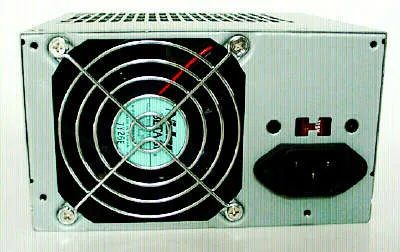
Ten mały czerwony przełącznik, umieszczony tuż nad złączem kabla sieciowego z tyłu zasilacza (PSU), steruje ustawieniem napięcia sieciowego. Istnieje, ponieważ standardy elektryczne różnią się w zależności od regionu. W Ameryce Północnej stosuje się napięcie prądu przemiennego 120 V. W większości krajów Europy i Azji standardem jest napięcie 220 V lub 230 V AC.
Jeśli kupisz zasilacz w USA i podłączysz go do gniazdka europejskiego bez przełączania tego przełącznika, możesz uszkodzić sprzęt. Przełącznik informuje wewnętrzną elektronikę, ile mocy otrzymuje, dzięki czemu może regulować ją do bezpiecznego poziomu prądu stałego wymaganego przez komponenty.
Dlaczego Twój zasilacz ma ręczny selektor napięcia?
Nowoczesne zasilacze często korzystają z automatycznego wykrywania napięcia, co sprawia, że ten czerwony przełącznik jest przestarzały. Jednak wiele urządzeń nadal opiera się na ręcznym przełączniku. Oto dlaczego.
- Koszt i łatwość projektowania: Ręczny przełącznik jest tańszy we wdrożeniu niż elektronika wymagana do automatycznego wykrywania.
- Niezawodność: Nie ma oprogramowania ani czujników, które mogłyby zawieść. To jest połączenie fizyczne.
- Starsze standardy: Niektóre starsze zasilacze serwerowe przemysłowe lub niestandardowe nadal traktują priorytetowo wybór ręczny, aby ściśle przestrzegać określonych standardów regionalnych.
Jak prawidłowo ustawić napięcie sieciowe
Sprawdź etykietę na zasilaczu. Prawdopodobnie obok przełącznika będzie mały diagram pokazujący dwie pozycje: „115 V” lub „120 V” po jednej stronie i „230 V” lub „220 V” po drugiej.
- Odłącz urządzenie. Nigdy nie zmieniaj tego ustawienia, gdy zasilacz jest podłączony do gniazdka elektrycznego.
- Przestrzegaj informacji o lokalnym gniazdku elektrycznym. Jeśli przebywasz w USA, Kanadzie lub Meksyku, ustaw napięcie na 115 V/120 V. Jeśli znajdujesz się w Europie, Wielkiej Brytanii lub większości Azji, ustaw napięcie na 220 V/230 V.
- Sprawdź położenie. Przełącznik powinien wyraźnie kliknąć i zatrzasnąć się na swoim miejscu.
Co się stanie, jeśli popełnisz błąd
Konsekwencje zależą od kierunku błędu.
- Ustawianie przełącznika 115 V na napięciu sieciowym 220 V: Informujesz zasilacz, że odbiera napięcie 220 V, podczas gdy w rzeczywistości odbiera tylko 120 V. Zasilacz najprawdopodobniej się nie włączy. Decyduje, że napięcie wejściowe jest zbyt niskie, aby zapewnić bezpieczną pracę.
- Instalacja wyłącznika 220 V o napięciu sieciowym 115 V: Jest to niebezpieczne. Zasilacz oczekuje napięcia 115 V, ale otrzymuje napięcie 220 V. Wewnętrzne kondensatory i transformatory zostaną obciążone dwukrotnie większym obciążeniem w porównaniu z obciążeniem obliczonym. Może to skutkować natychmiastową awarią, dymem lub pożarem.
Które zasilacze nadal korzystają z tego przełącznika?
Najczęściej znajdziesz go w następujących urządzeniach:
– Stare zasilacze konsumenckie (modele przed 2010 rokiem).
– Zasilacze budżetowe od producentów bez marki.
– Niektóre zasilacze do serwerów i stacji roboczych przeznaczone do użytku globalnego bez automatycznego wykrywania napięcia.
Marki takie jak Corsair, Seasonic i EVGA w dużej mierze wycofały ręczne manetki ze swoich linii konsumenckich na rzecz konstrukcji z automatyczną zmianą przełożeń. Jeśli jednak budujesz komputer budżetowy lub ponownie wykorzystujesz stare komponenty, natkniesz się na ten czerwony przełącznik.
Czy można to sprawdzić bez otwierania obudowy?
Jak technologia przełączników przekształca prąd przemienny w użyteczny prąd stały
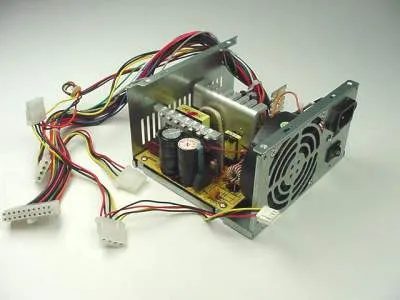
Zasilacze komputerowe wykorzystują technologię przełączania do przeprowadzenia procesu konwersji. Z teoretycznego punktu widzenia zadanie jest proste. Prąd przemienny jest pobierany z gniazdka i „tnie” na stabilny, użyteczny prąd stały. Sprzęt osiąga to poprzez szybkie włączanie i wyłączanie tranzystorów.
W wyniku tego procesu powstają określone napięcia wyjściowe. Obwody cyfrowe, takie jak procesor i pamięć, są zazwyczaj zasilane z szyn 3,3 V i 5 V. Linie te zapewniają zasilanie bramek logicznych i układów pamięci. Tymczasem za pracę mechaniczną odpowiada linia 12 V. Obraca silniki wewnątrz dysków. Dzięki temu wentylatory obudowy się obracają.
Dlaczego taki podział? Ponieważ elektronika i mechanicy mają różne potrzeby energetyczne. Logika potrzebuje stabilnego niskiego poziomu napięcia. Silniki wymagają wyższego napięcia do wytworzenia momentu obrotowego. Przełącznik skutecznie radzi sobie z obydwoma zadaniami. Nie ma niepotrzebnej utraty ciepła. Żadnych nieporęcznych transformatorów wytwarzających ciepło odpadowe. Tylko czysta dystrybucja mocy do tych komponentów, które jej najbardziej potrzebują.
Jakie są żółte elementy pośrodku?
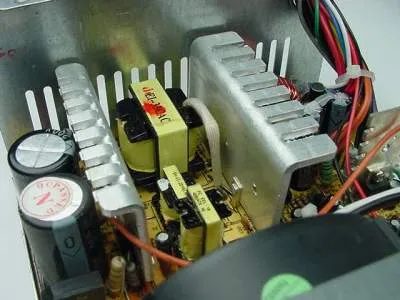
Te trzy małe żółte bloki to transformatory. Znajdują się one w samym środku układu. Na lewo od nich widać dwa cylindryczne kondensatory. A co z dużymi aluminiowymi częściami z rozrzuconymi żeberkami? Są to chłodnice.
Dlaczego zasilacze korzystają z dużych aluminiowych radiatorów?
Grzejniki istnieją z jednego powodu: aby uwolnić nadmiar ciepła do powietrza. Półprzewodniki takie jak tranzystory i diody generują podczas pracy znaczne ilości energii cieplnej. Jeśli ciepło pozostanie wewnątrz elementu, ulegnie on awarii.
Żebra zwiększają powierzchnię. Większa powierzchnia oznacza bliższy kontakt z otaczającym powietrzem. Dzięki temu ciepło może szybciej zostać odprowadzone. Bez nich temperatura wewnętrzna wzrosłaby znacznie poza bezpieczne granice.
Teraz przyjrzyj się uważnie chłodnicy.
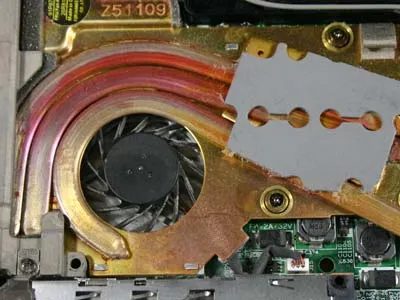
Chłodzenie laptopa: ukryty sprzęt, który działa jak komputer stacjonarny
Widzisz radiator i wentylator w laptopie, podobne do elementów komputera stacjonarnego. To jest rdzeń systemu. Ale wszystko jest bardzo ciasno zapakowane. Nie ma miejsca na cyrkulację powietrza. Metalowy radiator odprowadza ciepło z procesora, a mały wentylator przepycha powietrze przez szczeliny. To działa. Podobnie jak komputer stacjonarny, ale skompresowany w obudowie.
Wyzwanie inżynieryjne nie leży w samych komponentach, ale w zajmowanej przez nie przestrzeni.
Komputery stacjonarne oddychają. Laptopy się dławią. Dlatego laptop na kolanach nagrzewa się. Wentylator przyspiesza, następnie zwalnia i ponownie przyspiesza. Jeśli za bardzo obciążysz nowoczesny laptop, nastąpi dławienie termiczne (zmniejszenie częstotliwości). Procesor zwalnia, aby zachować chłód. Tracisz wydajność, ale oszczędzasz sprzęt.
Dlaczego to jest ważne? Ponieważ chcesz prędkości bez przegrzania. Nowoczesne chipy bardzo się nagrzewają. Układ chłodzenia staje się wąskim gardłem. Lepszy wentylator może więcej niż tylko redukować hałas. Zapewnia stałą wydajność. Sprawdź projektową moc cieplną (TDP) swojego laptopa. Pokazuje, ile ciepła może obsłużyć układ chłodzenia. Jeśli edytujesz wideo 4K, potrzebujesz wydajnej konfiguracji. Zwykły laptop biurowy tego nie wytrzyma.
Po czym poznać, że Twój układ chłodzenia ma problemy? Słuchać. Poczuj to. Sprawdź w menedżerze zadań, czy prędkość procesora nie spada pod obciążeniem. Jeśli częstotliwość spadnie poniżej wartości maksymalnej przy 100% obciążeniu, osiągnięto granicę termiczną. To nie jest usterka oprogramowania. To jest fizyka.
Które laptopy lepiej znoszą ciepło? Poszukaj komór parowych. Rozprowadzają ciepło na większym obszarze, zanim wentylator je usunie. Niektóre ultrabooki klasy premium korzystają z tej technologii. Inne ograniczają się do prostych rurek cieplnych. Różnica w zrównoważonych wynikach może wynosić 15–20%. To nie jest mała kwota.
Porównanie komputerów stacjonarnych pozostaje aktualne, ale z zastrzeżeniami. Wieża stołowa ma objętość. Laptop ma ograniczenia. Poświęcasz przestrzeń na rzecz przenośności. Akceptujesz wyższe temperatury, głośniejsze wentylatory i możliwe dławienie. To cena, jaką płacisz za możliwość noszenia stacji roboczej w torbie.
Czy ma to wpływ na zwykłych użytkowników? Niewątpliwie. Jeśli Twój laptop zwalnia po 20 minutach rozmów wideo, sprawdź otwory wentylacyjne. Zatyka je kurz. Wentylator pracuje ciężej. Wydajność spada. Puszka sprężonego powietrza za 10 dolarów rozwiązuje ten problem. Albo odpowiednie sprzątanie. Nie ignoruj tego.
Chłodnica i wentylator to nie tylko części. To są elementy wspierające. Bez nich nowoczesne procesory umierają w ciągu kilku sekund. Ta technologia jest niewidoczna, dopóki nie zawiedzie. Wtedy staje się pierwszą rzeczą, którą zauważasz.
Zachowaj spokój. Dosłownie.