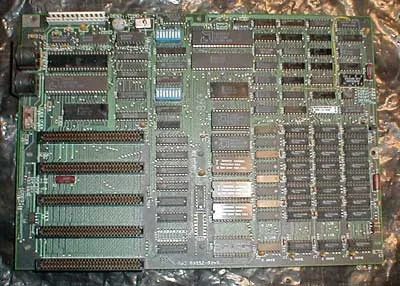
Seu computador não é apenas uma caixa de peças aleatórias. É um sistema onde cada componente conversa com os outros. A placa-mãe é o hub central que torna essa conversa possível. Sem ele, sua CPU, memória e placas de expansão não se conectariam.
Зміст
O que realmente fica em uma placa-mãe?
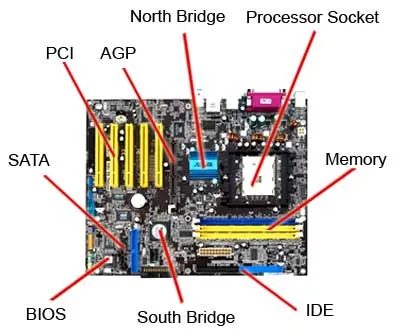
Uma placa-mãe padrão está lotada. Possui slots e soquetes dedicados para hardware crítico. Você encontrará:
- Soquete CPU (Unidade Central de Processamento)
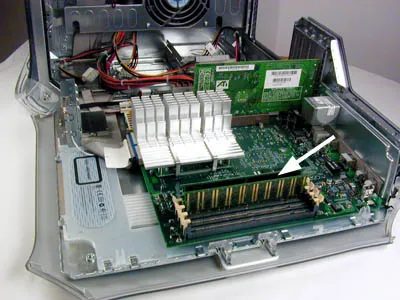
- Slots de RAM (memória de acesso aleatório)
Slots de expansão AGP e PCI - Conectores de alimentação e chips BIOS
Pense na placa-mãe como o sistema nervoso. Ele roteia dados e energia entre o cérebro (CPU) e a memória de trabalho (RAM), ao mesmo tempo que permite conectar hardware extra, como placas gráficas ou placas de som.
Por que esses slots são importantes
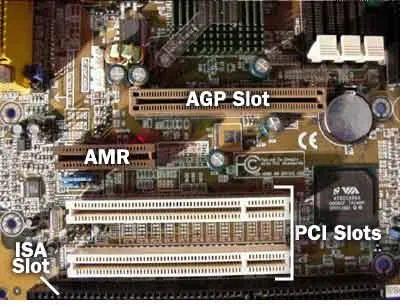
Cada slot atende a uma tarefa específica. O soquete da CPU contém seu processador. Os slots de RAM permitem adicionar mais memória, o que acelera a multitarefa. Os slots AGP e PCI permitem adicionar placas especializadas. O AGP foi projetado para gráficos, enquanto o PCI lida com uma gama mais ampla de periféricos.
O layout é importante. Um close desses slots mostra o quão compacta a placa está. Cada componente precisa de um caminho claro para se comunicar. Se um slot estiver bloqueado ou desalinhado, todo o sistema ficará lento ou falhará.
Compreender sua placa-mãe ajuda na hora de atualizar. Quer mais RAM? Verifique os slots. Precisa de uma GPU melhor? Procure disponibilidade de AGP ou PCI. O conselho dita o que é possível.
A placa-mãe não é apenas uma placa de circuito. É a arquitetura de toda a sua experiência com o PC.
O que vem a seguir? Descreveremos cada slot e peça em detalhes, mostrando exatamente o que procurar ao abrir sua máquina.
Como o chipset lida com o fluxo de dados
O chipset atua como hub de conexão. Ele conecta a CPU a todo o resto da placa. Sem ele, seu processador estaria flutuando no espaço.
Pense nisso como cola. Ele prende o microprocessador à memória, slots e periféricos. Em PCs padrão, essa cola se divide em dois chips distintos.
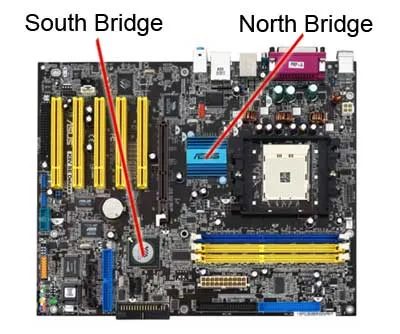
A ponte norte e a ponte sul
Esses dois componentes lidam com velocidades e tarefas diferentes.
- North Bridge : Conecta componentes de alta velocidade diretamente à CPU. Isso inclui a memória do sistema (RAM), o slot AGP para placas gráficas e, muitas vezes, o barramento PCI.
- South Bridge : Gerencia funções de E/S mais lentas. Ele lida com portas USB, áudio, slots ISA legados e controladores IDE para discos rígidos.
Por que a divisão? Velocidade. A ponte norte fica próxima ao processador para minimizar a latência para tarefas com muitos dados. A ponte sul cuida das tarefas em segundo plano, mantendo a CPU livre para trabalhos críticos de desempenho.
Você já se perguntou por que as primeiras placas gráficas eram conectadas diretamente à placa-mãe em vez de em um slot de uso geral? Essa é a conexão AGP. Era uma linha direta para a ponte norte, contornando totalmente o barramento PCI mais lento.
Onde a memória se encaixa
RAM se conecta à ponte norte. Não o sul. Não diretamente a CPU (na maioria das arquiteturas desta época). A ponte norte gerencia o fluxo de dados entre o processador e sua memória volátil.
Isso é importante para caminhos de atualização. Quando você compra uma nova RAM, a compatibilidade depende do controlador de memória do chipset, não apenas do slot físico. Alguns chipsets suportavam SDRAM, outros DDR e, posteriormente, DDR2 ou DDR3. Misturar tipos geralmente significava que a placa não inicializava.
A ponte sul, por sua vez, trata do seu armazenamento. Se você estiver instalando um novo disco rígido, o controlador IDE ou SATA fica na ponte sul. Hubs USB? Ponte Sul. Placa de som? Ponte Sul.
Então, quando você abre um gabinete e vê aquele pequeno chip escondido sob o dissipador de calor próximo à CPU, provavelmente é a ponte norte. O chip maior próximo aos slots de expansão? Provavelmente a ponte sul.
E sim, eles estão separados. Por agora. Os chipsets futuros começaram a fundir essas funções, mas para a época que isto descreve, dois chips eram padrão.
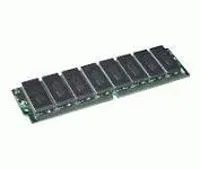
Por que SIMMs e DIMMs ainda são importantes para a velocidade do seu sistema
RAM não é apenas uma caixa de armazenamento. É o bloco de notas para tudo o que sua CPU está fazendo agora. Se o scratchpad for muito pequeno ou muito lento, toda a sua máquina parecerá lenta, não importa quão rápido seja o seu processador. O pacote físico é importante. Especificamente, a forma como esses dispositivos se conectam à placa-mãe determina a largura de banda e os caminhos de atualização.
Módulos de memória únicos em linha, ou SIMMs, foram o padrão por muito tempo. Eles tinham uma única fileira de pinos em um lado do tabuleiro. Projeto simples. Mas largura de dados limitada. A maioria dos SIMMs eram de 32 bits. Isso significava que seu sistema precisava de vários módulos para obter a largura de banda total de memória que sua CPU desejava.
Depois vieram os DIMMs. Módulos de memória duplos em linha. Pinos em ambos os lados. Isso dobrou a largura dos dados por módulo. Um único SIMM de 32 bits tornou-se equivalente a dois canais DIMM de 32 bits em termos de espaço físico e conectividade, mas com melhor isolamento elétrico e maior potencial de densidade.
Por que isso é importante para você hoje?
- Atualizações: Se estiver comprando hardware usado, você precisa saber qual tipo de soquete sua placa possui. A mistura de slots SIMM e DIMM é fisicamente impossível e eletricamente perigosa se forçada.
Largura de banda: DIMMs permitem barramentos de dados mais amplos por stick. Isso significa maior rendimento sem a necessidade de oito pequenos SIMMs soldados à placa.
Calor e estabilidade: DIMMs têm melhor espaçamento entre pinos, o que reduz diafonia elétrica. Menos ruído. Integridade de sinal mais estável, especialmente em velocidades de clock mais altas.
A mudança do SIMM para o DIMM não envolveu apenas mais pinos. Tratava-se de dissociar a largura da memória da contagem de módulos, permitindo que os sistemas dimensionassem o desempenho sem sobrecarregar a placa-mãe.
Como saber se sua máquina usa SIMM ou DIMM
Observe o conector da borda física. Uma fileira de contatos dourados? SIM. Duas fileiras, uma de cada lado? DIMM.
Laptops e desktops mais antigos, de meados dos anos 90 ao início dos anos 2000, costumavam usar SIMMs. A maioria dos sistemas do final da década de 1990 migrou para DIMM. DDR, DDR2, DDR3, DDR4 e DDR5 são todas variantes de DIMM, apenas com contagens de pinos e especificações elétricas diferentes.
Diferença principal: SIMM = fileira única de pinos. DIMM = linha dupla. Essa é a principal distinção física. Todo o resto flui dessa geometria.
Se você estiver solucionando problemas de desempenho, verifique o manual ou pesquise o modelo da placa-mãe. Conhecer o tipo de RAM ajuda você a comprar a atualização certa. Um DIMM DDR4 não cabe em um slot SIMM. Nenhum adaptador resolve isso. É uma escolha arquitetônica fundamental incorporada ao layout do painel.
A velocidade da memória é apenas uma variável. A interface entre o módulo e o chipset determina a velocidade com que os dados realmente se movem. Uma CPU rápida com largura de banda de memória lenta ou estreita atinge um obstáculo. É por isso que combinar o tipo de RAM com a sua plataforma não é opcional. É fundamental.
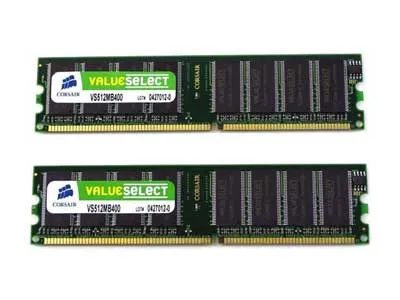
SIMM vs. DIMM: a diferença de largura de banda
A lacuna de hardware entre os módulos de memória antigos e novos se resume à largura dos dados. Um SIMM (Módulo de memória único em linha) carrega um caminho de 32 bits para os chips de memória. Um DIMM (Módulo de memória duplo em linha) dobra isso, oferecendo um caminho de 64 bits.
Este não é apenas um detalhe da folha de especificações. Ele altera a quantidade de dados que são movidos de uma vez. Se você ainda está procurando caminhos de atualização para sistemas legados, essa distinção é importante.
Onde residem os pequenos módulos de memória
Nem todas as máquinas usam DIMMs de desktop padrão. Um tipo menor de módulo de memória é comum em dispositivos com espaço limitado. Você os encontrará em:
- Cadernos
- Impressoras
- Equipamentos de rede
Esses módulos compactos atendem aos requisitos específicos de hardware portátil e integrado.
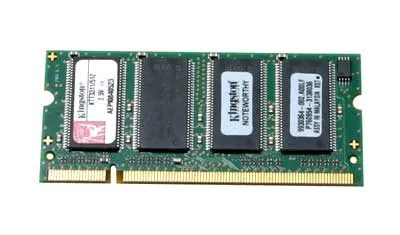
SODIMM significa módulo de memória duplo em linha de pequeno contorno. Tem aproximadamente metade do tamanho dos sticks DIMM padrão. Esses módulos compactos lidam com circuitos integrados de forma eficiente. Eles cabem em laptops e desktops de formato pequeno onde o espaço é apertado.
Como o SODIMM difere do DIMM padrão
Você não encontrará SODIMM na maioria dos PCs em torre. Esses sistemas geralmente aceitam cartões DIMM maiores. SODIMM economiza espaço físico. Essa compensação significa menos pinos e uma área ocupada menor. A arquitetura elétrica permanece semelhante, no entanto. Ambos os tipos transferem dados entre a CPU e o armazenamento. A diferença é puramente física.
Restrições de espaço orientam o design do módulo de memória.
Por que isso importa? Se você estiver atualizando um laptop, precisará do SODIMM. Comprar um DIMM padrão não funcionará. O formato do slot é diferente. A contagem de pinos não corresponde. Você pode pensar que qualquer RAM é intercambiável. Não é. O fator de forma física determina a compatibilidade.
Verifique seu manual antes de comprar. Procure por “SODIMM” especificamente. Alguns mini PCs e multifuncionais também usam esses dispositivos menores. Saber a diferença evita desperdício de dinheiro. Você evita comprar peças que simplesmente não cabem.
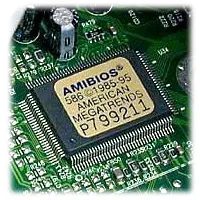
O que é BIOS e por que ele é executado primeiro?
Você vê isso antes do carregamento do sistema operacional. É chamado de Sistema Básico de Entrada-Saída ou BIOS.
Pense nisso como o bootstrapper do computador. Quando você liga o interruptor, a eletricidade flui e a CPU começa a procurar instruções. Ainda não é possível carregar o Windows ou Linux. O hardware é bruto. O BIOS fica em um pequeno chip na placa-mãe e é ativado primeiro.
Ele verifica a RAM. Ele fala com a CPU. Ele inicializa as unidades. Sem ele, a máquina fica num estado de confusão silenciosa.
Como o BIOS se relaciona com a atualização da RAM?
Aqui está a conexão que você pode estar perdendo.
Se você adicionar mais RAM, o BIOS deverá reconhecê-la. As placas-mãe mais recentes usam UEFI (Unified Extensible Firmware Interface), que é o sucessor moderno do BIOS legado. Os sistemas mais antigos ainda executam BIOS puro.
Por que isso é importante para você?
- Compatibilidade: Algumas versões antigas do BIOS não verão configurações de stick de 16 GB ou 32 GB se não tiverem sido projetadas para memória de alta densidade.
- Configurações de velocidade: A interface BIOS/UEFI é onde você diz à placa-mãe para executar essa RAM a 3200 MHz ou 3600 MHz. Deixe-o no padrão e você poderá estar limitando o desempenho.
- Ordem de inicialização: Se você instalar um novo sistema operacional em uma unidade diferente, o BIOS controlará qual unidade o computador tentará ler primeiro.
Qual versão você deve executar?
A maioria dos computadores de 2010 em diante usa UEFI. É mais rápido, mais seguro e suporta unidades maiores. BIOS puro é legado.
Se você estiver atualizando uma máquina mais antiga, verifique seu firmware. Geralmente está disponível no site do fabricante da placa-mãe. A atualização do BIOS pode corrigir bugs que impedem a detecção de nova RAM. Não é um trabalho glamoroso, mas muitas vezes é a diferença entre uma atualização tranquila e uma dor de cabeça.
A próxima etapa é entender como o sistema operacional assume o controle desse handshake inicial.
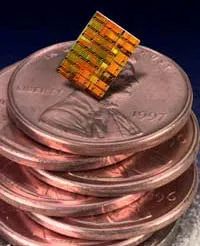
O que é um microprocessador e como funciona?
Um microprocessador é um mecanismo de computação completo. Também é chamada de CPU ou unidade central de processamento. A coisa toda, cada circuito e lógica de controle, fica em um único chip. Não há placas separadas. Sem componentes dispersos. Apenas um pacote denso pensando.
Como os supercomputadores começaram a usar microprocessadores?
As versões de alto desempenho desses chips nem sempre foram exclusivas para desktops. Alguns microprocessadores foram construídos especificamente para supercomputadores. Pense nelas como as primeiras potências, onde a velocidade bruta importava mais do que a eficiência energética ou o design compacto. Um microprocessador em um contexto de supercomputador não é apenas um chip de escritório ampliado; ele foi projetado para produção paralela, pipelines de dados massivos e carga computacional sustentada.
Quais processadores foram originalmente usados em supercomputadores?
O processador específico de alto desempenho mencionado na fonte foi originalmente implantado em supercomputadores antes de ser utilizado em outros usos. O modelo exato não é mencionado no texto fornecido, mas a questão é clara: os microprocessadores não começaram como dispositivos de consumo. Eles começaram como silício especializado para instituições que precisavam de grande poder computacional. A transição do hardware de supercomputador para o hardware de uso geral é uma grande parte da razão pela qual os chips modernos são tão capazes.
Por que o design de chip único é importante para os usuários comuns?
Como tudo está em um chip, você obtém integração. Menos fiação, menos calor entre os componentes, menor latência para operações internas. É por isso que seu laptop, telefone ou até mesmo uma geladeira inteligente podem realizar tarefas que exigiriam uma sala de equipamentos na década de 1970. O microprocessador tornou a computação portátil. Tornou-o barato. Tornou-o acessível.
Qual a diferença entre um microprocessador e apenas um “processador”?
Os termos são frequentemente usados de forma intercambiável, mas microprocessador enfatiza a arquitetura de chip único. Um “processador” num sentido mais amplo poderia referir-se a qualquer unidade que processe dados, incluindo sistemas multi-chip ou placas lógicas discretas. O microprocessador é específico: um chip, fazendo todo o trabalho do mecanismo de computação. Essa é a distinção que importa quando você lê especificações ou compara hardware.
Um microprocessador não é apenas uma parte de um computador. É ** o cérebro do computador, tudo em um pedaço de silício.
Onde você vê microprocessadores na vida diária?
Em todos os lugares. Seu telefone. A unidade de controle do motor do seu carro. O temporizador do seu micro-ondas. Seu console de jogos. O fio condutor: lógica de manipulação de chip único, aritmética e fluxo de controle. As raízes dos supercomputadores explicam por que os microprocessadores modernos podem lidar com tarefas como decodificação de vídeo, inferência de IA e renderização em tempo real sem suar a camisa.
Por que os não especialistas deveriam se preocupar com isso?
Porque quando você compra um dispositivo, o microprocessador é a primeira especificação a ser verificada. Não a tela. Não o armazenamento. O chip. Ele determina a rapidez com que as coisas abrem, a suavidade do jogo e quanto tempo a bateria dura sob carga. Entender que se trata de um mecanismo de computação de chip único, com uma história que remonta aos supercomputadores, muda a forma como você lê uma folha de especificações. Você não está apenas olhando para um número. Você está olhando para a arquitetura de uma máquina que vem diminuindo e acelerando há décadas.
O chip não recebe muito crédito em conversas casuais. Mas é por isso que seu laptop cabe em uma mochila e seu smartwatch pode monitorar sua frequência cardíaca enquanto
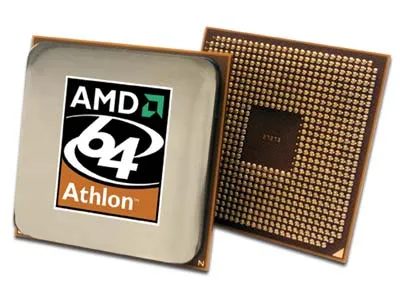
A ponte entre poder de processamento e armazenamento
8 GB de RAM e CPU de 64 bits? Legal. Seu Athlon 64 X2 4800+ está funcionando perfeitamente. Ele analisa dados, gira threads e lida com multitarefa sem suar a camisa. Mas aqui está o problema: um processador não armazena dados. Nem por um segundo.
Quando você fecha essa janela, quando desliga o sistema, essa informação desaparece, a menos que haja uma casa. Essa casa é o seu disco rígido.
A transição para a arquitetura de 64 bits mudou a forma como a CPU se comunica com a memória, mas não mudou a função fundamental do disco. Ainda é a memória de longo prazo. Os processos da CPU; as lojas da unidade. Você precisa do disco rígido da próxima página para armazenar todas as informações processadas pelo seu computador. Sem ele, aquele poderoso mecanismo de 64 bits é apenas uma calculadora muito cara que esquece tudo no momento em que você para de usá-la.
Pense na CPU como as mãos de um chef. Rápido, habilidoso, capaz de movimentos complexos. O disco rígido é a despensa. Se a despensa estiver vazia, as mãos são inúteis. Nesta configuração de 8 GB/64 bits, o gargalo geralmente não é mais o processador. Geralmente é a rapidez com que você pode extrair os dados do disco para a RAM para que a CPU os toque.
Assim, enquanto o Athlon 64 cuida da lógica, o disco rígido cuida da persistência. Tudo o que você salva, cada programa que você instala, cada arquivo que você cria chega lá. É o burro de carga silencioso por trás da cena.
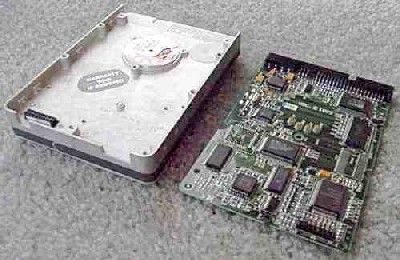
Anatomia de uma caixa de alumínio selada
As unidades de disco rígido que você provavelmente tem em seu desktop ou laptop não estão apenas girando moedas no vácuo. São caixas de alumínio seladas e projetadas com precisão. Quando você abre a tampa (não tente fazer isso em casa, as partículas de poeira são microscópicas e destruirão os dados), você vê as entranhas.
A eletrônica do controlador fica em um lado. Essa pequena prancha faz dois trabalhos pesados. Ele gerencia o mecanismo de leitura/gravação, o pequeno braço que se move para frente e para trás pela superfície do disco para capturar bits e bytes. Ele também aciona o motor. Esse motor gira os pratos em alta velocidade, os mesmos que você vê nos close-ups dos componentes internos.
Como o controlador impulsiona a mecânica
Por que o controlador é tão importante? É o cérebro. Sem ele, os pratos giram inutilmente. O controlador envia sinais elétricos precisos ao motor da bobina de voz, que move o braço atuador. Também regula a velocidade do motor do fuso.
Você pode estar se perguntando onde realmente estão os dados. Está gravado no revestimento magnético dos pratos. A cabeça de leitura/gravação flutua nanômetros acima da superfície. Nunca toca. Se isso acontecesse, você teria uma queda de cabeça e perda total de dados. A caixa selada existe para manter o ar limpo o suficiente para que aquela pequena lacuna permaneça estável.
- Placa controladora : Gerencia sinais elétricos e tradução de dados
- Motor do eixo : gira os pratos em RPMs específicos
- Braço atuador : Posiciona a cabeça de leitura/gravação
- Pratos : Armazene os dados magnéticos
Toda a montagem é uma dança de física e eletrônica. Perca uma janela de tempo e seu arquivo desaparecerá.
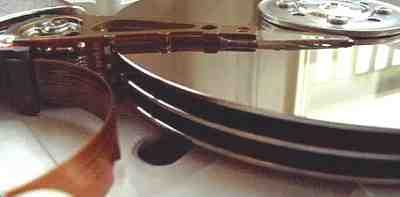
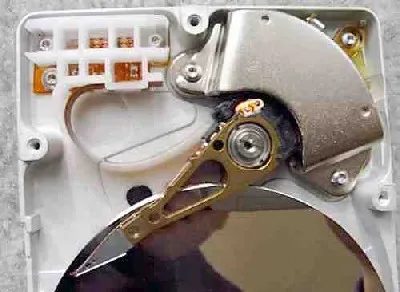
A mecânica sob o capô: pratos, cabeças e o braço
Três travessas. Seis cabeças de leitura/gravação. Essa é a realidade física dentro deste impulso específico. Esses pratos, muitas vezes chamados de discos rígidos, giram enquanto as cabeças pairam logo acima da superfície, capturando ou armazenando dados em frações de segundo.
O braço é a peça de hardware que a maioria das pessoas ignora. Ele segura essas cabeças e precisa se mover com uma precisão assustadora. Um braço por cabeça. Todos os seis alinhados para funcionar como uma única unidade. Se o braço errar o alvo por uma fração de mícron, os dados serão lixo.
A velocidade é importante aqui. O braço tem que se posicionar sobre a pista correta quase que instantaneamente. É por isso que o design prioriza o movimento rápido e preciso em detrimento do volume. A conexão entre esta montagem mecânica e o seu PC real é onde a tradução acontece, transformando padrões magnéticos giratórios em arquivos que você pode abrir, editar e excluir.
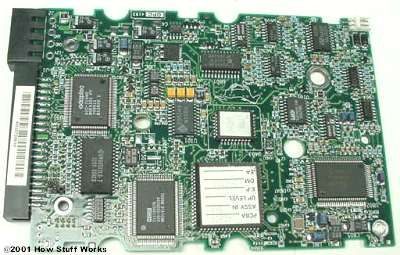
Como as unidades IDE se conectam ao seu PC
Se você abriu uma torre antiga em 2005, viu aquele cabo. A interface Integrated Drive Electronics foi a escolha padrão para discos rígidos e unidades ópticas. Não foi chique. Funcionou. Você o conectou à placa-mãe, conectou a alimentação e o sistema operacional encontrou o armazenamento. Não são necessários drivers para operação básica na maioria dos casos.
O que o IDE realmente faz nos bastidores
IDE não é apenas um fio. É um protocolo. Ele define como o controlador se comunica com os pratos do disco e como a placa-mãe negocia a transferência de dados. A interface lida com tempo, verificação de erros e execução de comandos. Quando você clicou em “Salvar”, o IDE gerenciou o handshake entre seu aplicativo e o cabeçote de gravação físico. Isso manteve a conversa simples o suficiente para que os fabricantes de hardware pudessem enviar unidades sem negociações complexas de firmware.
Por que dominou por uma década
Custo. Essa é a resposta. Os cabos IDE eram baratos. Os chips da placa-mãe foram integrados, então você não precisava de uma placa controladora cara. Comparado ao SCSI, que exigia hardware especializado e pilhas de drivers, o IDE era plug-and-play para o usuário médio. Construtores residenciais e OEMs preferiram-no porque reduziu o tempo de montagem e reduziu a lista de materiais. Um canal IDE típico pode suportar dois dispositivos: um mestre e um escravo. Isso foi suficiente para uma unidade de sistema e uma unidade de backup ou CD-ROM.
IDE versus as alternativas de sua época
SCSI oferecia melhor desempenho e mais conexões de dispositivos, mas exigia experiência. O SATA chegou mais tarde, oferecendo cabos mais finos, hot-swap e maior largura de banda. O IDE nunca alcançou essas velocidades. Mas para a época que governou, foi a escolha prática. Você não precisava de RAID. Você não precisava de transferências de 150 MB/s. Você precisava de uma unidade de 40 GB para armazenar suas músicas e documentos. O IDE entregou isso de forma confiável.
Como funciona a conexão física
O cabo plano de 40 pinos é distinto. Ele vai da placa-mãe até a unidade. O pino 1 está alinhado com o conector da unidade, geralmente marcado por uma faixa colorida. A alimentação vem de um conector Molex separado de 4 pinos. O chip controlador IDE da placa-mãe cuida da comunicação de baixo nível. Se você instalou duas unidades no mesmo canal, foi necessário definir as posições dos jumpers nas unidades para designar mestre e escravo. Se errar, o sistema não inicializará.
Onde o IDE ainda aparece hoje
Não em PCs novos. Nem mesmo nos sistemas mais utilizados nos últimos cinco anos. Mas servidores legados, dispositivos incorporados e laboratórios de reparo ainda lidam com isso. Se você estiver reformando uma estação de trabalho de 2003 ou fazendo manutenção em um controlador industrial, encontrará o IDE. A interface não desapareceu do mundo físico, apenas do mercado consumidor.
Quais sistemas usaram exclusivamente IDE
A maioria dos desktops do final da década de 1990 até meados da década de 2000 dependia exclusivamente de IDE. Os laptops vieram mais tarde, adotando variantes PATA do mesmo protocolo. A transição para SATA aconteceu gradualmente, primeiro em desktops de última geração e depois em laptops de consumo. Em 2008, as novas versões eram quase universalmente fornecidas com portas SATA. IDE se tornou a opção legada.
A verdadeira vantagem do IDE era a simplicidade. Você não precisava entender de masterização de barramento ou enfileiramento de comandos. Você acabou de conectá-lo.
O que aconteceu com a interface
Não desapareceu. Tornou-se redundante. Sata
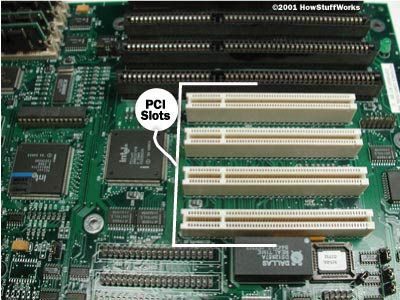
Como o barramento PCI permite acesso direto à memória do sistema
O barramento Peripheral Component Interconnect, ou PCI, conecta o hardware diretamente à memória do sistema. Esse link direto é importante. Isso elimina o intermediário do qual dependem os ônibus mais lentos. Você conecta uma placa de rede, uma placa gráfica ou uma placa de som em um slot PCI e os dados são transferidos de maneira eficiente entre o dispositivo e o restante do computador. A arquitetura foi projetada para velocidade e interação direta.
O acesso direto à memória do sistema é o que torna os slots PCI eficazes para periféricos de alta largura de banda.
Por que esse roteamento específico ajuda? Porque reduz a latência. Quando uma placa gráfica processa um quadro, ela não espera em uma fila atrás de dados não relacionados. Ele fala direto com a RAM. É por isso que você encontrará esses slots reservados para componentes que precisam de uma transferência de dados rápida e consistente.
Quais componentes normalmente ocupam esses slots?
– Adaptadores de rede
– Placas gráficas
– Placas de som
Estes são os cavalos de batalha. Eles contam com o barramento PCI para mover grandes volumes de dados sem obstruir o barramento do sistema. O design é simples. Uma conexão. Um caminho. Transferência rápida de dados.
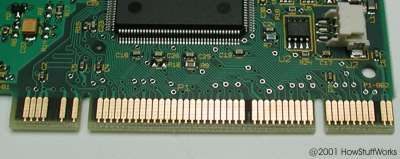
Dos 47 pinos às guerras de slots: o fim do PCI para GPUs
São 47 pinos fazendo o trabalho pesado. Cada um deles é um pé de metal fino, uma pequena ponte entre o chip e a placa de circuito, transportando dados e energia para o slot PCI. Funcionou. Era padrão. Foi assim que você conectou uma placa gráfica ao seu PC por uma década.
Mas não foi rápido o suficiente, não mais.
A próxima peça de hardware não melhorou apenas o PCI; ele o substituiu como forma padrão de conectar uma placa gráfica. A lacuna entre o que o PCI poderia oferecer e o que os novos softwares de jogos 3D e de visualização profissional exigiam tornou-se grande demais para ser ignorada. Largura do barramento, largura de banda e latência apontavam na mesma direção: o PCI era um beco sem saída para a conectividade da GPU.
Por que o PCI travou: o teto da largura de banda
PCI funcionou a 33 MHz com um barramento de 32 bits, atingindo cerca de 133 MB/s. Para gráficos 2D, tudo bem. Para enviar milhares de polígonos por quadro com mapeamento de textura? Ele engasgou.
Os desenvolvedores e fabricantes de hardware precisavam de mais pistas. Mais paralelismo. Comunicação mais direta entre a CPU e a GPU. A arquitetura de barramento compartilhado do PCI significava que todos os dispositivos no barramento competiam pelo mesmo canal. Adicione uma placa de rede, uma placa de som e um controlador de disco rígido e a GPU ficará faminta.
A alternativa agressiva: AGP chega
A Accelerated Graphics Port, ou AGP, foi projetada desde o primeiro dia para realizar uma tarefa: transferir dados de vídeo da memória do sistema para a GPU sem obstruir o barramento principal da CPU.
Ele usava uma conexão ponto a ponto dedicada. Não há mais compartilhamento. Não há mais discórdia. O AGP 1.0 funcionou a 66 MHz com uma interface de 32 bits, dobrando a largura de banda do PCI para 266 MB/s. Versões posteriores aumentaram para 1,3 GB/s a 333 MHz. A contagem de pinos caiu, o protocolo ficou mais inteligente e a GPU ganhou uma rodovia privada.
O que mudou para o usuário
Você não viu os alfinetes. Você viu os quadros por segundo. Você viu texturas que não brilhavam. Você viu jogos 3D que não travavam durante movimentos rápidos da câmera. O AGP permitiu que a GPU acessasse a RAM do sistema diretamente para armazenamento de textura, um recurso chamado combinação de gravação rápida que o PCI simplesmente não conseguia suportar.
Também significava compatibilidade física. Uma placa PCI não caberia em um slot AGP. Os conectores pareciam diferentes. Os mecanismos de bloqueio eram diferentes. Você não poderia simplesmente conectar sua antiga GeForce 256 em uma nova placa-mãe AGP. Foi uma ruptura difícil e a indústria garantiu que você soubesse disso.
A última resistência: Por que o PCI sobreviveu
O PCI não morreu da noite para o dia. Ele dependia de periféricos. Placas de rede, placas de som e controladores USB ainda usavam PCI muito depois que o AGP assumiu o controle dos gráficos. O padrão era muito arraigado, muito barato e bom o suficiente para dispositivos sem GPU.
Mas para gráficos? A guerra dos slots acabou. A AGP foi proprietária até a chegada da próxima geração, que faria com que tanto o PCI quanto o AGP parecessem relíquias de uma era mais lenta.
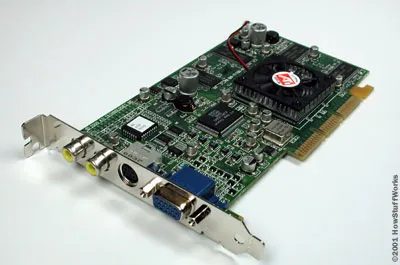
Como o AGP acessa a memória do sistema em tempo real
Uma Porta Gráfica Acelerada (AGP) altera a forma como o seu computador lida com dados de vídeo. Em vez de depender apenas da memória soldada diretamente à placa gráfica, o sistema operacional pode atribuir dinamicamente a RAM do sistema à GPU. Isso acontece na hora. Não é necessário reiniciar. Nenhuma configuração manual complexa. O sistema operacional simplesmente entrega uma parte da memória disponível quando a placa gráfica precisa de largura de banda extra.
Este mecanismo resolve um gargalo específico. As primeiras placas gráficas 3D precisavam de mais memória do que carregavam fisicamente. O AGP permite que a GPU trate a RAM do sistema como uma extensão de sua própria VRAM local. Melhora o desempenho para mapeamento de textura e buffer de quadros. Você obtém resolução mais alta e taxas de quadros mais suaves sem comprar uma nova placa. A porta atua como um link direto de alta velocidade entre a CPU, a memória do sistema e a GPU.
Por que a memória dedicada não é suficiente
VRAM dedicada tem limites. Um cartão com 32 MB de memória interna pode engasgar ao renderizar cenas 3D complexas ou desktops de alta resolução. O sistema operacional pode detectar quando a GPU está com poucos recursos locais. Em seguida, ele acessa o pool principal do sistema. Essa abordagem de memória compartilhada permite que o subsistema gráfico seja dimensionado com base nas necessidades imediatas.
Considere a diferença entre um barramento PCI padrão e um slot AGP. PCI compartilha largura de banda com outros dispositivos, como placas de rede e placas de som. AGP fornece uma conexão ponto a ponto dedicada. Essa faixa dedicada significa que a GPU não luta pela largura de banda do seu disco rígido ou periféricos USB. O resultado é menor latência e maior rendimento de dados. Para usuários comuns, isso significou uma rolagem mais suave em navegadores da web e melhor desempenho nos primeiros jogos 3D.
Olhando mais de perto a placa gráfica
Dê uma olhada mais de perto no layout da placa gráfica. O slot físico na placa-mãe é mais curto que um slot PCI padrão. Esse comprimento e codificação distintos evitam que você insira o cartão errado. O slot AGP é fisicamente incompatível com placas PCI. Esta escolha de design reforça a compatibilidade no nível do hardware. Você não pode conectar acidentalmente uma placa de som na porta gráfica.
O conector na própria placa também é diferente. Tem uma pinagem diferente. A estrutura do sinal é otimizada para os tipos de dados específicos que a GPU precisa: dados de textura, informações de buffer de quadros e fluxos de comando. A porta suporta diferentes velocidades de clock e modos de largura de banda. Você pode definir a configuração AGP no BIOS ou por meio de software. As opções normalmente incluem velocidades 1x, 2x e 4x. Múltiplos mais altos duplicaram a taxa de dados entre o sistema e a GPU.
O AGP permite que o sistema operacional designe RAM para uso imediato pela placa gráfica.
Essa designação instantânea é o recurso principal. Não se trata apenas de ter uma porta rápida. É sobre como a hierarquia da memória é gerenciada. O sistema operacional cria uma janela no espaço de endereço do sistema. A GPU mapeia essa janela para seu próprio espaço de endereço. Quando a GPU solicita dados, ela pode extrair dados de sua VRAM local ou da RAM compartilhada do sistema. A transição é transparente para o aplicativo. Jogos e software 3D não precisam saber onde os dados residem fisicamente. Eles apenas solicitam. O hardware cuida do roteamento.
Implicações práticas para usuários
Para o usuário médio no final dos anos 90 e início dos anos 2000, o AGP era o padrão para aceleração 3D. Se você tivesse um PC daquele
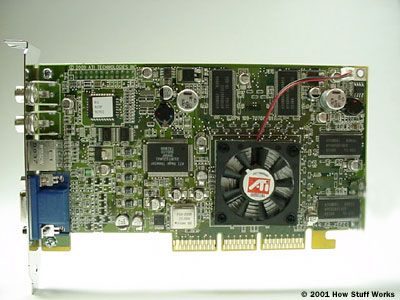
O que é uma placa gráfica e como funciona
Pense em uma placa gráfica como uma placa de expansão especializada para o seu PC. Fisicamente, parece muito com uma placa-mãe. É uma placa de circuito impresso repleta de componentes eletrônicos. No centro está um processador dedicado, geralmente chamado de GPU, que cuida de todos os cálculos visuais. Ao lado desse processador, a placa possui sua própria RAM, ou memória de vídeo, para armazenar dados de imagem temporariamente.
Esta configuração específica de hardware é importante por um motivo principal: velocidade. Sua CPU principal tenta lidar com tudo, mas renderizar ambientes 3D complexos, efeitos de iluminação e altas taxas de quadros é uma carga pesada. A placa gráfica descarrega que funciona. Se você joga jogos de computador, esse componente determina se sua experiência é tranquila ou instável.
Por que os jogadores precisam de uma GPU dedicada
Por que esta peça de hardware é tão crítica para jogos? Porque os jogos modernos dependem de renderização em tempo real. Cada quadro na tela é calculado em milissegundos. Uma placa gráfica fraca tem dificuldade para acompanhar, levando a baixas taxas de quadros ou falhas gráficas. Um forte lida com os dados de pixel de sua própria memória de vídeo e os envia para o seu monitor antes mesmo de o próximo quadro ser calculado.
A distinção aqui é entre gráficos integrados e discretos. Os gráficos integrados ficam na placa-mãe ou no próprio processador. Eles economizam espaço e energia, mas compartilham memória com o sistema. Uma placa gráfica dedicada é uma unidade autônoma. Possui seu próprio processador, seu próprio sistema de refrigeração e sua própria RAM dedicada. Essa separação é o que permite jogos de alto desempenho.
Como a memória de vídeo afeta o desempenho
A RAM de uma placa gráfica não é igual à RAM do sistema. É uma memória de vídeo especializada. Pense nisso como um bloco de notas para a GPU. Quanto mais detalhado o jogo, mais dados precisam ser acessados instantaneamente. Texturas, sombras e efeitos de partículas vivem nesta memória. Se você ficar sem espaço, a GPU terá que alcançar a RAM mais lenta do sistema, o que prejudica o desempenho.
É por isso que especificações como o tamanho da VRAM são importantes. Um jogo rodando em resolução 4K exige significativamente mais memória de vídeo do que um jogo rodando em 1080p. Se você está procurando hardware para jogos, a quantidade de RAM na placa é um indicador direto de quanta complexidade visual ela pode suportar sem suar a camisa.
Onde a placa gráfica cabe no seu PC
Para onde vai esse cartão? Ele se conecta a um slot PCIe na placa-mãe. Este slot fornece conexão de alta largura de banda entre a placa gráfica e o resto do sistema. A placa também precisa de energia, geralmente de cabos dedicados de 6 ou 8 pinos vindos diretamente da fonte de alimentação.
Uma vez instalado, o cartão assume a saída visual. Você conecta seu monitor às portas na parte traseira da placa, não à placa-mãe. Isso garante que a imagem seja processada pela GPU dedicada, e não pelos gráficos integrados em sua CPU. É uma troca simples, mas muda a forma como todo o seu sistema lida com os recursos visuais.
A placa gráfica é essencialmente um minicomputador dedicado a uma tarefa: fazer com que os pixels apareçam no lugar certo, na cor certa, o mais rápido possível.
Quais componentes compõem uma placa gráfica
Dividindo o quadro, você encontrará alguns elementos-chave. A GPU é o cérebro, executando as instruções que definem o que você vê. A RAM de vídeo contém os dados que estão sendo processados.
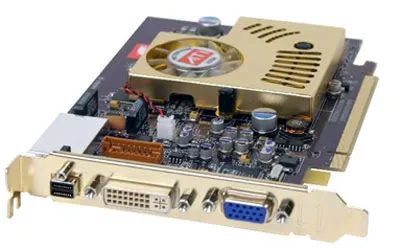
O que mata o PCIe?
PCI Express, ou PCIe, fez muito trabalho pesado. Ele substituiu o antigo padrão AGP, lidando com uma taxa de transferência de dados significativamente maior e fornecendo maior potência às placas de vídeo. Tornou-se a espinha dorsal da computação moderna de desktops e laptops por mais de uma década.
Mas aquela foto? Não é PCIe.
O item mostrado é o formato M.2, especificamente em sua configuração SSD NVMe. Embora M.2 possa tecnicamente usar sinalização elétrica PCIe, muitas vezes é confundido com o slot PCIe físico na placa-mãe. A verdadeira mudança aqui é arquitetônica. As unidades M.2 contornam totalmente o gargalo SATA tradicional. Eles se conectam diretamente às pistas PCIe da placa-mãe.
Isso é importante porque a latência cai.
| Recurso | SSD SATA legado | M.2 NVMe (PCIe) |
|---|---|---|
| Interface | SATAIII | PCIe 3.0/4.0/5.0 |
| Leitura sequencial máxima | ~600MB/s | 3.500 MB/s a mais de 14.000 MB/s |
| Consumo de energia | Moderado | Baixo (potência direta da placa) |
| Perfil de calor | Inferior | Superior (requer resfriamento passivo/ativo) |
Por que a mudança? Velocidade.
SATA foi projetado para discos rígidos na década de 2000. Ele atinge 6 Gbps, o que se traduz em aproximadamente 600 MB/s. Esse foi um grande salto em relação às velocidades do HDD, mas é um teto. As pistas PCIe Gen 3 x4 oferecem 3,5 GB/s. A geração 4 atinge 7 GB/s. A Geração 5 dobra isso novamente.
Para usuários comuns, isso significa:
1. Carregamento mais rápido do aplicativo. Não é necessário esperar que softwares pesados, como editores de vídeo ou jogos grandes, sejam inicializados.
2. Transferências de arquivos mais rápidas. Mover 50 GB de filmagem torna-se uma tarefa em segundo plano em vez de um projeto.
3. Melhor capacidade de resposta do sistema. O sistema operacional pode pré-buscar dados de forma mais agressiva, sem gargalos de E/S.
M.2 é sempre melhor? Não necessariamente.
Se você estiver comprando um laptop econômico com unidade SATA M.2, ainda estará preso a 600 MB/s. O formato é o mesmo; o protocolo é diferente. Verifique as especificações. Procure “NVMe” ou “PCIe x4” na descrição do produto. Se disser SATA, você está obtendo a versão lenta.
Além disso, o calor se torna uma variável. As unidades NVMe geram mais calor do que os SSDs SATA. Laptops finos geralmente reduzem o desempenho sob carga sustentada para proteger os componentes. Um desktop com bom fluxo de ar não notará. Um multifuncional compacto pode.
O próximo passo? PCIe 5.0.
Não é apenas o dobro da velocidade. É o dobro da largura de banda. Mas também duplica o consumo de energia e o calor. Atualmente, os fabricantes estão equilibrando desempenho com gerenciamento térmico. As unidades de consumo estão atingindo mais de 12.000 MB/s. Isso é útil? Para edição de vídeo 8K, sim. Para navegar na web, não.
A verdadeira questão não é sobre a velocidade bruta. É uma questão de saber se o seu fluxo de trabalho exige isso. Se você estiver movendo grandes conjuntos de dados ou renderizando cenas complexas, a interface PCIe não é negociável. Para uso geral, uma unidade NVMe Gen 3 é mais que suficiente
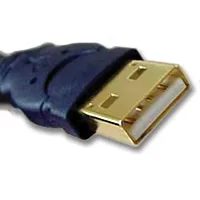
Como a conectividade USB molda o hardware de PC moderno
As portas Universal Serial Bus são padrão em quase todas as máquinas que você pode comprar no momento. Eles lidam com mouses, teclados, impressoras e unidades externas. O design resolve um problema que atormentava a computação anterior: conexões confusas e fora do padrão.
O USB permite conectar e desconectar coisas enquanto o sistema está em execução. Sem reinicializações. Não se preocupe com diferentes tipos de portas. O protocolo lida com energia e dados no mesmo cabo.
Por que isso é importante para os usuários comuns?
- Compatibilidade de dispositivos – Um tipo de cabo cobre a maioria dos periféricos.
- Hot-swapping – Conecte ou desconecte dispositivos sem desligar.
- Fornecimento de energia – Pequenos dispositivos como telefones ou dongles sem fio consomem eletricidade diretamente da porta.
A mudança de conectores mais antigos, como PS/2 ou cabos de impressora proprietários, simplificou a configuração. Você não precisa mais combinar cores ou formas.
Quais versões USB realmente existem no seu PC
Nem todas as portas são criadas iguais. A velocidade e a potência variam entre as gerações.
USB 2.0 atinge 480 Mbps. É adequado para ratos e armazenamento básico. USB 3.0 salta para 5 Gbps. USB 3.1 empurra 10 Gbps. USB 4 atinge 40 Gbps.
Cada etapa muda o que você pode fazer. A edição rápida de vídeo ou transferências de arquivos grandes se beneficiam dos níveis de largura de banda mais altos. Mas para digitar ou imprimir, o USB 2.0 ainda funciona bem.
Verifique o formato físico do conector. Tipo A é o design plano e trapezoidal que a maioria das pessoas reconhece. O Type-C é menor, reversível e agora é padrão em laptops e telefones mais recentes. O tipo de porta informa quais cabos cabem.
Como o USB afeta o fluxo de trabalho diário e a seleção de dispositivos
Quando você compra um novo mouse ou webcam, você escolhe principalmente entre a compatibilidade USB-A e USB-C. A maioria dos adaptadores existe, mas as conexões diretas reduzem o atrito.
O verdadeiro impacto aparece quando você adiciona periféricos. Um único hub pode expandir uma porta em seis. Isso permite conectar uma impressora, unidade externa e carregador de telefone em um slot.
O fornecimento de energia é mais importante do que as pessoas imaginam. Um dispositivo de alto consumo, como um disco rígido portátil, precisa de um hub alimentado ou de uma porta somente de dados com alimentação externa. Um mouse não precisa de quase nada.
O padrão também possibilitou o crescimento de pen drives. Antes do USB, a cópia de arquivos exigia disquetes ou cabos proprietários. Agora, um único stick de bolso contém terabytes.
Onde o USB é insuficiente para tarefas exigentes
Edição de vídeo de última geração, renderização 3D ou backups de dados em grande escala podem superar até mesmo as velocidades do USB 4. Unidades internas e conexões Thunderbolt lidam com cargas mais pesadas.
O USB também limita o número de dispositivos que você pode encadear antes que o desempenho caia. Uma hierarquia profunda de hubs pode introduzir latência ou escassez de energia.
Para a maior parte do uso doméstico e no escritório, porém, o USB atende às necessidades. A conveniência supera o teto.
Você notará mais as portas quando elas falharem. Uma porta USB morta significa uma impressora desconectada ou um telefone que não carrega. A correção geralmente é simples: tente outra porta, troque o cabo ou reinicie o controlador por meio do Gerenciador de Dispositivos.
O padrão não desaparecerá tão cedo. As versões mais recentes continuam aumentando a velocidade e a potência, mas a ideia básica permanece. Conecte-o e funciona.
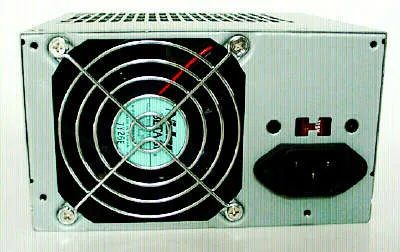
Chaves de tensão de linha em unidades de fonte de alimentação de PC
Aquele pequeno interruptor vermelho localizado logo acima do conector do cabo de alimentação na parte traseira da sua unidade de fonte de alimentação (PSU) controla a configuração de tensão da linha. Existe porque os padrões elétricos variam de acordo com a região. Na América do Norte, você lida com 120 V CA. Em grande parte da Europa e Ásia, o padrão é 220V ou 230V AC.
Se você comprar uma fonte de alimentação nos EUA e conectá-la a uma tomada europeia sem apertar a chave, poderá danificar o hardware. O switch informa ao circuito interno quanta energia ele está recebendo, para que possa regulá-la até os níveis CC seguros de que seus componentes precisam.
Por que sua fonte de alimentação possui um seletor de voltagem manual
As fontes de alimentação modernas costumam usar detecção automática de tensão, tornando a chave vermelha obsoleta. Mas muitas unidades ainda dependem da alternância manual. Aqui está o porquê.
- Simplicidade de custo e design: Uma chave manual é mais barata de implementar do que o circuito necessário para detecção automática.
- Confiabilidade: Não há software ou sensor que possa falhar. É uma conexão física.
- Padrões legados: Algumas PSUs de servidores industriais ou especializados mais antigas ainda priorizam o seletor manual para conformidade estrita com padrões regionais específicos.
Como definir a tensão da linha corretamente
Verifique a etiqueta na PSU. Provavelmente terá um pequeno diagrama próximo ao interruptor mostrando duas posições: 115V ou 120V de um lado, e 230V ou 220V do outro.
- Desconecte a unidade. Nunca altere esta configuração enquanto a PSU estiver conectada a uma tomada de parede.
- Corresponda à rede local. Se você estiver nos EUA, Canadá ou México, configure-a para 115V/120V. Se você estiver na Europa, no Reino Unido ou na maior parte da Ásia, configure-o para 220V/230V.
- Verifique a posição. A chave deve encaixar firmemente no lugar.
O que acontece se você errar
As consequências dependem da direção do erro.
- Configurando a chave de 115V para parede de 220V: Você está informando à PSU que ela está recebendo 220V quando está recebendo apenas 120V. A PSU provavelmente não ligará. Ele pensará que a tensão de entrada está muito baixa para operar com segurança.
- Configurar a chave de 220V para parede de 115V: Isso é perigoso. A fonte de alimentação espera 115V, mas obtém 220V. Os capacitores e transformadores internos suportarão o dobro do estresse pretendido. Isso pode causar falha imediata, fumaça ou incêndio.
Quais PSUs ainda usam essa opção?
Você os encontrará mais comumente em:
– PSUs de consumo mais antigas (modelos anteriores a 2010).
– Orçamentar PSUs de fabricantes genéricos.
– Certas PSUs de servidores e estações de trabalho projetadas para implantação global sem detecção automática.
Marcas como Corsair, Seasonic e EVGA abandonaram amplamente os interruptores manuais em suas linhas de consumo, optando por designs de comutação automática. No entanto, se você estiver construindo uma plataforma econômica ou reutilizando peças antigas, encontrará esse botão vermelho.
Existe uma maneira de verificar sem abrir o caso?
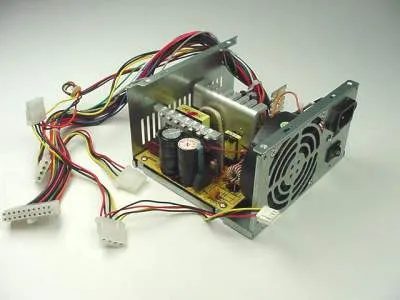
Como a tecnologia switcher transforma AC em DC utilizável
As fontes de alimentação de PC contam com a tecnologia de switcher para lidar com o processo de conversão. O trabalho é simples em teoria. Pegue a corrente alternada da parede e reduza-a para uma corrente contínua constante e utilizável. O hardware faz isso ligando e desligando rapidamente os transistores.
Você obtém resultados específicos deste processo. Circuitos digitais, como CPU e memória, normalmente utilizam linhas de 3,3 volts e 5 volts. Esses trilhos alimentam portas lógicas e chips de memória. Enquanto isso, a linha de 12 volts realiza trabalhos mecânicos. Ele gira os motores dentro das unidades de disco. Isso mantém os ventiladores do seu case girando.
Por que a distinção? Porque a eletrônica e a mecânica têm necessidades de energia diferentes. A lógica quer baixa tensão estável. Os motores precisam de tensão mais alta para gerar torque. O switcher lida com ambos com eficiência. Sem calor desperdiçado. Nenhum transformador volumoso gerando calor residual. Basta limpar a distribuição de energia para os componentes que mais precisam dela.
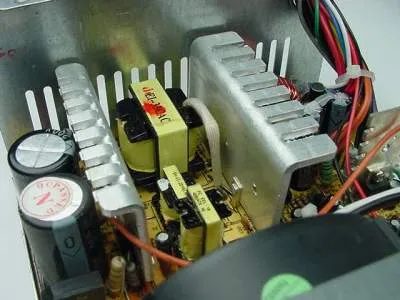
Quais são os componentes amarelos no centro?
Esses três pequenos blocos amarelos são transformadores. Eles ficam bem no meio do layout. À esquerda deles, você verá dois capacitores cilíndricos. As grandes peças de alumínio com aletas espalhadas? Esses são dissipadores de calor.
Por que as fontes de alimentação usam grandes dissipadores de calor de alumínio?
Os dissipadores de calor existem por um motivo: para despejar o excesso de calor no ar. Semicondutores como transistores e diodos geram energia térmica significativa durante a operação. Se esse calor permanecer preso dentro do componente, ele falhará.
As barbatanas aumentam a área de superfície. Mais área de superfície significa mais contato com o ar circundante. Isso permite que o calor se dissipe mais rapidamente. Sem eles, a temperatura interna subiria muito além dos limites seguros.
A seguir, dê uma olhada mais de perto em um dissipador de calor.
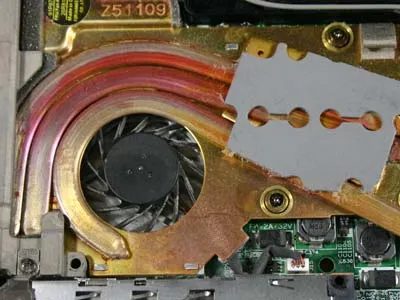
Resfriamento de laptop: o hardware oculto funcionando como um desktop
Você vê um dissipador de calor e um ventilador em um laptop, semelhante ao hardware de um desktop. Esse é o núcleo. Mas está bem embalado. Não há espaço para fluxo de ar. O dissipador de calor de metal capta o calor da CPU e a pequena ventoinha empurra o ar para fora pelas fendas. Funciona. Exatamente como um PC de mesa, mas espremido em um chassi.
O desafio da engenharia não são os componentes. É o espaço que eles ocupam.
Os desktops respiram. Laptops engasgam. É por isso que seu laptop esquenta no seu colo. O ventilador gira para cima, para baixo e para cima novamente. O afogamento térmico acontece se você forçar demais um laptop moderno. A CPU desacelera para permanecer fria. Você perde desempenho, mas economiza o hardware.
Por que isso importa? Porque você quer velocidade sem derreter. Os chips modernos esquentam. A solução de resfriamento é o gargalo. Um ventilador melhor não apenas reduz o ruído. Isso garante um desempenho sustentado. Verifique a potência de design térmico (TDP) do seu laptop. Ele informa quanto calor o sistema de resfriamento pode suportar. Se estiver editando vídeo 4K, você precisará de uma configuração robusta. Um laptop de escritório básico não é suficiente.
Como saber se o seu resfriamento está com problemas? Ouvir. Sentir. Verifique o gerenciador de tarefas para ver se a velocidade da CPU está caindo sob carga. Se a velocidade do clock cair abaixo do máximo enquanto o uso estiver em 100%, o limite térmico será atingido. Isso não é um bug de software. É física.
Quais laptops suportam melhor o calor? Procure por câmaras de vapor. Eles espalham o calor por uma área maior antes que o ventilador o mova. Alguns ultrabooks premium usam essa tecnologia. Outros optam por tubos de calor simples. A diferença no desempenho sustentado pode ser de 15 a 20%. Isso não é desprezível.
A comparação com desktops se mantém, mas com ressalvas. Uma torre de desktop tem volume. Um laptop tem restrições. Você troca espaço por portabilidade. Você aceita temperaturas mais altas, ventiladores mais barulhentos e possível afogamento. É o preço de carregar sua estação de trabalho em uma bolsa.
Isso afeta os usuários comuns? Absolutamente. Se o seu laptop ficar lento após 20 minutos de videochamadas, verifique as aberturas de ventilação. A poeira os obstrui. O ventilador trabalha mais. A eficiência cai. Uma lata de ar comprimido de US$ 10 resolve isso. Ou uma limpeza adequada. Não ignore isso.
O dissipador de calor e o ventilador não são apenas peças. Eles são os facilitadores. Sem eles, as CPUs modernas morrem em segundos. A tecnologia é invisível até falhar. Então é a primeira coisa que você nota.
Fique tranquilo. Literalmente.