


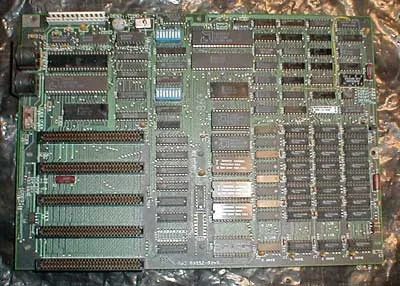

Váš počítač není jen krabice s hromadou náhodných dílů. Je to systém, ve kterém každá součást interaguje s ostatními. Základní deska je centrálním uzlem, který tuto interakci umožňuje. Bez něj se váš procesor, paměť a rozšiřující karty nebudou moci připojit.
Зміст
Co přesně je na základní desce?
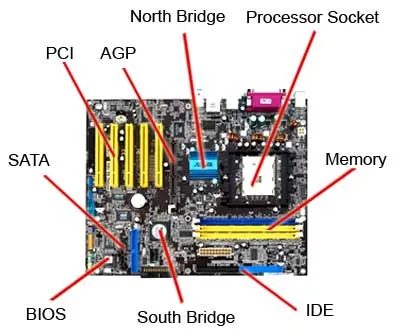
Standardní základní deska je hustě nabitá součástkami. Má vyhrazené sloty a zásuvky pro kritická zařízení. Naleznete zde:
- Zásuvka CPU (Central Processing Unit).
- RAM Sloty (paměť s náhodným přístupem)
- Rozšiřující sloty AGP a PCI
- Napájecí konektory a čipy BIOS
Představte si základní desku jako nervový systém. Směruje data a energii mezi mozkem (CPU) a pracovní pamětí (RAM) a také umožňuje připojit další hardware, jako jsou grafické karty nebo zvukové karty.
Proč jsou tyto sloty důležité
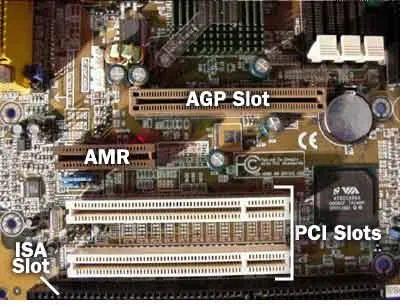
Každý slot plní specifickou funkci. Patice CPU drží váš procesor. Sloty RAM umožňují přidat více paměti pro rychlejší multitasking. Sloty AGP a PCI umožňují přidat specializované karty. AGP byl navržen pro grafiku, zatímco PCI poskytuje podporu pro širší škálu periferních zařízení.
Na umístění prvků záleží. Detailní záběr těchto slotů ukazuje, jak pevně je deska zabalena. Každá součást potřebuje jasnou cestu k výměně dat. Pokud je jeden slot zablokovaný nebo špatně zarovnaný, celý systém se zpomalí nebo selže.
Při upgradu pomáhá porozumění základní desce. Chcete více RAM? Zkontrolujte sloty. Potřebujete výkonnější GPU? Podívejte se, zda jsou volné AGP nebo PCI sloty. Poplatek určuje, co je možné.
Základní deska není jen deska s plošnými spoji. Je to architektura celého vašeho PC.
co bude dál? Podrobně rozebereme každý slot a komponentu a ukážeme vám, co přesně hledat, když otevřete počítač.

Jak čipová sada zpracovává datový tok
Čipová sada funguje jako střed připojení. Propojuje procesor se vším ostatním na desce. Bez něj by byl váš procesor v limbu.
Představte si to jako lepidlo. Drží mikroprocesor a připojuje jej k paměti, slotům a periferním zařízením. Na standardních počítačích je toto “lepidlo” rozděleno na dva samostatné čipy.
Severní a Jižní mosty
Tyto dvě složky zpracovávají data různou rychlostí a provádějí různé úkoly.
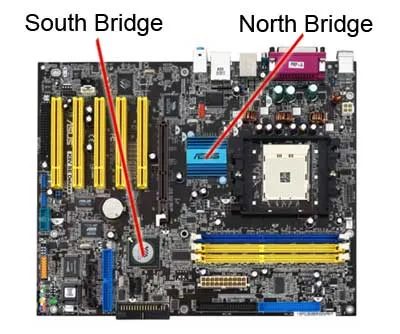
- Northbridge : Připojuje vysokorychlostní komponenty přímo k procesoru. To zahrnuje systémovou paměť (RAM), slot AGP pro grafické karty a obvykle sběrnici PCI.
- Southbridge : Ovládá pomalejší I/O funkce. Je zodpovědný za USB porty, audio, starší ISA sloty a IDE řadiče pro pevné disky.
Proč takové rozdělení? Rychlost. Northbridge je umístěn blízko procesoru, aby se minimalizovala latence pro datově náročné úlohy. South Bridge provádí úlohy na pozadí a uvolňuje procesor pro práci kritickou z hlediska výkonu.
Přemýšleli jste někdy nad tím, proč byly první grafické karty připojeny přímo k základní desce a ne k univerzálnímu slotu? Toto je připojení AGP. K severnímu můstku to byla přímka, která úplně obcházela pomalejší sběrnici PCI.
Kde je místo v paměti?
RAM je připojena k severnímu můstku. Ne na jih. A ne přímo k procesoru (ve většině architektur té doby). Northbridge řídí tok dat mezi procesorem a vaší energeticky nezávislou pamětí.
To je důležité pro cesty upgradu. Když si koupíte novou RAM, kompatibilita závisí na řadiči paměti čipsetu, nejen na fyzickém slotu. Některé čipové sady podporovaly SDRAM, jiné DDR a později DDR2 nebo DDR3. Míchání typů obvykle znamenalo, že deska se nespustí.
Southbridge se mezitím stará o vaše úložiště. Pokud instalujete nový pevný disk, řadič IDE nebo SATA je na jižním můstku. USB huby? Jižní most. Zvuková karta? Jižní most.
Takže když otevřete skříň a uvidíte ten malý čip skrytý pod chladičem vedle procesoru, je to s největší pravděpodobností severní můstek. Větší čip vedle rozšiřujících slotů? Nejspíše jižní most.
A ano, jsou odděleni. Zatím. Budoucí čipové sady začaly tyto vlastnosti kombinovat, ale pro zde popsanou éru byly standardem dva čipy.
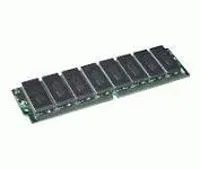

Proč jsou moduly SIMM a DIMM stále důležité pro rychlost vašeho systému
RAM je víc než jen úložiště. Toto je „nákres“ všeho, na čem váš procesor aktuálně běží. Pokud je tento „návrh“ příliš malý nebo příliš pomalý, celý systém se bude zdát pomalý, bez ohledu na to, jak rychlý je váš procesor. Fyzický tvarový faktor je důležitý. Jak přesně jsou tyto moduly připojeny k základní desce, určuje šířku pásma a cesty upgradu.
Jednořádkové paměťové moduly neboli SIMM (Single In-line Memory Module) jsou již dlouho standardem. Měli jednu řadu kontaktů na jedné straně desky. Jednoduchý design. Ale omezená šířka dat. Většina SIMM byla 32bitová. To znamenalo, že váš systém vyžadoval více modulů, aby zajistil plnou šířku pásma paměti, kterou váš procesor požadoval.
Pak přišel DIMM (Dual In-line Memory Module). Dvouřadé paměťové moduly. Kontakty na obou stranách. Tím se zdvojnásobila šířka dat na modul. Jeden 32bitový modul SIMM se stal ekvivalentem dvou 32bitových kanálů DIMM z hlediska fyzického prostoru a konektivity, ale s lepší elektrickou izolací a potenciálem vyšší hustoty.
Proč je to pro vás dnes důležité?
- Upgrady: Pokud kupujete použitý hardware, budete potřebovat vědět, jaký typ slotů má vaše deska. Míchání slotů SIMM a DIMM je fyzicky nemožné a elektricky nebezpečné, pokud se o to pokusíte násilím.
- Šířka pásma: Moduly DIMM umožňují širší datové sběrnice na modul. To znamená vyšší propustnost bez nutnosti pájení osmi malých SIMM na desku.
- Teplo a stabilita: Moduly DIMM mají lepší rozteč kolíků, což snižuje elektrické rušení. Méně hluku. Stabilnější integrita signálu, zejména na vyšších frekvencích.
Přechod ze SIMM na DIMM nebyl jen otázkou zvýšení počtu pinů. Jednalo se o oddělení šířky paměti od počtu modulů, což umožnilo systémům škálovat výkon bez zahlcení základní desky.
Jak zjistit, zda vaše zařízení používá SIMM nebo DIMM
Podívejte se na konektor fyzické hrany. Jedna řada zlatých kontaktů? Toto je SIMM. Dvě řady, jedna na každé straně? Toto je modul DIMM.
Starší notebooky a stolní počítače z poloviny 90. let do počátku 20. století často používaly SIMM. Většina systémů přešla na moduly DIMM od konce 90. let. DDR, DDR2, DDR3, DDR4 a DDR5 jsou všechny varianty modulů DIMM, jen s různým počtem pinů a elektrickými charakteristikami.
Klíčový rozdíl: SIMM = Jedna řada kontaktů. DIMM = dva řádky. To je hlavní fyzický rozdíl. Vše ostatní vyplývá z této geometrie.
Pokud řešíte problémy s výkonem, podívejte se do manuálu nebo vyhledejte model základní desky. Znalost typu paměti RAM vám pomůže koupit správný modul pro upgrade. Modul DDR4 DIMM se nevejde do slotu SIMM. Žádný adaptér to nevyřeší. Toto je základní architektonická volba zabudovaná do uspořádání desky.
Rychlost paměti je pouze jedna proměnná. Rozhraní mezi modulem a čipovou sadou určuje, jak rychle se data ve skutečnosti pohybují. Rychlý procesor s pomalou nebo nízkou šířkou pásma paměti naráží na strop. To je důvod, proč není výběr typu paměti RAM pro vaši platformu volitelný. To je základ.
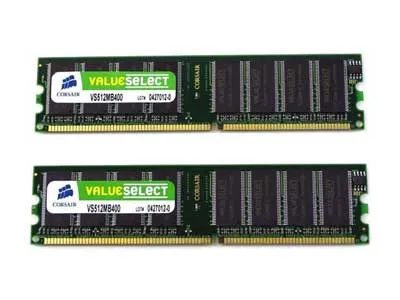

SIMM vs DIMM: Rozdíl v šířce pásma
Hardwarový rozdíl mezi starými a novými paměťovými moduly spočívá v šířce dat. SIMM (Single In-line Memory Module) poskytuje 32bitovou cestu k paměťovým čipům. DIMM (Dual In-line Memory Module) to zdvojnásobuje tím, že nabízí 64bitovou cestu.
Toto není jen detail specifikace. Tím se změní množství dat přenesených najednou. Pokud stále hledáte možnosti upgradu pro starší systémy, na tomto rozdílu záleží.
Kde se používají kompaktní paměťové moduly
Ne každý počítač používá standardní stolní moduly DIMM. Kompaktnější typ paměťového modulu se často vyskytuje v zařízeních s omezeným prostorem. Najdete je v:
- notebooky
- tiskárny
- síťová zařízení
Tyto kompaktní moduly splňují požadavky na velikost přenosných a vestavěných zařízení.
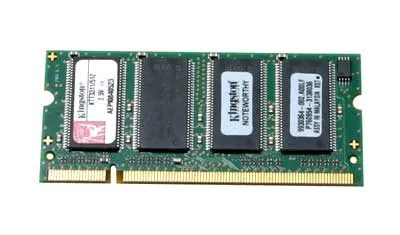

SODIMM je zkratka pro malý obrysový duální in-line paměťový modul. Je přibližně poloviční než standardní moduly DIMM. Tyto kompaktní moduly efektivně zpracovávají integrované obvody. Jsou vhodné pro notebooky a stolní počítače v kompaktním provedení, kde je omezený prostor.
Jak se SODIMM liší od standardního DIMM
Na většině stolních počítačů nenajdete moduly SODIMM ve věžovém šasi. Takové systémy obvykle používají větší karty DIMM. SODIMM šetří fyzický prostor. Tento kompromis znamená méně kolíků a menší půdorys. Elektrická architektura však zůstává podobná. Oba typy přenášejí data mezi procesorem a jednotkou. Rozdíl je čistě fyzický.
Prostorová omezení diktují design paměťových modulů.
Proč je to důležité? Pokud plánujete upgrade paměti v notebooku, potřebujete SODIMM. Nákup standardního DIMM nebude fungovat. Tvar štěrbiny je jiný. Počet kontaktů neodpovídá. Možná si myslíte, že všechny RAM jsou zaměnitelné. To je špatně. Fyzický tvarový faktor určuje kompatibilitu.
Před nákupem zkontrolujte pokyny. Stačí hledat „SODIMM“. Některé mini PC a all-in-one také používají tyto menší lišty. Znalost rozdílů zabraňuje plýtvání. Vyhnete se nákupu dílů, které jednoduše nebudou pasovat.
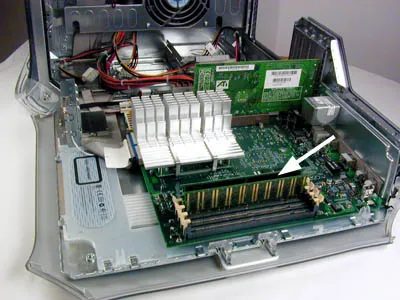
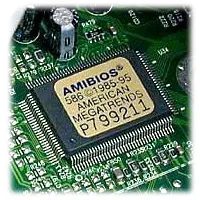

Co je BIOS a proč se spouští jako první?
Vidíte to před načtením OS. Říká se tomu Základní vstupní/výstupní systém nebo BIOS.
Představte si to jako zavaděč počítače. Po zapnutí napájení začne téct proud a procesor začne hledat instrukce. Zatím neumí nabootovat Windows ani Linux. Hardware je v „surovém“ stavu. BIOS je umístěn na malém čipu vaší základní desky a je to ten, který se probudí jako první.
Kontroluje RAM. Komunikuje s procesorem. Inicializuje disky. Bez něj zůstává stroj ve stavu tichého zmatku.
Jak souvisí BIOS s upgradem RAM?
Zde je souvislost, kterou si možná neuvědomujete.
Pokud přidáte další RAM, BIOS by to měl rozpoznat. Novější základní desky používají UEFI (Unified Extensible Firmware Interface), což je moderní nástupce staršího BIOSu. Starší systémy stále běží na čistém BIOSu.
Proč je to pro vás důležité?
- Kompatibilita: Některé starší verze systému BIOS nepřijímají konfigurace 16 GB nebo 32 GB, pokud nebyly navrženy pro paměť s vysokou hustotou.
- Nastavení rychlosti: V rozhraní BIOS/UEFI říkáte základní desce, aby spouštěla RAM na 3200 MHz nebo 3600 MHz. Ponechání výchozích hodnot může omezit výkon.
- Pořadí spouštění: Pokud nainstalujete nový operační systém na jiný disk, systém BIOS řídí, který disk se počítač pokusí přečíst jako první.
Jakou verzi byste měli použít?
Většina počítačů vydaných po roce 2010 používá UEFI. Je rychlejší, bezpečnější a podporuje větší disky. Čistý BIOS je považován za zastaralý.
Pokud upgradujete starý počítač, zkontrolujte firmware. Obvykle je k dispozici na stránkách výrobce základní desky. Aktualizace systému BIOS může opravit chyby, které brání zjištění nové paměti RAM. Není to ta nejúžasnější práce, ale často může znamenat rozdíl mezi hladkým upgradem a bolestí hlavy.
Dalším krokem je pochopit, jak operační systém převezme kontrolu po tomto počátečním podání ruky.
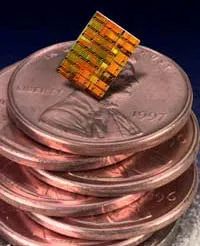

Co je to mikroprocesor a jak funguje?
Mikroprocesor je kompletní výpočetní stroj. Nazývá se také CPU nebo centrální procesorová jednotka. Celý systém, každý obvod a řídicí logika jsou umístěny na jediném čipu. Žádné samostatné poplatky. Žádné nesourodé komponenty. Pouze jeden hustý balík provádějící výpočty.
Jak superpočítače začaly používat mikroprocesory?
High-end verze těchto čipů nebyly vždy určeny pouze pro stolní počítače. Některé mikroprocesory byly vytvořeny speciálně pro superpočítače. Představte si je jako rané svalové vozy, kde byla surová rychlost důležitější než energetická účinnost nebo kompaktní design. Mikroprocesor v kontextu superpočítače není jen předimenzovaný kancelářský čip; je navržen pro paralelní propustnost, obrovské datové toky a robustní výpočetní zátěž.
Jaké procesory se původně používaly v superpočítačích?
Konkrétní vysoce výkonný procesor zmíněný ve zdroji byl původně nasazen v superpočítačích, než se přesunul do jiných aplikací. Přesný model není v poskytnutém textu uveden, ale pointa je jasná: mikroprocesory nezačínaly jako spotřebitelské gadgety. Začínaly jako speciální křemík pro instituce, které potřebovaly seriózní výpočetní výkon. Přechod od třídy superpočítačů k zařízením typu vše v jednom do značné míry vysvětluje, proč jsou dnešní čipy tak výkonné.
Proč je jednočipový design důležitý pro běžné uživatele?
Protože je vše na jednom čipu, získáte integraci. Méně kabeláže, méně tepla mezi komponenty, nižší latence pro vnitřní operace. Proto váš notebook, telefon nebo třeba chytrá lednička dokáže plnit úkoly, které v 70. letech minulého století vyžadovaly místnost s vybavením. Díky mikroprocesoru jsou počítače přenosné. Udělal je levně. Dal je k dispozici.
Jak se liší mikroprocesor od pouhého „procesoru“?
Termíny se často používají zaměnitelně, ale mikroprocesor zdůrazňuje jednočipovou architekturu. „Procesor“ v širším slova smyslu může označovat jakékoli zařízení, které zpracovává data, včetně vícečipových systémů nebo diskrétních logických desek. Mikroprocesor je specifický: jediný čip, který vykonává veškerou práci výpočetního enginu. Právě tento rozdíl je důležitý, když čtete specifikace nebo srovnáváte vybavení.
Mikroprocesor není jen součástí počítače. Je to * mozek počítače, vše na jednom kusu křemíku.
Kde vidíte mikroprocesory v každodenním životě?
Všude. Na vašem telefonu. V řídicí jednotce motoru vašeho auta. V časovači vaší mikrovlnné trouby. Na vaší herní konzoli. Společné vlákno: Jeden čip, který zpracovává logiku, aritmetiku a tok řízení. Kořeny superpočítačů vysvětlují, proč moderní mikroprocesory zvládnou úkoly, jako je dekódování videa, inference AI a vykreslování v reálném čase, aniž by došlo k přetížení.
Proč by to mělo zajímat laiky?
Protože při nákupu zařízení je mikroprocesor první specifikací, kterou musíte zkontrolovat. Ne na obrazovce. Ne paměť. Čip. Určuje, jak rychle se programy otevírají, jak plynule je hraní her a jak dlouho vydrží baterie při zátěži. Pochopení, že se jedná o jednočipový výpočetní engine s historií sahající až k superpočítačům, mění způsob, jakým čtete specifikaci. Nedíváte se jen na číslo. Díváte se na architekturu stroje, který se po desetiletí zmenšuje a zrychluje.
V každodenních rozhovorech se Chipovi nedostává přílišného uznání. Ale díky tomu se váš notebook vejde do batohu a umožní vašim chytrým hodinkám sledovat váš srdeční tep
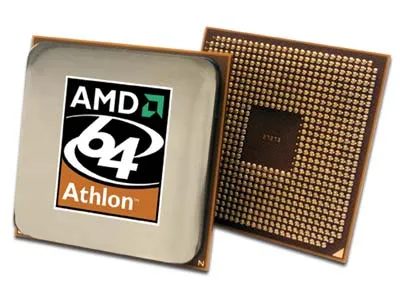

Most mezi výpočetním výkonem a úložištěm
8GB RAM a 64bitový procesor? Velký. Váš Athlon 64 X2 4800+ běží na plnou kapacitu. Bez problémů zpracovává data, spouští vlákna a zvládá multitasking. Ale tady je problém: procesor neukládá data. Ani na vteřinu.
Když zavřete okno nebo vypnete systém, tyto informace zmizí, pokud nemají domov. Tento dům je váš pevný disk.
Přechod na 64bitovou architekturu změnil způsob, jakým procesor interagoval s pamětí, ale nezměnil zásadní roli disku. Je to stále dlouhodobá vzpomínka. Procesor zpracovává; disková úložiště. K uložení všech informací zpracovávaných vaším počítačem potřebujete pevný disk, který je popsán na další stránce. Bez něj se tento výkonný 64bitový engine promění ve velmi drahou kalkulačku, která vše zapomene ve chvíli, kdy ji přestanete používat.
Představte si procesor jako ruce kuchaře. Rychlý, zručný, schopný provádět složité pohyby. Pevný disk je úložná jednotka. Pokud je spíž prázdná, ruce jsou vám k ničemu. V této konfiguraci s 8 GB a 64bitovou architekturou už většinou není úzkým hrdlem procesor. Nejčastěji se jedná o rychlost, s jakou můžete načíst data z disku do paměti RAM, aby na ní mohl pracovat procesor.
Zatímco tedy Athlon 64 zvládá logiku, pevný disk poskytuje vytrvalost. Jde tam vše, co uložíte, každý nainstalovaný program, každý vytvořený soubor. Je to neviditelný dříč operující v zákulisí.
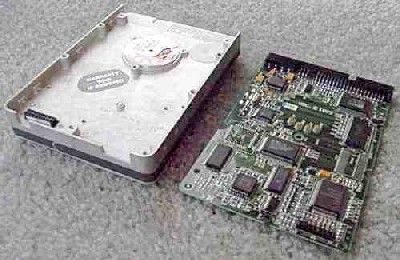

Anatomie utěsněného hliníkového krytu
Pevné disky, které pravděpodobně máte ve svém stolním počítači nebo notebooku, nejsou jen mince točící se ve vakuu. Jedná se o precizně zpracované utěsněné hliníkové skříně. Pokud sundáte víko (toto doma nezkoušejte, prachové částice jsou mikroskopické a zničí data), uvidíte vnitřky.
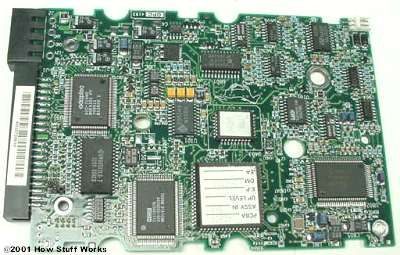
Elektronika regulátoru je umístěna na jedné straně. Tato malá deska dělá dvě těžké práce. Ovládá mechanismus čtení/zápisu, malý pákový systém, který se rychle pohybuje tam a zpět po povrchu disku a čte a zapisuje bity a bajty. Také ovládá motor. Tento motor roztáčí desky vysokou rychlostí, stejnou, jakou vidíte na detailních záběrech vnitřních součástí.
Jak ovladač ovládá mechaniku
Proč je ovladač tak důležitý? Toto je jeho “mozek”. Bez něj se talíře prostě zbytečně otáčejí. Ovladač vysílá přesné elektrické signály do motoru kmitací cívky, který pohybuje ramenem ovladače. Reguluje také otáčky motoru vřetena.
Možná se ptáte, kde přesně jsou data uložena. Jsou zaznamenány v magnetickém povlaku na deskách. Čtecí/zapisovací hlava se vznáší nanometrů nad povrchem. Nikdy se jí nedotkne. Pokud by k tomu došlo, došlo by k pádu hlavy a úplné ztrátě dat. Utěsněné pouzdro slouží k udržení dostatečně čistého vzduchu, aby byla tato malá mezera stabilní.
- Controller Board : Ovládá elektrické signály a přenos dat
- Vřetenový motor : Otáčí talíře určitou rychlostí (ot./min.)
- Páčka ovladače : Slouží k umístění čtecí/zapisovací hlavy
- Platny : Ukládání magnetických dat
Celá tato sestava je tancem fyziky a elektroniky. Vynechejte jedno okno a váš soubor zmizí.
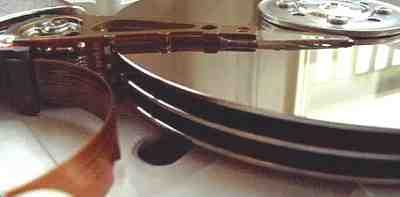

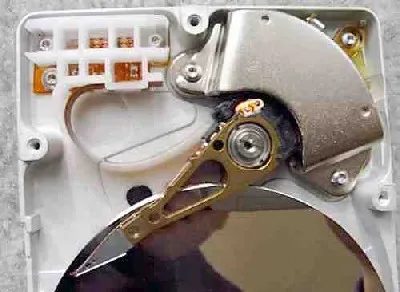
Mechanika pod kapotou: talíře, hlavy a páka
Tři talíře. Šest čtecích/zapisovacích hlav. Toto je fyzická realita uvnitř tohoto konkrétního pohonu. Tyto plotny, často nazývané pevné disky, se otáčí, zatímco hlavy plují blízko povrchu a zachycují nebo zapisují data ve zlomcích sekundy.
Páka je jedna část vybavení, kterou většina lidí přehlíží. Drží tyto hlavy a musí se pohybovat s děsivou přesností. Jedna páka na hlavu. Všech šest je zarovnáno, aby fungovalo jako jeden celek. Pokud páka mine svůj cíl byť jen o zlomek mikronu, data se promění v smetí.
Rychlost je zde důležitá. Páka by se měla téměř okamžitě přesunout do správné polohy. To je důvod, proč design upřednostňuje rychlý a přesný pohyb před hmotou. Spojení mezi touto mechanickou sestavou a vaším skutečným PC je místem, kde dochází ke konverzi, přeměně rotujících magnetických vzorů na soubory, které lze otevírat, upravovat a mazat.

Jak se jednotky IDE připojují k počítači
Pokud byste v roce 2005 otevřeli starou systémovou jednotku, viděli byste tento kabel. Rozhraní Integrated Drive Electronics (IDE) bylo standardní volbou pro pevné disky a optické jednotky. Nebyl nic nápadného. Prostě pracoval. Připojili jste jej k základní desce, připojili napájení a operační systém našel disk. Ve většině případů nebyla pro základní ovládání nutná instalace ovladače.
Co vlastně dělá IDE pod kapotou?
IDE není jen drát. Toto je protokol. Určuje, jak řadič komunikuje s diskovými plotnami a jak základní deska vyjednává datové přenosy. Rozhraní řídí časování, kontrolu chyb a provádění příkazů. Když jste klikli na “Uložit”, IDE zvládlo “handshake” mezi vaší aplikací a fyzickou nahrávací hlavou. Komunikace byla dostatečně jednoduchá, aby výrobci hardwaru mohli dodávat disky bez složitých vyjednávání na úrovni firmwaru.
Proč dominoval deset let
náklady. To je odpověď. IDE kabely byly levné. Čipy základní desky byly integrované, takže jste nepotřebovali drahou řídicí desku. Ve srovnání s SCSI, které vyžadovalo specializovaný hardware a sadu ovladačů, bylo IDE pro běžného uživatele plug-and-play. Domácí montéři a OEM ho preferovali, protože zkrátil dobu montáže a snížil náklady na materiál (Bill of Materials). Typický kanál IDE může podporovat dvě zařízení: jedno master a jedno slave (sekundární). To stačilo na systémový disk a záložní disk nebo CD-ROM.
IDE a alternativy té doby
SCSI nabízelo lepší výkon a možnost připojit více zařízení, ale vyžadovalo odborné znalosti. SATA se objevilo později a nabídlo tenčí kabely, výměnu za provozu a větší šířku pásma. IDE nikdy nedosáhlo těchto rychlostí. Ale pro éru, kterou vedl, to byla praktická volba. Nepotřeboval jsi RAID. Nepotřebovali jste datový přenos 150 MB/s. Potřebovali jste 40GB disk, který pojme vaši hudbu a dokumenty. IDE to spolehlivě poskytovalo.
Jak funguje fyzické připojení
Charakteristickým rysem je 40kolíkový plochý kabel. Jde to ze základní desky na mechaniku. Pin 1 je zarovnán s konektorem jednotky, obvykle označen barevným proužkem. Napájení pochází ze samostatného 4pinového konektoru Molex. Komunikační čip IDE na základní desce zvládá nízkoúrovňovou komunikaci. Pokud jste nainstalovali dva disky na stejný kanál, museli jste nastavit propojky na jednotkách pro přiřazení master a slave. Pokud byste se mýlili, systém by se nespustil.
Kde se IDE nacházejí dodnes
Ne na nových PC. A to ani ve většině používaných systémů z posledních pěti let. Ale starší servery, vestavěná zařízení a opravárenské laboratoře se s tím stále zabývají. Pokud obnovujete pracovní stanici z roku 2003 nebo provádíte servis průmyslového řadiče, setkáte se s IDE. Rozhraní nezmizelo z fyzického světa, prostě opustilo spotřebitelský trh.
Které systémy používaly výhradně IDE
Většina stolních počítačů od konce 90. let do poloviny 21. století se spoléhala pouze na IDE. Později následovaly notebooky, které implementovaly varianty PATA stejného protokolu. K přechodu na SATA docházelo postupně, nejprve u špičkových stolních počítačů a poté u spotřebitelských notebooků. Do roku 2008 byly nové sestavení téměř všeobecně dodávány s porty SATA. IDE se stalo zastaralou možností.
Skutečnou výhodou IDE byla jeho jednoduchost. Nepotřebovali jste rozumět řízení sběrnice nebo řazení příkazů. Právě jsi to zapojil.
Co se stalo s rozhraním
Nezmizel. Stal se nadbytečným. SATA
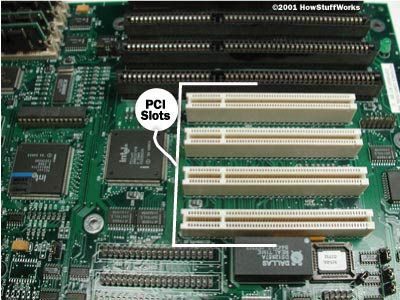
Jak sběrnice PCI poskytuje přímý přístup k systémové paměti
Sběrnice Peripheral Component Interconnect (PCI) připojuje hardware přímo k systémové paměti počítače. Toto přímé spojení je kritické. Vyřadí prostředník, na který spoléhají pomalejší pneumatiky. Když vložíte síťovou kartu, grafickou kartu nebo zvukovou kartu do slotu PCI, data se efektivně přenášejí mezi zařízením a zbytkem počítače. Architektura je navržena pro rychlost a přímou interakci.
Přímý přístup k systémové paměti činí sloty PCI efektivní pro periferie s velkou šířkou pásma.
Proč toto konkrétní směrování pomáhá? Protože snižuje latenci. Když grafická karta zpracovává snímek, nečeká ve frontě na nepodstatná data. Komunikuje přímo s RAM. To je důvod, proč jsou tyto sloty obvykle vyhrazeny pro komponenty, které vyžadují stabilní a rychlý přenos dat.
Jaké komponenty obvykle zabírají tyto sloty?
– Síťové adaptéry
– Video karty
– Zvukové karty
To jsou pracanti. Spoléhají na sběrnici PCI pro přenos velkého množství dat bez přetížení systémové sběrnice. Design je jednoduchý. Jedno spojení. Jeden způsob. Rychlý přenos dat.
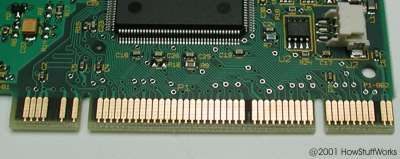

Od 47 pinů k válce slotů: konec PCI pro grafické karty
Těchto 47 kontaktů dělá hlavní práci. Každý z nich je tenká kovová noha, maličký můstek mezi čipem a deskou, přenášející data a napájení do PCI slotu. Fungovalo to. Tohle byl standard. Takto připojujete grafickou kartu k počítači již deset let.
To už ale nebylo dost rychlé.
Další generace hardwaru nezlepšila pouze PCI; nahradil jej jako standardní způsob připojení grafické karty. Propast mezi tím, co PCI dokázala poskytnout, a požadavky na nový software pro 3D hraní a profesionální vizualizaci se stala příliš velkou na to, aby se dala ignorovat. Šířka sběrnice, šířka pásma a latence ukazovaly na stejnou věc: PCI byla slepá ulička pro připojení GPU.
Proč se PCI zastavuje: Strop šířky pásma
PCI běžel na 33 MHz s 32bitovou sběrnicí a dosahoval přibližně 133 MB/s. Pro 2D grafiku to stačilo. Ale pro vykreslování tisíců polygonů v rámci se zobrazenými texturami? Došel mu dech.
Konstruktéři a výrobci zařízení potřebovali více linek. Více paralelismu. Přímější komunikace mezi CPU a GPU. Sdílená architektura sběrnice PCI znamenala, že každé zařízení na sběrnici soutěžilo o stejný kanál. Přidejte síťovou kartu, zvukovou kartu a řadič pevného disku a GPU zůstal bez napájení.
Agresivní alternativa: Vznik AGP
Accelerated Graphics Port neboli AGP byl od prvního dne navržen tak, aby dělal jednu věc: přenášel video data ze systémové paměti do GPU bez přetížení hlavní sběrnice CPU.
Použil vyhrazené přímé připojení. Již se běžně nepoužívá. Konkurence už neexistuje. AGP 1.0 běžel na 66 MHz s 32bitovým rozhraním, což zdvojnásobilo propustnost PCI na 266 MB/s. Pozdější verze zvýšily toto číslo na 1,3 GB/s při 333 MHz. Snížil se počet kontaktů, protokol se stal chytřejším a GPU má vlastní frekvenční páteř.
Co se pro uživatele změnilo
Neviděli jste žádné kontakty. Viděli jste snímky za sekundu. Viděli jste textury, které neblikají. Viděli jste 3D hry, které se při rychlém otáčení fotoaparátu nezadrhnou. AGP umožnilo GPU přímo přistupovat k systémové paměti RAM pro ukládání textur, což je funkce nazývaná kombinace rychlého zápisu, kterou PCI prostě nepodporovala.
Znamenalo to také fyzickou nekompatibilitu. PCI karta se nevešla do AGP slotu. Konektory vypadaly jinak. Fixační mechanismy byly různé. Svou starou GeForce 256 jste nemohli jen tak strčit do nové základní desky se slotem AGP. Byl to těžký rozchod a průmysl se ujistil, že to víte.
Poslední obrana: proč PCI trvala
PCI nezemřelo přes noc. U periferií to vydrželo. Síťové karty, zvukové karty a USB řadiče pokračovaly v používání PCI dlouho poté, co AGP převzal grafický segment. Standard byl příliš zakořeněný, příliš levný a pro zařízení bez GPU nebyl dost dobrý.
Ale pro grafiku? Slotová válka skončila. AGP ho vlastnilo až do příchodu další generace, díky čemuž by PCI i AGP vypadaly jako pozůstatky pomalejší éry.
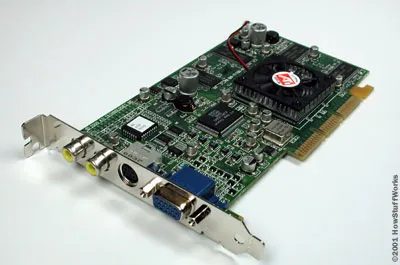

Jak AGP přistupuje k systémové paměti za chodu
Accelerated Graphics Port (AGP) mění způsob, jakým váš počítač zpracovává video data. Namísto spoléhání se pouze na paměť připájenou přímo do grafické karty může operační systém dynamicky přidělovat systémovou RAM grafickému adaptéru. To se děje za chodu. Není vyžadován restart. Není potřeba žádné složité ruční nastavení. Operační systém jednoduše přenese část dostupné paměti, když grafická karta potřebuje další šířku pásma.
Tento mechanismus řeší konkrétní úzké místo. Rané 3D grafické karty vyžadovaly více paměti, než fyzicky obsahovaly. AGP umožňuje grafickému adaptéru zacházet se systémovou RAM jako s rozšířením vlastní místní video paměti (VRAM). To zlepšuje výkon při vykreslování textur a ukládání snímků do vyrovnávací paměti. Získáte vyšší rozlišení a plynulejší snímkové frekvence, aniž byste museli kupovat novou kartu. Port funguje jako přímé vysokorychlostní spojení mezi procesorem, systémovou pamětí a grafickým adaptérem.
Proč přidělená paměť nestačí
Vyhrazená video paměť (VRAM) má omezení. Karta s 32 MB vnitřní paměti se může dusit při vykreslování složitých 3D scén nebo plochy s vysokým rozlišením. Operační systém dokáže zjistit, kdy grafickému adaptéru docházejí místní zdroje. Poté přistupuje k hlavní systémové oblasti paměti. Tento přístup ke sdílené paměti umožňuje grafickému subsystému škálovat tak, aby vyhovoval aktuálním potřebám.
Zvažte rozdíl mezi standardní sběrnicí PCI a slotem AGP. PCI sdílí šířku pásma s jinými zařízeními, jako jsou síťové karty a zvukové karty. AGP poskytuje vyhrazené připojení typu point-to-point. Tento vyhrazený kanál znamená, že grafický adaptér nesoutěží o šířku pásma s vaším pevným diskem nebo periferními zařízeními USB. Výsledkem je nižší latence a vyšší datová propustnost. Pro běžné uživatele to znamenalo plynulejší rolování ve webových prohlížečích a lepší výkon v raných 3D hrách.
Bližší pohled na grafickou kartu
Podívejte se pozorně na rozložení grafické karty. Fyzický slot na základní desce je kratší než standardní slot PCI. Tato charakteristická délka a výstupky klíče zabraňují vložení nesprávné karty. Slot AGP není fyzicky kompatibilní s kartami PCI. Toto konstrukční řešení zajišťuje kompatibilitu na hardwarové úrovni. Do grafického portu nelze omylem vložit zvukovou kartu.
Rozdílný je i konektor na samotné kartě. Má jiný pinout. Struktura signálu je optimalizována pro specifické typy dat požadovaných grafickým adaptérem: texturová data, informace o vyrovnávací paměti snímků a toky příkazů. Port podporuje různé rychlosti hodin a režimy šířky pásma. Konfigurace AGP může být provedena v systému BIOS nebo pomocí softwaru. Volby typicky zahrnovaly 1x, 2x a 4x rychlosti. Vyšší poměry zdvojnásobily rychlost přenosu dat mezi systémem a grafickým adaptérem.
AGP umožňuje operačnímu systému alokovat RAM pro použití grafickou kartou za běhu.
Tento výběr za běhu je klíčovou funkcí. Nejde jen o to mít rychlý port. Jde o to, jak je spravována hierarchie paměti. OS vytvoří okno v systémovém adresovém prostoru. Grafický adaptér mapuje toto okno na svůj vlastní adresní prostor. Když grafický adaptér požaduje data, může je získat z místní paměti VRAM nebo ze sdílené systémové paměti RAM. Přechod je pro aplikaci transparentní. Hry a 3D programy nepotřebují vědět, kde se data fyzicky nacházejí. Prostě si je žádají. Hardware zajišťuje směrování.
Praktické důsledky pro uživatele
Pro běžného uživatele na konci 90. let a na počátku 20. století byl AGP standardem pro 3D akceleraci. Kdybys z toho měl PC
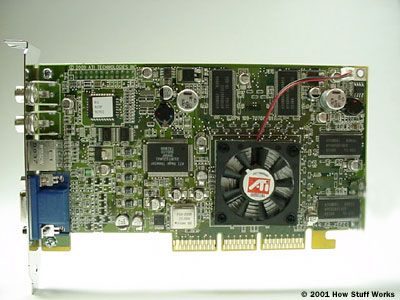
Co je to grafická karta a jak funguje?
Představte si grafickou kartu jako specializovanou rozšiřující kartu pro váš počítač. Fyzicky je velmi podobný základní desce. Je to PCB pevně zabalené s elektronickými součástkami. Ve středu je vyhrazený procesor, obvykle nazývaný GPU, který zajišťuje veškeré vizuální výpočty. Vedle tohoto procesoru na desce je vlastní RAM neboli videopaměť pro dočasné ukládání obrazových dat.
Tato konkrétní konfigurace hardwaru je důležitá z jednoho hlavního důvodu: rychlost. Váš hlavní procesor se snaží zvládnout všechno, ale vykreslování složitých 3D prostředí, světelné efekty a vysoké snímkové frekvence je velká zátěž. Grafická karta přesouvá tuto práci na sebe. Pokud hrajete počítačové hry, tato součást určuje, zda je váš zážitek plynulý nebo koktající.
Proč hráči potřebují samostatný GPU
Proč je tato součást pro hry tak důležitá? Protože moderní hry spoléhají na vykreslování v reálném čase. Každý snímek na obrazovce se počítá v milisekundách. Slabá grafická karta se s touto zátěží nedokáže vyrovnat, což vede k nízké snímkové frekvenci nebo grafickým artefaktům. Výkonná grafická karta zpracovává pixelová data ze své vlastní videopaměti a před výpočtem dalšího snímku je odešle na váš displej.
Zde je důležitý rozdíl mezi integrovanou a diskrétní grafikou. Integrovaná grafika je umístěna na základní desce nebo v samotném procesoru. Šetří místo a energii, ale sdílí paměť se systémem. Samostatná grafická karta je samostatná jednotka. Má vlastní procesor, vlastní chladicí systém a vlastní vyhrazenou RAM. Právě toto oddělení umožňuje dosáhnout vysokého výkonu ve hrách.
Jak video paměť ovlivňuje výkon
RAM na grafické kartě není totéž jako systémová RAM. Toto je specializovaná video paměť. Představte si to jako návrh GPU. Čím podrobnější je hra, tím více dat potřebujete okamžitě získat. V této paměti jsou uloženy textury, stíny a částicové efekty. Pokud dojde místo, je GPU nuceno přejít na pomalejší systémovou RAM, což dramaticky snižuje výkon.
To je důvod, proč na vlastnostech, jako je velikost VRAM, záleží. Hra 4K vyžaduje podstatně více VRAM než hra 1080p. Pokud hledáte hardware pro hraní her, množství RAM na kartě je přímým ukazatelem toho, jakou vizuální zátěž zvládne bez problémů.
Kde je umístěna grafická karta ve vašem počítači
Kam se tato karta hodí? Připojuje se do PCIe slotu na základní desce. Tento slot poskytuje vysokorychlostní spojení mezi grafickou kartou a zbytkem systému. Karta také vyžaduje napájení, obvykle z vyhrazených 6 nebo 8pinových kabelů vedených přímo z napájecího zdroje.
Po instalaci karta převezme obrazový výstup. Monitor se připojuje k portům na zadní straně samotné karty, nikoli k portům na základní desce. To zajišťuje, že obraz je zpracováván vyhrazeným GPU a nikoli integrovanou grafikou vašeho CPU. Je to jednoduchá změna, ale mění způsob, jakým celý váš systém zpracovává vizuální data.
Grafická karta je v podstatě minipočítač navržený tak, aby dělal jednu věc: zobrazoval pixely na správném místě, ve správné barvě a co nejrychleji.
Jaké komponenty jsou součástí grafické karty
Při rozebírání desky najdete několik klíčových prvků. GPU je „mozek“, který provádí pokyny, které určují, co vidíte. Videopaměť ukládá zpracovaná data.
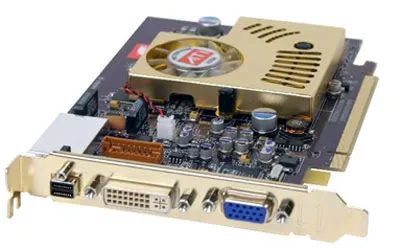

Co zabíjí PCIe?
PCI Express, neboli PCIe, odvedl skvělou práci. Nahradil starší standard AGP a poskytuje výrazně vyšší datovou propustnost a zvýšený výkon pro grafické karty. Více než deset let zůstal základem moderních stolních a přenosných počítačů.
Ale co je zobrazeno na obrázku? Toto není PCIe.
Zobrazená položka je ve formátu M.2, konkrétně v konfiguraci NVMe SSD. Zatímco M.2 může technicky používat elektrickou signalizaci PCIe, často je zaměňována s fyzickým slotem PCIe na základní desce. Skutečný posun je zde architektonický. Disky M.2 zcela obcházejí tradiční úzké hrdlo SATA. Připojují se přímo k PCIe linkám základní desky.
To je důležité, protože je snížena latence.
| Vlastnosti | Starší SATA SSD | M.2 NVMe (PCIe) |
|---|---|---|
| Rozhraní | SATA III | PCIe 3.0/4.0/5.0 |
| Maximální rychlost sekvenčního čtení | ~600 MB/s | od 3 500 MB/s do 14 000+ MB/s |
| Spotřeba energie | Střední | Nízký (přímý výkon z desky) |
| Tepelný profil | Níže | Výše (vyžaduje pasivní/aktivní chlazení) |
Proč tato změna? Rychlost.
SATA byl vyvinut pro pevné disky v roce 2000. Je omezena na 6 Gbps, což odpovídá přibližně 600 MB/s. To byl obrovský skok ve srovnání s rychlostmi HDD, ale toto je strop. Pruhy PCIe Gen 3 x4 poskytují 3,5 GB/s. Gen 4 dosahuje rychlosti 7 GB/s. Gen 5 toto číslo opět zdvojnásobuje.
Pro běžné uživatele to znamená:
1. Rychlejší načítání aplikací. Není třeba čekat na inicializaci těžkého softwaru, jako jsou editory videa nebo velké hry.
2. Rychlejší přenosy souborů Přesun 50 GB videozáznamu se stává úkolem na pozadí, nikoli samostatným projektem.
3. Lepší odezva systému. Operační systém může předem načítat data agresivněji bez překážek I/O.
Je M.2 vždy lepší? Ne nutně.
Pokud si koupíte levný notebook s diskem SATA M.2, stále jste omezeni na 600 MB/s. Tvarový faktor je stejný; protokol je jiný. Zkontrolujte specifikace. V popisu produktu hledejte „NVMe“ nebo „PCIe x4“. Pokud je specifikováno SATA, získáte pomalou verzi.
Navíc se vytápění stává variabilním. Disky NVMe generují více tepla než SATA SSD. Tenké notebooky často snižují výkon při dlouhodobém používání, aby chránily komponenty. Stolní počítač s dobrým prouděním vzduchu si toho nevšimne. Kompaktní tyčinka si pravděpodobně všimne.
Jaký je další krok? PCIe 5.0.
Nejde jen o dvojnásobnou rychlost. To je dvojnásobná šířka pásma. Ale také zdvojnásobuje spotřebu energie a vytápění. Výrobci aktuálně vyvažují výkon s tepelným managementem. Spotřební disky dosahují 12 000+ MB/s. Je to užitečné? Pro úpravu 8K videa ano. Pro prohlížení webu ne.
Skutečným problémem není čistá rychlost. Jde o to, zda to váš pracovní postup vyžaduje. Pokud přesouváte velké soubory dat nebo vykreslujete složité scény, PCIe je nutností. Pro běžné použití je disk NVMe Gen 3 více než dostačující
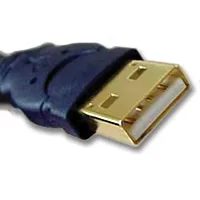
Jak připojení USB utváří moderní počítačový hardware
Porty USB (Universal Serial Bus) jsou standardní funkcí téměř všech zařízení dostupných na dnešním trhu. Slouží k připojení myší, klávesnic, tiskáren a externích disků. Tato norma řeší problém, který sužoval rané výpočetní systémy: matoucí a nestandardizovaná připojení.
USB umožňuje připojovat a odpojovat zařízení za chodu systému. Není vyžadován restart. Není třeba vybírat různé typy portů. Protokol umožňuje přenos energie a dat přes stejný kabel.
Proč je to důležité pro běžné uživatele?
- Kompatibilita zařízení – Jeden typ kabelu se hodí pro většinu periferií.
- Hot plugging – připojení nebo odpojení zařízení bez vypnutí napájení.
- Napájení – Zařízení s nízkou spotřebou, jako jsou telefony nebo bezdrátové adaptéry, přijímají energii přímo z portu.
Odstranění starších konektorů, jako je PS/2 nebo kabely proprietární tiskárny, zjednodušilo nastavení. Již není třeba vybírat barvy ani tvary.
Jaké verze USB vlastně máte na svém PC?
Ne všechny porty jsou stejné. Výstupní rychlost a výkon se liší od generace ke generaci.
Maximální rychlost USB 2.0 je 480 Mbps. To stačí pro myši a základní disky. USB 3.0 zrychluje až na 5 Gbps. USB 3.1 dosahuje rychlosti 10 Gbps. USB 4 poskytuje 40 Gbps.
Každý krok nahoru mění možnosti. Vysoce výkonné úpravy videa nebo přenosy velkých souborů těží z vyšší úrovně šířky pásma. Ale pro psaní nebo tisk funguje USB 2.0 stále bez problémů.
Věnujte pozornost fyzickému tvaru konektoru. Typ-A je plochý lichoběžníkový design, který většina lidí pozná. Type-C je menší, oboustranný a nyní je standardem u nových notebooků a telefonů. Typ portu určuje, které kabely budou vhodné.
Jak USB ovlivňuje váš každodenní pracovní postup a výběr zařízení
Když si koupíte novou myš nebo webovou kameru, v podstatě se rozhodujete mezi kompatibilitou USB-A a USB-C. Většina adaptérů existuje, ale přímé připojení snižuje tření.
Skutečný dopad přijde, když přidáte periferie. Jedna hubová stanice může rozšířit jeden port na šest. To vám umožní připojit tiskárnu, externí úložiště a nabíječku telefonu z jednoho slotu.
Napájení je důležitější, než si lidé uvědomují. Zařízení s vysokým výkonem, jako jsou přenosné pevné disky, vyžadují externě napájenou hubovou stanici nebo externě napájený datový port. Myš nepotřebuje téměř nic.
Standard také přispěl k nárůstu popularity flash disků. Před USB vyžadovalo kopírování souborů diskety nebo proprietární kabely. Nyní jeden kapesní disk uchovává terabajty dat.
Tam, kde USB pro náročné úkoly nestačí
Vysoce výkonné úpravy videa, 3D vykreslování nebo rozsáhlé zálohy mohou překročit i rychlost USB 4. Interní disky a připojení Thunderbolt zvládnou tuto větší zátěž.
USB také omezuje počet zařízení, která mohou být zapojena do řetězu, než dojde ke snížení výkonu. Hluboká hierarchie hubů může způsobit zpoždění nebo nedostatek energie.
Pro většinu domácích a kancelářských úkolů však USB pokrývá potřeby. Pohodlí převažuje nad omezeními.
Portů si nejvíce všimnete, když přestanou fungovat. Špatný port USB znamená, že tiskárna je odpojená nebo telefon, který se nenabíjí. Řešení je obvykle jednoduché: vyzkoušejte jiný port, vyměňte kabel nebo resetujte ovladač pomocí Správce zařízení.
Standard v dohledné době nezmizí. Nové verze nadále zvyšují rychlost a výkon, ale základní myšlenka zůstává stejná. Zapojte to a funguje to.
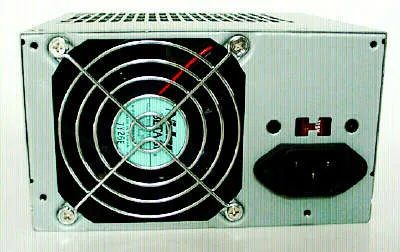

Přepínače síťového napětí v napájecích zdrojích PC
Tento malý červený spínač, umístěný těsně nad konektorem síťového kabelu na zadní straně vašeho napájecího zdroje (PSU), ovládá nastavení síťového napětí. Existuje, protože elektrické normy se liší podle regionu. V Severní Americe se používá 120V AC. Ve většině Evropy a Asie je standardem 220V nebo 230V AC.
Pokud si koupíte PSU v USA a zapojíte jej do evropské zásuvky bez otočení tohoto spínače, můžete zařízení poškodit. Přepínač sděluje interní elektronice, kolik energie přijímá, aby ji mohla regulovat na bezpečné úrovně stejnosměrného proudu potřebné pro vaše komponenty.
Proč má váš napájecí zdroj manuální volič napětí?
Moderní napájecí zdroje často používají automatickou detekci napětí, díky čemuž je tento červený spínač zastaralý. Mnoho zařízení však stále spoléhá na ruční přepínač. Zde je důvod.
- Cena a snadnost návrhu: Implementace ručního spínače je levnější než elektronika potřebná pro automatickou detekci.
- Spolehlivost: Neexistuje žádný software ani senzory, které by mohly selhat. Toto je fyzické spojení.
- Legacy Standards: Některé starší průmyslové nebo zakázkové serverové PSU stále upřednostňují ruční volič, aby přísně vyhovovaly specifickým regionálním standardům.
Jak správně nastavit síťové napětí
Zkontrolujte štítek na napájecím zdroji. Pravděpodobně bude vedle přepínače malé schéma ukazující dvě polohy: 115V nebo 120V na jedné straně a 230V nebo 220V na straně druhé.
- Odpojte zařízení. Toto nastavení nikdy neměňte, pokud je napájecí zdroj připojen do elektrické zásuvky.
- Řiďte se místní elektrickou zásuvkou. Pokud jste v USA, Kanadě nebo Mexiku, nastavte 115V/120V. Pokud jste v Evropě, Velké Británii nebo většině Asie, nastavte 220V/230V.
- Zkontrolujte polohu. Spínač by měl zřetelně zaklapnout a zapadnout na místo.
Co se stane, když uděláte chybu
Důsledky závisí na směru chyby.
- Nastavení přepínače 115V na síťové napětí 220V: Říkáte PSU, že přijímá 220V, i když ve skutečnosti přijímá pouze 120V. PSU se s největší pravděpodobností nezapne. Rozhodne, že vstupní napětí je příliš nízké pro bezpečný provoz.
- Instalace vypínače 220 V se síťovým napětím 115 V: Je to nebezpečné. Napájecí zdroj očekává 115 V, ale přijímá 220 V. Vnitřní kondenzátory a transformátory budou mít dvojnásobnou zátěž ve srovnání s vypočítanou zátěží. To může mít za následek okamžité selhání, kouř nebo požár.
Které PSU stále používají tento přepínač?
Nejčastěji jej najdete v následujících zařízeních:
– Staré spotřebitelské napájecí zdroje (modely před rokem 2010).
– Levné napájecí zdroje od výrobců bez značky.
– Některé serverové a pracovní stanice PSU navržené pro globální použití bez automatické detekce napětí.
Značky jako Corsair, Seasonic a EVGA ve svých spotřebitelských řadách z velké části vyřadily manuální řazení ve prospěch konstrukcí s automatickým řazením. Pokud však stavíte levný počítač nebo znovu používáte staré komponenty, setkáte se s tímto červeným přepínačem.
Existuje způsob, jak to zkontrolovat bez otevření pouzdra?
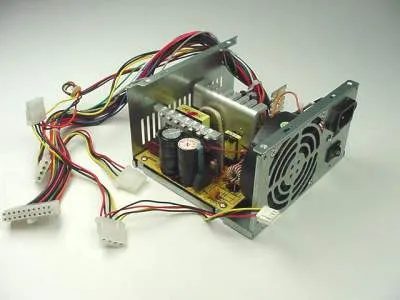
Jak technologie spínačů převádí střídavý proud na použitelný stejnosměrný proud
Počítačové napájecí zdroje se při provádění procesu konverze spoléhají na přepínací technologii. Z teoretického hlediska je úkol jednoduchý. Střídavý proud je odebírán ze zásuvky a „přeřezáván“ na stabilní, použitelný stejnosměrný proud. Hardware toho dosahuje rychlým zapínáním a vypínáním tranzistorů.
Výsledkem tohoto procesu jsou specifická výstupní napětí. Digitální obvody, jako je váš procesor a paměť, jsou obvykle napájeny 3,3 V a 5 V kolejnicemi. Tyto linky zajišťují napájení logických hradel a paměťových čipů. Mezitím je vedení 12 V zodpovědné za mechanický provoz. Roztáčí motory uvnitř vašich diskových jednotek. Díky tomu se ventilátory skříně točí.
Proč toto rozdělení? Protože elektronika a mechanika mají různé potřeby energie. Logika potřebuje stabilní úroveň nízkého napětí. Motory vyžadují vyšší napětí pro vytvoření točivého momentu. Přepínač efektivně zvládne oba úkoly. Nedochází ke zbytečným tepelným ztrátám. Žádné objemné transformátory produkující odpadní teplo. Pouze čistá distribuce energie k těm komponentům, které to nejvíce potřebují.
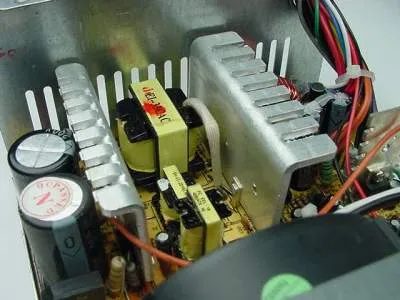
Jaké jsou žluté komponenty uprostřed?
Tyto tři malé žluté bloky jsou transformátory. Jsou umístěny přímo ve středu dispozice. Nalevo od nich jsou vidět dva válcové kondenzátory. Co ty velké hliníkové díly s žebry rozházenými kolem? Jedná se o chladicí radiátory.
Proč napájecí zdroje používají velké hliníkové chladiče?
Radiátory existují z jednoho důvodu: uvolňovat přebytečné teplo do vzduchu. Polovodiče, jako jsou tranzistory a diody, generují během provozu značné množství tepelné energie. Pokud toto teplo zůstane uvnitř součásti, dojde k jejímu selhání.
Žebra zvětšují plochu. Větší plocha znamená bližší kontakt s okolním vzduchem. To umožňuje rychlejší odvod tepla. Bez nich by vnitřní teploty stouply daleko za bezpečné limity.
Nyní se blíže podívejte na chladič.
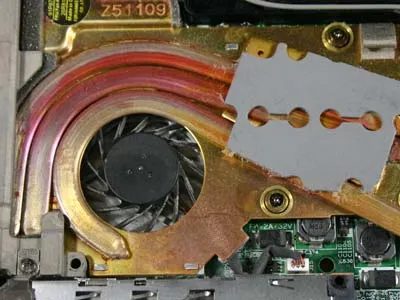
Chlazení notebooku: Skrytý hardware, který funguje jako stolní PC
V notebooku vidíte chladič a ventilátor, podobně jako součásti stolního počítače. Toto je jádro systému. Vše je ale velmi pevně zabaleno. Není zde prostor pro cirkulaci vzduchu. Kovový chladič odvádí teplo od procesoru a malý ventilátor žene vzduch skrz sloty. Funguje to. Jako stolní PC, ale komprimované do pouzdra.
Inženýrská výzva nespočívá v samotných součástech, ale v prostoru, který zabírají.
Stolní počítače dýchají. Notebooky se dusí. To je důvod, proč se vám notebook zahřívá na klíně. Ventilátor se zrychlí, pak zpomalí a pak zase zrychlí. Pokud zatížíte moderní notebook příliš, dochází k tepelnému throttlingu (snížení frekvence). Procesor se zpomalí, aby zůstal v pohodě. Ztrácíte výkon, ale šetříte hardware.
Proč je to důležité? Protože chcete rychlost bez přehřívání. Moderní chipsy jsou velmi horké. Chladicí systém se stává úzkým hrdlem. Lepší ventilátor dokáže více než jen snížit hluk. Poskytuje konzistentní výkon. Zkontrolujte tepelný výkon (TDP) vašeho notebooku. Ukazuje, kolik tepla chladicí systém zvládne. Pokud upravujete 4K video, potřebujete výkonné nastavení. Základní kancelářský notebook si neškrtne.
Jak poznáte, že váš chladicí systém má problémy? Poslouchat. Cítit to. Zkontrolujte ve správci úloh, zda se rychlost procesoru při zatížení nezpomaluje. Pokud frekvence klesne pod maximum při 100% zatížení, bylo dosaženo teplotního limitu. Nejedná se o softwarovou závadu. To je fyzika.
Které notebooky zvládají teplo lépe? Hledejte parní komory. Rozvádějí teplo na větší plochu, než ho ventilátor odvede. Tuto technologii využívají některé prémiové ultrabooky. Jiné jsou omezeny na jednoduché tepelné trubice. Rozdíl v udržitelné výkonnosti může být 15–20 %. To není málo.
Srovnání plochy zůstává platné, ale s výhradami. Stolní věž má objem. Notebook má omezení. Obětujete prostor pro přenositelnost. Akceptujete vyšší teploty, hlučnější ventilátory a případné škrcení. To je cena, kterou platíte za to, že můžete nosit svou pracovní stanici v tašce.
Má to vliv na běžné uživatele? Nepochybně. Pokud se váš notebook po 20 minutách videohovorů zpomalí, zkontrolujte ventilační otvory. Zanáší je prach. Ventilátor pracuje více. Účinnost klesá. Tento problém řeší plechovka stlačeného vzduchu za 10 USD. Nebo správné čištění. Neignorujte to.
Chladič a ventilátor nejsou jen díly. Jedná se o nosné prvky. Bez nich moderní procesory zemřou během několika sekund. Tato technologie je neviditelná, dokud neselže. Pak se to stane první věcí, které si všimnete.
Zůstaňte v pohodě. Doslova.


