


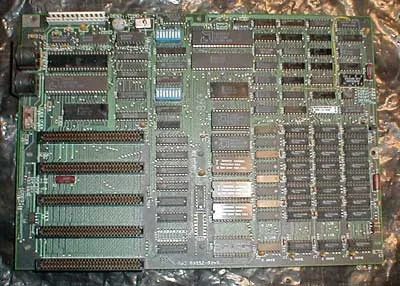

Uw computer is niet zomaar een doos met willekeurige onderdelen. Het is een systeem waarbij elk onderdeel met de anderen praat. Het moederbord is de centrale hub die dat gesprek mogelijk maakt. Zonder dit zouden uw CPU, geheugen en uitbreidingskaarten geen verbinding kunnen maken.
Зміст
Wat zit er eigenlijk op een moederbord?
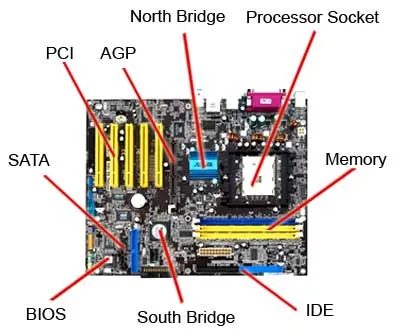
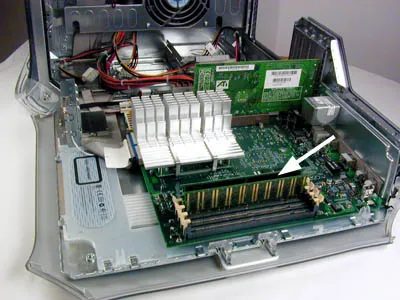
Een standaard moederbord is druk. Het heeft speciale slots en sockets voor kritieke hardware. Je vindt:
- CPU -aansluiting (Central Processing Unit).
- RAM (Random Access Memory)-sleuven
- AGP – en PCI -uitbreidingsslots
- Voedingsconnectoren en BIOS-chips
Beschouw het moederbord als het zenuwstelsel. Het stuurt gegevens en stroom tussen de hersenen (CPU) en het werkgeheugen (RAM), terwijl u ook extra hardware zoals grafische kaarten of geluidskaarten kunt aansluiten.
Waarom deze slots belangrijk zijn
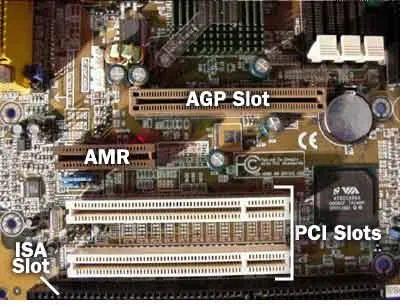
Elke slot heeft een specifieke taak. De CPU-socket bevat uw processor. Met RAM-slots kun je meer geheugen toevoegen, wat het multitasken versnelt. Met AGP- en PCI-slots kunt u gespecialiseerde kaarten toevoegen. AGP is ontworpen voor grafische afbeeldingen, terwijl PCI een breder scala aan randapparatuur verwerkt.
De lay-out is belangrijk. Een close-up van deze slots laat zien hoe strak het bord is verpakt. Elk onderdeel heeft een duidelijk communicatiepad nodig. Als één slot geblokkeerd of niet goed uitgelijnd is, wordt het hele systeem langzamer of valt het uit.
Het begrijpen van uw moederbord helpt bij het upgraden. Wilt u meer RAM-geheugen? Controleer de sleuven. Een betere GPU nodig? Zoek naar AGP- of PCI-beschikbaarheid. Het bestuur bepaalt wat mogelijk is.
Het moederbord is niet zomaar een printplaat. Het is de architectuur van uw hele pc-ervaring.
Wat is het volgende? We bespreken elk slot en onderdeel in detail, zodat u precies kunt zien waar u op moet letten als u uw machine opent.

Hoe de chipset omgaat met de gegevensstroom
De chipset fungeert als verbindingshub. Het verbindt de CPU met al het andere op het bord. Zonder dit zou uw processor in de ruimte zweven.
Zie het als lijm. Het houdt de microprocessor vast aan het geheugen, slots en randapparatuur. Op standaard-pc’s splitst deze lijm zich in twee afzonderlijke chips.
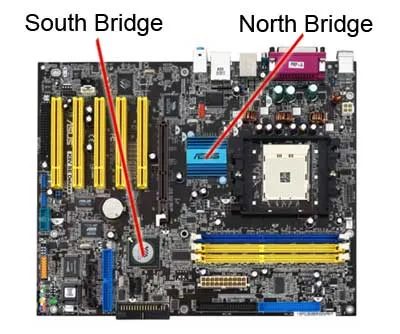
De noordbrug en de zuidbrug
Deze twee componenten kunnen verschillende snelheden en taken aan.
- North Bridge : verbindt hogesnelheidscomponenten rechtstreeks met de CPU. Dit omvat systeemgeheugen (RAM), het AGP-slot voor grafische kaarten en vaak de PCI-bus.
- South Bridge : beheert langzamere I/O-functies. Het verwerkt USB-poorten, audio, oudere ISA-slots en IDE-controllers voor harde schijven.
Waarom de splitsing? Snelheid. De North Bridge bevindt zich dicht bij de processor om de latentie voor gegevensintensieve taken te minimaliseren. De zuidbrug voert de achtergrondtaken uit, waardoor de CPU vrij blijft voor prestatiekritisch werk.
Heb je je ooit afgevraagd waarom vroege grafische kaarten rechtstreeks op het moederbord werden aangesloten in plaats van op een slot voor algemene doeleinden? Dat is de AGP-verbinding. Het was een directe lijn naar de noordelijke brug, waarbij de langzamere PCI-bus volledig werd omzeild.
Waar het geheugen past
RAM maakt verbinding met de noordbrug. Niet het zuiden. Niet rechtstreeks de CPU (in de meeste architecturen van dit tijdperk). De North Bridge beheert de gegevensstroom tussen de processor en uw vluchtige geheugen.
Dit is van belang voor upgradepaden. Wanneer u nieuw RAM-geheugen koopt, hangt de compatibiliteit af van de geheugencontroller van de chipset, niet alleen van het fysieke slot. Sommige chipsets ondersteunden SDRAM, andere DDR en later DDR2 of DDR3. Het mixen van typen betekende meestal dat het bord niet wilde opstarten.
De zuidbrug zorgt ondertussen voor je opslag. Als u een nieuwe harde schijf installeert, bevindt de IDE- of SATA-controller zich op de zuidbrug. USB-hubs? Zuidelijke brug. Geluidskaart? Zuidelijke brug.
Dus als je een behuizing opent en die kleine chip ziet weggestopt onder het koellichaam bij de CPU, is dat waarschijnlijk de noordelijke brug. De grotere chip bij de uitbreidingsslots? Waarschijnlijk de zuidbrug.
En ja, ze zijn gescheiden. Voor nu. Toekomstige chipsets begonnen deze functies samen te voegen, maar voor het tijdperk dat dit beschrijft waren twee chips standaard.
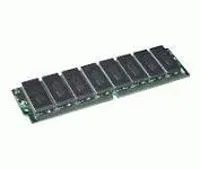

Waarom SIMM’s en DIMM’s nog steeds belangrijk zijn voor uw systeemsnelheid
RAM is niet alleen een opslagbak. Het is het kladblok voor alles wat uw CPU momenteel doet. Als dat kladblok te klein of te langzaam is, voelt je hele machine traag aan, hoe snel je processor ook is. Het fysieke pakket is belangrijk. Met name de manier waarop die sticks op uw moederbord worden aangesloten, bepaalt de bandbreedte en upgradepaden.
Single in-line geheugenmodules, of SIMM’s, waren lange tijd de standaard. Ze hadden een enkele rij pinnen aan één kant van het bord. Eenvoudig ontwerp. Maar beperkte databreedte. De meeste SIMM’s waren 32-bit. Dat betekende dat uw systeem meerdere modules nodig had om de volledige geheugenbandbreedte te krijgen die uw CPU nodig had.
Toen kwamen DIMM’s. Dubbele in-line geheugenmodules. Pinnen aan beide zijden. Dat verdubbelde de databreedte per module. Eén enkele 32-bits SIMM werd het equivalent van twee 32-bits DIMM-kanalen in termen van fysieke ruimte en connectiviteit, maar met betere elektrische isolatie en een hoger dichtheidspotentieel.
Waarom is dit vandaag belangrijk voor jou?
- Upgrades: Als u gebruikte hardware koopt, moet u weten welk sockettype uw bord heeft. Het combineren van SIMM- en DIMM-slots is fysiek onmogelijk en elektrisch gevaarlijk als dit wordt geforceerd.
- Bandbreedte: DIMM’s maken bredere databussen per stick mogelijk. Dit betekent een hogere doorvoer zonder dat er acht kleine SIMM’s op het bord moeten worden gesoldeerd.
- Hitte en stabiliteit: DIMM’s hebben een betere pinafstand, waardoor elektrische overspraak wordt verminderd. Minder lawaai. Stabielere signaalintegriteit, vooral bij hogere kloksnelheden.
De verschuiving van SIMM naar DIMM ging niet alleen over meer pinnen. Het ging erom de geheugenbreedte te ontkoppelen van het aantal modules, zodat systemen de prestaties konden schalen zonder het moederbord te belasten.
Hoe weet u of uw machine SIMM of DIMM gebruikt?
Kijk naar de fysieke edge-connector. Eén rij gouden contacten? SIMM. Twee rijen, één aan elke kant? DIMM.
Oudere laptops en desktops uit het midden van de jaren 90 tot begin 2000 maakten vaak gebruik van SIMM’s. De meeste systemen zijn vanaf eind jaren negentig overgestapt op DIMM. DDR, DDR2, DDR3, DDR4 en DDR5 zijn allemaal DIMM-varianten, alleen met verschillende pinaantallen en elektrische specificaties.
Belangrijk verschil: SIMM = enkele rij pinnen. DIMM = dubbele rij. Dat is het belangrijkste fysieke onderscheid. Al het andere vloeit voort uit die geometrie.
Als u prestatieproblemen oplost, raadpleeg dan uw handleiding of zoek naar uw moederbordmodel. Als u het RAM-type kent, kunt u de juiste upgrade kopen. Een DDR4 DIMM past niet in een SIMM-slot. Geen enkele adapter lost dat op. Het is een fundamentele architectonische keuze die in de bordindeling is ingebakken.
Geheugensnelheid is slechts één variabele. De interface tussen de module en de chipset bepaalt hoe snel gegevens daadwerkelijk bewegen. Een snelle CPU met een langzame of smalle geheugenbandbreedte botst op een muur. Daarom is het matchen van uw RAM-type met uw platform niet optioneel. Het is fundamenteel.
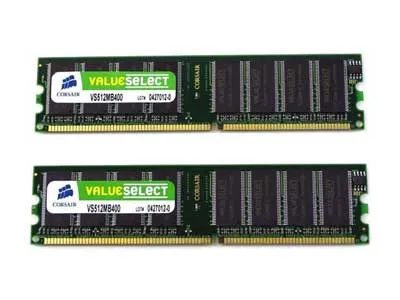

SIMM versus DIMM: het bandbreedteverschil
De hardwarekloof tussen oude en nieuwe geheugenmodules komt neer op de databreedte. Een SIMM (Single In-line Memory Module) voert een 32-bits pad naar de geheugenchips. Een DIMM (Dual In-line Memory Module) verdubbelt dat en biedt een 64-bit pad.
Dit is niet alleen een detail op het specificatieblad. Het verandert hoeveel gegevens tegelijk worden verplaatst. Als u nog steeds op zoek bent naar upgradepaden voor oudere systemen, is dit onderscheid van belang.
Waar kleine geheugenmodules leven
Niet elke machine gebruikt standaard desktop-DIMM’s. Een kleiner type geheugenmodule is gebruikelijk bij apparaten met beperkte ruimte. Je vindt ze in:
- Notitieboekjes
- Printers
- Netwerkapparatuur
Deze compacte modules voldoen aan de specifieke footprintvereisten van draagbare en embedded hardware.
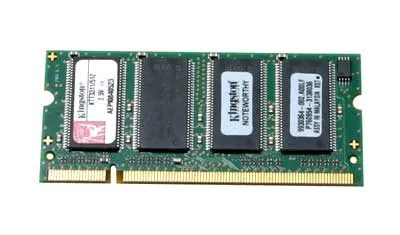

SODIMM staat voor Small Outline Dual Inline Memory Module. Het is ongeveer de helft zo groot als standaard DIMM-sticks. Deze compacte modules gaan efficiënt om met geïntegreerde schakelingen. Ze passen in laptops en desktops met een kleine vormfactor waar de ruimte beperkt is.
Hoe SODIMM verschilt van standaard DIMM
SODIMM vind je niet in de meeste tower-pc’s. Deze systemen gebruiken meestal grotere DIMM-kaarten. SODIMM bespaart fysieke ruimte. Die afweging betekent minder pinnen en een kleinere voetafdruk. De elektrische architectuur blijft echter vergelijkbaar. Beide typen dragen gegevens over tussen de CPU en de opslag. Het verschil is puur fysiek.
Ruimtebeperkingen bepalen het ontwerp van de geheugenmodule.
Waarom doet dit er toe? Als u een laptop upgradet, heeft u SODIMM nodig. Het kopen van een standaard DIMM zal niet werken. De sleufvorm is anders. Het aantal pins komt niet overeen. Je zou kunnen denken dat elk RAM-geheugen uitwisselbaar is. Dat is het niet. De fysieke vormfactor bepaalt de compatibiliteit.
Controleer uw handleiding voordat u koopt. Zoek specifiek naar “SODIMM”. Sommige mini-pc’s en all-in-ones gebruiken deze kleinere sticks ook. Als u het verschil kent, voorkomt u geldverspilling. U vermijdt het kopen van onderdelen die simpelweg niet passen.
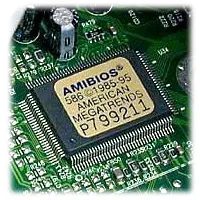

Wat is BIOS en waarom wordt het eerst uitgevoerd?
Je ziet het voordat het besturingssysteem wordt geladen. Het wordt het Basic Input-Output-systeem of BIOS genoemd.
Zie het als de bootstrapper van de computer. Wanneer je de schakelaar omdraait, stroomt er elektriciteit en begint de CPU naar instructies te zoeken. Het kan Windows of Linux nog niet laden. De hardware is rauw. Het BIOS bevindt zich in een kleine chip op uw moederbord en wordt als eerste wakker.
Het controleert het RAM-geheugen. Het praat met de CPU. Het initialiseert de schijven. Zonder dit verkeert de machine in een staat van stille verwarring.
Hoe verhoudt BIOS zich tot uw RAM-upgrade?
Hier is de verbinding die u mogelijk mist.
Als u meer RAM toevoegt, moet het BIOS dit herkennen. Nieuwere moederborden gebruiken UEFI (Unified Extensible Firmware Interface), de moderne opvolger van het oudere BIOS. Oudere systemen draaien nog steeds puur BIOS.
Waarom is dit voor jou belangrijk?
- Compatibiliteit: Sommige oude BIOS-versies zien geen stickconfiguraties van 16 GB of 32 GB als ze niet zijn ontworpen voor geheugen met hoge dichtheid.
- Snelheidsinstellingen: In de BIOS/UEFI-interface vertelt u het moederbord dat het RAM-geheugen op 3200 MHz of 3600 MHz moet worden uitgevoerd. Als u dit standaard laat staan, beperkt u mogelijk de prestaties.
- Opstartvolgorde: Als u een nieuw besturingssysteem op een andere schijf installeert, bepaalt het BIOS welke schijf de computer als eerste probeert te lezen.
Welke versie moet je gebruiken?
De meeste computers vanaf 2010 gebruiken UEFI. Het is sneller, veiliger en kan grotere schijven aan. Pure BIOS is verouderd.
Als u een oudere machine upgradet, controleer dan uw firmware. Het is meestal beschikbaar op de website van de fabrikant van het moederbord. Het bijwerken van het BIOS kan bugs oplossen die voorkomen dat nieuw RAM-geheugen wordt gedetecteerd. Het is geen glamoureus werk, maar het is vaak het verschil tussen een soepele upgrade en hoofdpijn.
De volgende stap is begrijpen hoe het besturingssysteem het overneemt van die eerste handdruk.
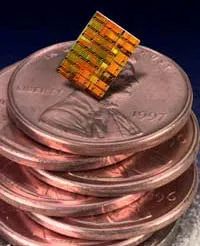

Wat is een microprocessor en hoe werkt deze?
Een microprocessor is een complete rekenmachine. Het wordt ook wel een CPU of centrale verwerkingseenheid genoemd. Het geheel, elk circuit en alle besturingslogica, bevindt zich op één enkele chip. Geen aparte borden. Geen verspreide componenten. Slechts één compact pakketje dat het denkwerk doet.
Hoe begonnen supercomputers microprocessors te gebruiken?
Hoogwaardige versies van deze chips waren niet altijd alleen voor desktops. Sommige microprocessors zijn speciaal gebouwd voor supercomputers. Beschouw deze als de vroege krachtpatsers, waar pure snelheid belangrijker was dan energie-efficiëntie of een compact ontwerp. Een microprocessor in een supercomputercontext is niet alleen een opgeschaalde kantoorchip; het is ontworpen voor parallelle doorvoer, enorme datapijplijnen en langdurige rekenbelasting.
Welke processors werden oorspronkelijk in supercomputers gebruikt?
De specifieke krachtige processor die in de broncode wordt genoemd, werd oorspronkelijk ingezet in supercomputers voordat hij doorsijpelde naar andere toepassingen. Het exacte model wordt niet genoemd in de verstrekte tekst, maar het punt is duidelijk: microprocessors zijn niet begonnen als consumentengadgets. Ze begonnen als gespecialiseerd silicium voor instellingen die serieuze rekenkracht nodig hadden. De overgang van supercomputerkwaliteit naar hardware voor algemene doeleinden is een groot deel van de reden waarom moderne chips zo capabel zijn.
Waarom is het ontwerp met één chip belangrijk voor gewone gebruikers?
Doordat alles op één chip staat, krijg je integratie. Minder bedrading, minder warmte tussen componenten, lagere latentie voor interne bewerkingen. Daarom kan uw laptop, telefoon of zelfs slimme koelkast taken uitvoeren waarvoor in de jaren zeventig een kamer met apparatuur nodig zou zijn geweest. De microprocessor maakte computergebruik draagbaar. Het maakte het goedkoop. Het maakte het toegankelijk.
Waarin verschilt een microprocessor van alleen maar een “processor”?
De termen worden vaak door elkaar gebruikt, maar microprocessor benadrukt de architectuur met één chip. Een “processor” in bredere zin zou kunnen verwijzen naar elke eenheid die gegevens verwerkt, inclusief multi-chipsystemen of discrete logicaborden. De microprocessor is specifiek: één chip, die de volledige taak van de rekenmachine uitvoert. Dat is het onderscheid dat ertoe doet als u specificaties leest of hardware vergelijkt.
Een microprocessor is niet alleen een onderdeel van een computer. Het zijn de hersenen van de computer, allemaal op één stuk silicium.
Waar zie je microprocessors in het dagelijks leven?
Overal. Je telefoon. De motorregeleenheid van uw auto. De timer van uw magnetron. Uw gameconsole. De rode draad: een enkele chip die logica, rekenkunde en besturingsstroom verwerkt. De wortels van de supercomputer verklaren waarom moderne microprocessors taken als videodecodering, AI-inferentie en real-time weergave aankunnen zonder te zweten.
Waarom zouden niet-experts zich hier zorgen over maken?
Want als u een apparaat koopt, is de microprocessor de eerste specificatie die u moet controleren. Niet het scherm. Niet de opslag. De chip. Het bepaalt hoe snel dingen openen, hoe soepel gamen aanvoelt, hoe lang de batterij meegaat onder belasting. Als u begrijpt dat het een rekenmachine met één chip is, met een geschiedenis die teruggaat tot supercomputers, verandert de manier waarop u een specificatieblad leest. Je kijkt niet alleen naar een getal. Je kijkt naar de architectuur van een machine die al tientallen jaren kleiner en sneller wordt.
De chip krijgt niet veel lof in informele gesprekken. Maar het is de reden dat uw laptop in een rugzak past en uw smartwatch ondertussen uw hartslag kan volgen
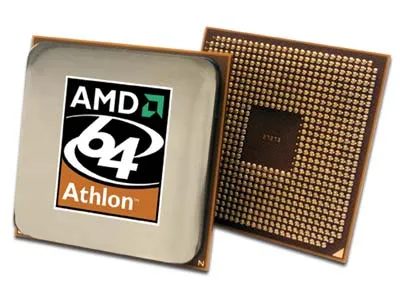

De brug tussen verwerkingskracht en opslag
8 GB RAM en een 64-bit CPU? Leuk. Uw Athlon 64 X2 4800+ zoemt mee. Het doorzoekt data, spint draadjes op en kan multitasken aan zonder te zweten. Maar hier is het probleem: een processor bewaart geen gegevens. Zelfs geen seconde.
Als je dat venster sluit, als je het systeem afsluit, is die informatie verdwenen, tenzij er een thuis in zit. Dat huis is je harde schijf.
De overgang naar 64-bits architectuur veranderde de manier waarop de CPU met het geheugen praat, maar veranderde niets aan de fundamentele rol van de schijf. Het is nog steeds het langetermijngeheugen. De CPU-processen; de schijf slaat op. De harde schijf op de volgende pagina heeft u nodig om alle informatie op te slaan die door uw computer wordt verwerkt. Zonder dat is die krachtige 64-bits engine slechts een heel dure rekenmachine die alles vergeet zodra je hem niet meer gebruikt.
Beschouw de CPU als de handen van een chef-kok. Snel, bekwaam, in staat tot complexe bewegingen. De harde schijf is de voorraadkast. Als de voorraadkast leeg is, zijn de handen nutteloos. In deze 8GB/64-bit configuratie is het knelpunt meestal niet meer de processor. Het is vaak hoe snel je die gegevens van de schijf naar het RAM-geheugen kunt halen, zodat de CPU ze kan aanraken.
Dus terwijl de Athlon 64 de logica verzorgt, zorgt de harde schijf voor de persistentie. Alles wat u opslaat, elk programma dat u installeert, elk bestand dat u maakt, komt daar terecht. Het is het stille werkpaard achter de schermen.
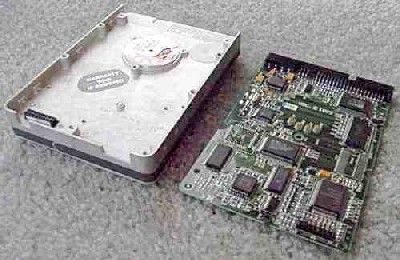

Anatomie van een verzegelde aluminium doos
De harde schijven die u waarschijnlijk op uw desktop of laptop heeft staan, draaien niet alleen maar munten in een vacuüm. Het zijn nauwkeurig ontworpen, verzegelde aluminium dozen. Als je het deksel eraf haalt (probeer dit niet thuis, de stofdeeltjes zijn microscopisch klein en vernietigen de gegevens), zie je het lef.
Aan één kant bevindt zich de controllerelektronica. Dat kleine bordje doet twee zware klussen. Het beheert het lees-/schrijfmechanisme, het kleine armpje dat heen en weer over het schijfoppervlak schiet om bits en bytes te pakken. Het drijft ook de motor aan. Die motor laat de platters op hoge snelheid draaien, dezelfde snelheid die je ziet in de close-upfoto’s van de interne componenten.
Hoe de controller de mechanica aanstuurt
Waarom is de regelaar zo belangrijk? Het zijn de hersenen. Zonder dit draaien de schotels gewoon nutteloos. De controller stuurt nauwkeurige elektrische signalen naar de spreekspoelmotor, die de actuatorarm beweegt. Het regelt ook de snelheid van de spilmotor.
Je vraagt je misschien af waar de gegevens zich eigenlijk bevinden. Het is geëtst in de magnetische coating op de platters. De lees-/schrijfkop zweeft nanometers boven het oppervlak. Het raakt nooit. Als dat wel het geval was, zou je een hoofdcrash en totaal gegevensverlies krijgen. De afgesloten doos bestaat om de lucht schoon genoeg te houden zodat die kleine opening stabiel blijft.
- Controllerbord : beheert elektrische signalen en datavertaling
- Spilmotor : laat de schotels draaien met specifieke RPM’s
- Actuatorarm : positioneert de lees-/schrijfkop
- Platters : bewaar de magnetische gegevens
De hele montage is een dans van natuurkunde en elektronica. Mis één timingvenster en uw bestand is verdwenen.
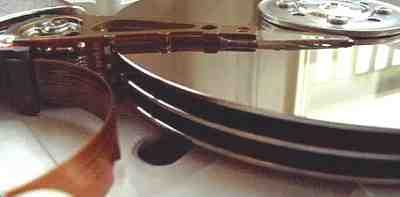

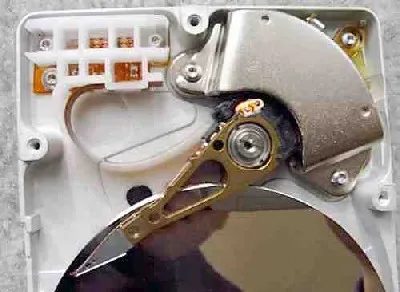
Het mechanisme onder de motorkap: platters, hoofden en de arm
Drie schotels. Zes lees-/schrijfkoppen. Dat is de fysieke realiteit binnen deze specifieke drive. Deze platters, vaak harde schijven genoemd, draaien terwijl de koppen vlak boven het oppervlak zweven en gegevens in fracties van een seconde vastleggen of vastleggen.
De arm is het stuk hardware dat de meeste mensen over het hoofd zien. Het houdt die hoofden vast en moet met angstaanjagende precisie bewegen. Eén arm per hoofd. Alle zes zijn uitgelijnd om als één eenheid te functioneren. Als de arm zijn doel maar een fractie van een micron mist, zijn de gegevens onzin.
Snelheid is hier belangrijk. De arm moet zichzelf vrijwel onmiddellijk over de juiste baan positioneren. Daarom geeft het ontwerp prioriteit aan snelle, nauwkeurige bewegingen boven bulk. De verbinding tussen deze mechanische assemblage en uw eigenlijke pc is waar de vertaling plaatsvindt, waardoor draaiende magnetische patronen worden omgezet in bestanden die u kunt openen, bewerken en verwijderen.
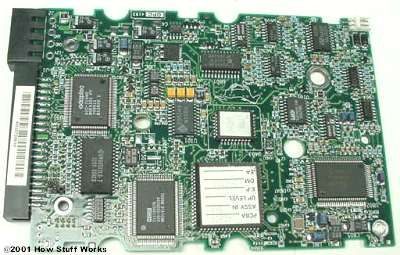

Hoe IDE-schijven verbinding maken met uw pc
Als je in 2005 een oude toren opende, zag je die kabel. De Integrated Drive Electronics -interface was de standaardkeuze voor harde schijven en optische schijven. Het was niet luxueus. Het werkte. Je hebt hem op het moederbord aangesloten, de stroom aangesloten en het besturingssysteem heeft de opslag gevonden. In de meeste gevallen zijn er geen stuurprogramma’s nodig voor de basisbediening.
Wat IDE eigenlijk onder de motorkap doet
IDE is niet zomaar een draad. Het is een protocol. Het definieert hoe de controller met de schijfschotels praat en hoe het moederbord de gegevensoverdracht onderhandelt. De interface verzorgt de timing, foutcontrole en opdrachtuitvoering. Toen u op ‘Opslaan’ klikte, beheerde IDE de handshake tussen uw applicatie en de fysieke schrijfkop. Het hield het gesprek zo eenvoudig dat hardwarefabrikanten schijven konden leveren zonder ingewikkelde firmware-onderhandelingen.
Waarom het tien jaar lang domineerde
Kosten. Dat is het antwoord. IDE-kabels waren goedkoop. Moederbordchips waren geïntegreerd, dus je had geen dure controllerkaart nodig. Vergeleken met SCSI, waarvoor gespecialiseerde hardware en driverstacks nodig waren, was IDE plug-and-play voor de gemiddelde gebruiker. Thuisbouwers en OEM’s gaven er de voorkeur aan omdat het de montagetijd verkortte en de stuklijst verlaagde. Een typisch IDE-kanaal kan twee apparaten ondersteunen: één master en één slave. Dat was genoeg voor een systeemschijf en een back-upschijf of cd-rom.
IDE versus de alternatieven van zijn tijd
SCSI bood betere prestaties en meer apparaataansluitingen, maar vereiste expertise. SATA kwam later en bood dunnere kabels, hot-swapping en hogere bandbreedte. IDE heeft deze snelheden nooit gehaald. Maar voor het tijdperk waarin het regeerde, was het een praktische keuze. Je had geen RAID nodig. U had geen overdrachtssnelheden van 150 MB/s nodig. Je had een schijf van 40 GB nodig waarop je muziek en documenten konden staan. IDE heeft dat betrouwbaar geleverd.
Hoe de fysieke verbinding werkt
Kenmerkend is de 40-polige lintkabel. Het loopt van het moederbord naar de schijf. Pin 1 is uitgelijnd met de connector van de schijf, meestal gemarkeerd door een gekleurde streep. De stroom komt van een aparte 4-pins Molex-connector. De IDE-controllerchip van het moederbord zorgt voor de communicatie op laag niveau. Als u twee schijven op hetzelfde kanaal installeerde, moest u jumperposities op de schijven instellen om master en slave aan te duiden. Als je dat verkeerd doet, wil het systeem niet opstarten.
Waar IDE vandaag de dag nog steeds verschijnt
Niet op nieuwe pc’s. Zelfs niet in de meest gebruikte systemen van de afgelopen vijf jaar. Maar oudere servers, embedded apparaten en reparatielaboratoria hebben er nog steeds mee te maken. Als u een werkstation uit 2003 opknapt of een industriële controller onderhoudt, komt u IDE tegen. De interface is niet uit de fysieke wereld verdwenen, alleen uit de consumentenmarkt.
Welke systemen gebruikten uitsluitend IDE
De meeste desktops van eind jaren negentig tot halverwege de jaren 2000 waren uitsluitend afhankelijk van IDE. Laptops volgden later, waarbij PATA-varianten van hetzelfde protocol werden overgenomen. De overgang naar SATA gebeurde geleidelijk, eerst bij geavanceerde desktops en daarna bij consumentenlaptops. In 2008 werden nieuwe versies bijna universeel geleverd met SATA-poorten. IDE werd de oude optie.
Het echte voordeel van IDE was de eenvoud. Je hoefde geen verstand te hebben van busmastering of commandowachtrijen. Je hebt het zojuist aangesloten.
Wat is er met de interface gebeurd
Het verdween niet. Het werd overbodig. SATA
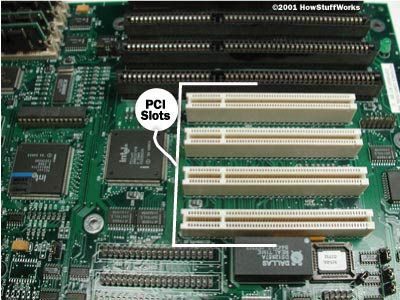
Hoe de PCI-bus directe toegang tot het systeemgeheugen mogelijk maakt
De Peripheral Component Interconnect – of PCI-bus verbindt hardware rechtstreeks met uw systeemgeheugen. Die directe link is van belang. Het elimineert de tussenpersoon waar langzamere bussen op vertrouwen. U sluit een netwerkkaart, een grafische kaart of een geluidskaart aan op een PCI-slot, en de gegevens worden efficiënt tussen het apparaat en de rest van uw computer verplaatst. De architectuur is ontworpen voor snelheid en directe interactie.
Directe toegang tot het systeemgeheugen maakt PCI-slots effectief voor randapparatuur met hoge bandbreedte.
Waarom helpt deze specifieke routing? Omdat het de latentie vermindert. Wanneer een grafische kaart een frame verwerkt, wacht deze niet in een wachtrij achter niet-gerelateerde gegevens. Het praat rechtstreeks met het RAM-geheugen. Daarom zijn deze slots gereserveerd voor componenten die een consistente, snelle gegevensdoorvoer nodig hebben.
Welke componenten bezetten doorgaans deze slots?
– Netwerkadapters
– Grafische kaarten
– Geluidskaarten
Dit zijn de werkpaarden. Ze vertrouwen op de PCI-bus om grote hoeveelheden gegevens te verplaatsen zonder de systeembus te verstikken. Het ontwerp is eenvoudig. Eén verbinding. Eén pad. Snelle gegevensoverdracht.
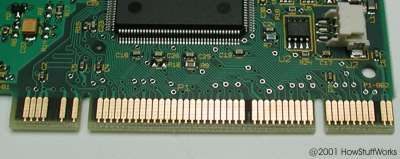

Van 47 pins tot slotoorlogen: het einde van PCI voor GPU’s
Dat zijn 47 pinnen die het zware werk doen. Elk daarvan is een dunne metalen voet, een kleine brug tussen de chip en de printplaat, die gegevens en stroom naar het PCI-slot transporteert. Het werkte. Het was standaard. Zo stopte u tien jaar lang een grafische kaart in uw pc.
Maar het was niet snel genoeg, niet meer.
Het volgende stuk hardware verbeterde niet alleen PCI; het verving het als de standaardmanier om een grafische kaart aan te sluiten. De kloof tussen wat PCI kon bieden en wat nieuwe 3D-gaming- en professionele visualisatiesoftware eiste, werd te groot om te negeren. Busbreedte, bandbreedte en latentie wezen allemaal in dezelfde richting: PCI was een doodlopende weg voor GPU-connectiviteit.
Waarom PCI vastliep: het bandbreedteplafond
PCI draaide op 33 MHz met een 32-bits bus, met een topsnelheid van ongeveer 133 MB/s. Voor 2D-graphics was het prima. Voor het pushen van duizenden polygonen per frame met texture mapping? Het stikte.
Ontwikkelaars en hardwaremakers hadden meer rijstroken nodig. Meer parallellisme. Directere communicatie tussen de CPU en de GPU. Dankzij de gedeelde busarchitectuur van PCI concurreerde elk apparaat op de bus om dezelfde pijp. Voeg een netwerkkaart, een geluidskaart en een harde schijfcontroller toe, en de GPU raakte uitgehongerd.
Het agressieve alternatief: AGP arriveert
Accelerated Graphics Port, of AGP, is vanaf dag één ontworpen om één taak uit te voeren: videogegevens van het systeemgeheugen naar de GPU halen zonder de hoofd-CPU-bus te verstoppen.
Het maakte gebruik van een speciale point-to-point-verbinding. Niet meer delen. Geen ruzie meer. AGP 1.0 draaide op 66 MHz met een 32-bits interface, waardoor de bandbreedte van PCI werd verdubbeld tot 266 MB/s. Latere versies brachten dat naar 1,3 GB/s op 333 MHz. Het aantal pincodes daalde, het protocol werd slimmer en de GPU kreeg een privésnelweg.
Wat is er veranderd voor de gebruiker
Je hebt de pinnen niet gezien. Je zag de frames per seconde. Je zag texturen die niet glinsterden. Je zag 3D-games die niet stotterden tijdens snelle camerabewegingen. AGP gaf de GPU rechtstreeks toegang tot het RAM-geheugen van het systeem voor textuuropslag, een functie die snelle schrijfcombinatie wordt genoemd en die PCI eenvoudigweg niet kon ondersteunen.
Het betekende ook fysieke compatibiliteit. Een PCI-kaart past niet in een AGP-slot. De connectoren zagen er anders uit. De vergrendelingsmechanismen waren anders. Je kunt je oude GeForce 256 niet zomaar op een nieuw AGP-moederbord aansluiten. Het was een harde doorbraak, en de industrie zorgde ervoor dat je dat wist.
Het laatste standpunt: waarom PCI voortleefde
PCI stierf niet van de ene op de andere dag. Het bleef hangen voor randapparatuur. Netwerkkaarten, geluidskaarten en USB-controllers gebruikten nog steeds PCI lang nadat AGP de grafische kaart overnam. De standaard was te diepgeworteld, te goedkoop en goed genoeg voor niet-GPU-apparaten.
Maar voor graphics? De slotoorlog was voorbij. AGP bezat het totdat de volgende generatie arriveerde, een generatie die ervoor zou zorgen dat zowel PCI als AGP eruit zouden zien als overblijfselen uit een langzamer tijdperk.
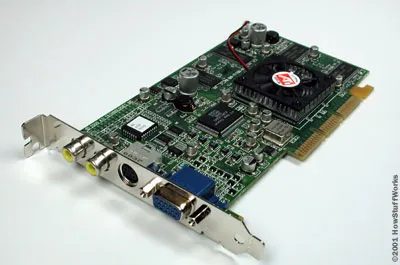

Hoe AGP direct toegang krijgt tot het systeemgeheugen
Een Accelerated Graphics Port (AGP) verandert de manier waarop uw computer met videogegevens omgaat. In plaats van uitsluitend te vertrouwen op het geheugen dat rechtstreeks op de grafische kaart is gesoldeerd, kan het besturingssysteem systeem-RAM dynamisch aan de GPU toewijzen. Dit gebeurt ter plekke. Geen herstart vereist. Geen complexe handmatige configuratie. Het besturingssysteem draagt eenvoudigweg een deel van het beschikbare geheugen over als de grafische kaart extra bandbreedte nodig heeft.
Dit mechanisme lost een specifiek knelpunt op. Vroege 3D-grafische kaarten hadden meer geheugen nodig dan ze fysiek konden bevatten. AGP laat de GPU systeem-RAM behandelen als een uitbreiding van zijn eigen lokale VRAM. Het verbetert de prestaties voor texture mapping en framebuffering. U krijgt een hogere resolutie en vloeiendere framesnelheden zonder een nieuwe kaart te kopen. De poort fungeert als een directe hogesnelheidsverbinding tussen de CPU, het systeemgeheugen en de GPU.
Waarom speciaal geheugen niet genoeg is
Toegewijd VRAM heeft limieten. Een kaart met 32 MB ingebouwd geheugen kan stikken bij het weergeven van complexe 3D-scènes of desktops met hoge resolutie. Het besturingssysteem kan detecteren wanneer de GPU bijna geen lokale bronnen meer heeft. Vervolgens maakt het gebruik van de hoofdsysteempool. Dankzij deze gedeelde geheugenbenadering kan het grafische subsysteem worden geschaald op basis van onmiddellijke behoeften.
Denk eens aan het verschil tussen een standaard PCI-bus en een AGP-slot. PCI deelt bandbreedte met andere apparaten zoals netwerkkaarten en geluidskaarten. AGP biedt een speciale point-to-point-verbinding. Die speciale rij betekent dat de GPU niet vecht om bandbreedte tegen uw harde schijf of USB-randapparatuur. Het resultaat is een lagere latentie en een hogere gegevensdoorvoer. Voor gewone gebruikers betekende dit soepeler scrollen in webbrowsers en betere prestaties in vroege 3D-games.
De grafische kaart nader bekijken
Bekijk de lay-out van de grafische kaart eens nader. Het fysieke slot op het moederbord is korter dan een standaard PCI-slot. Die opvallende lengte en sleuteling voorkomen dat u de verkeerde kaart plaatst. Het AGP-slot is fysiek incompatibel met PCI-kaarten. Deze ontwerpkeuze dwingt compatibiliteit op hardwareniveau af. Je kunt niet per ongeluk een geluidskaart op de grafische poort aansluiten.
De connector op de kaart zelf is ook anders. Deze heeft een andere pin-out. De signaalstructuur is geoptimaliseerd voor de specifieke gegevenstypen die de GPU nodig heeft: textuurgegevens, framebufferinformatie en opdrachtstromen. De poort ondersteunt verschillende kloksnelheden en bandbreedtemodi. U kunt de AGP-instelling configureren in het BIOS of via software. Opties omvatten doorgaans 1x, 2x en 4x snelheden. Hogere veelvouden verdubbelden de gegevenssnelheid tussen het systeem en de GPU.
Met AGP kan het besturingssysteem RAM direct aanwijzen voor gebruik door de grafische kaart.
Deze ‘on-the-fly’-aanduiding is het kernkenmerk. Het gaat niet alleen om het hebben van een snelle poort. Het gaat over hoe de geheugenhiërarchie wordt beheerd. Het besturingssysteem creëert een venster in de systeemadresruimte. De GPU wijst dat venster toe aan zijn eigen adresruimte. Wanneer de GPU gegevens opvraagt, kan deze gegevens ophalen uit het lokale VRAM of uit het gedeelde systeem-RAM. De overgang is transparant voor de applicatie. Games en 3D-software hoeven niet te weten waar de gegevens zich fysiek bevinden. Ze vragen er gewoon om. De hardware zorgt voor de routing.
Praktische implicaties voor gebruikers
Voor de gemiddelde gebruiker eind jaren negentig en begin jaren 2000 was AGP de standaard voor 3D-versnelling. Als je daar een pc van had
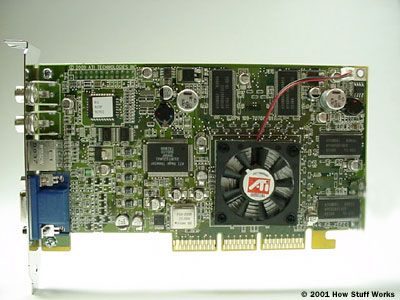
Wat is een grafische kaart en hoe werkt deze
Beschouw een grafische kaart als een gespecialiseerde uitbreidingskaart voor uw pc. Fysiek lijkt het veel op een moederbord. Het is een printplaat boordevol elektronische componenten. In het midden zit een speciale processor, meestal een GPU genoemd, die alle visuele berekeningen afhandelt. Naast die processor beschikt het bord over een eigen RAM, of videogeheugen, om beeldgegevens tijdelijk op te slaan.
Deze specifieke hardware-installatie is om één belangrijke reden van belang: snelheid. Je hoofd-CPU probeert alles aan te kunnen, maar het weergeven van complexe 3D-omgevingen, lichteffecten en hoge framesnelheden is een zware belasting. De grafische kaart ontlast dat werk. Als je computerspellen speelt, bepaalt dit onderdeel of je ervaring soepel of haperend is.
Waarom gamers een speciale GPU nodig hebben
Waarom is dit stuk hardware zo cruciaal voor gaming? Omdat moderne games afhankelijk zijn van realtime weergave. Elk frame op uw scherm wordt berekend in milliseconden. Een zwakke grafische kaart heeft moeite om het tempo bij te houden, wat leidt tot lage framesnelheden of grafische problemen. Een sterke verwerkt de pixelgegevens uit zijn eigen videogeheugen en stuurt deze naar uw beeldscherm voordat het volgende frame zelfs maar wordt berekend.
Het onderscheid hier is tussen geïntegreerde en discrete grafische afbeeldingen. Geïntegreerde grafische afbeeldingen bevinden zich op het moederbord of de processor zelf. Ze besparen ruimte en energie, maar delen geheugen met het systeem. Een speciale grafische kaart is een zelfstandige eenheid. Het heeft zijn eigen processor, zijn eigen koelsysteem en zijn eigen speciale RAM. Die scheiding maakt gaming met hoge prestaties mogelijk.
Hoe videogeheugen de prestaties beïnvloedt
Het RAM-geheugen op een grafische kaart is niet hetzelfde als uw systeem-RAM. Het is gespecialiseerd videogeheugen. Zie het als een kladblok voor de GPU. Hoe gedetailleerder het spel, hoe meer gegevens onmiddellijk toegankelijk moeten zijn. Texturen, schaduwen en deeltjeseffecten leven allemaal in dit geheugen. Als je onvoldoende ruimte hebt, moet de GPU contact opnemen met je langzamere systeem-RAM, wat de prestaties negatief beïnvloedt.
Dit is de reden waarom specificaties zoals VRAM-grootte ertoe doen. Een game met een resolutie van 4K vereist aanzienlijk meer videogeheugen dan een game met 1080p. Als je hardware voor gaming zoekt, is de hoeveelheid RAM op de kaart een directe indicatie van hoeveel visuele complexiteit de kaart aankan zonder te zweten.
Waar de grafische kaart in uw pc past
Waar gaat deze kaart naartoe? Het wordt aangesloten op een PCIe-slot op het moederbord. Deze sleuf zorgt voor de verbinding met hoge bandbreedte tussen de grafische kaart en de rest van het systeem. De kaart heeft ook stroom nodig, meestal via speciale 6-pins of 8-pins kabels die rechtstreeks uit uw voeding komen.
Eenmaal geïnstalleerd, neemt de kaart de visuele uitvoer over. U sluit uw monitor aan op de poorten aan de achterkant van de kaart, niet op het moederbord. Dit zorgt ervoor dat de afbeelding wordt verwerkt door de speciale GPU, en niet door de geïntegreerde grafische kaart op uw CPU. Het is een eenvoudige omwisseling, maar het verandert de manier waarop uw hele systeem met beelden omgaat.
De grafische kaart is in wezen een minicomputer die maar één taak heeft: pixels zo snel mogelijk op de juiste plaats, in de juiste kleur, laten verschijnen.
Uit welke componenten bestaat een grafische kaart
Als u het bord uitsplitst, vindt u een paar belangrijke elementen. De GPU zijn de hersenen die de instructies uitvoeren die bepalen wat u ziet. Het video-RAM bevat de gegevens die worden verwerkt.
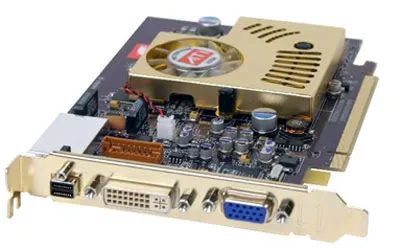

Wat doodt PCIe?
PCI Express, of PCIe, heeft veel zwaar werk verricht. Het verving de verouderde AGP-standaard door aanzienlijk meer gegevensdoorvoer te verwerken en meer vermogen aan videokaarten te leveren. Het werd ruim tien jaar lang de ruggengraat van moderne desktop- en laptopcomputers.
Maar dat plaatje? Het is geen PCIe.
Het getoonde item is de M.2-vormfactor, met name in de NVMe SSD-configuratie. Hoewel M.2 technisch gezien PCIe-elektrische signalering kan gebruiken, wordt dit vaak verward met het fysieke PCIe-slot op het moederbord. De echte verschuiving hier is architectonisch. M.2-schijven omzeilen het traditionele SATA-knelpunt volledig. Ze worden rechtstreeks op de PCIe-lanen van het moederbord aangesloten.
Dit is van belang omdat de latentie afneemt.
| Kenmerk | Oudere SATA SSD | M.2 NVMe (PCIe) |
|---|---|---|
| Interface | SATA III | PCIe 3.0/4.0/5.0 |
| Max. sequentieel lezen | ~600 MB/s | 3.500 MB/s tot 14.000+ MB/s |
| Stroomverbruik | Matig | Laag (direct bordvermogen) |
| Hitteprofiel | Lager | Hoger (vereist passieve/actieve koeling) |
Waarom de verandering? Snelheid.
SATA is in de jaren 2000 ontworpen voor harde schijven. Het komt neer op 6 Gbps, wat zich vertaalt naar ongeveer 600 MB/s. Dat was een enorme sprong voorwaarts ten opzichte van de HDD-snelheden, maar het is een plafond. PCIe Gen 3 x4-lanes pushen 3,5 GB/s. Gen 4 bereikt 7 GB/s. Gen 5 verdubbelt dat opnieuw.
Voor gewone gebruikers betekent dit:
1. Sneller laden van apps. U hoeft niet te wachten tot zware software, zoals video-editors of grote games, is geïnitialiseerd.
2. Sneller bestandsoverdracht. Het verplaatsen van 50 GB aan beeldmateriaal wordt een achtergrondtaak in plaats van een project.
3. Beter reactievermogen van het systeem. Het besturingssysteem kan gegevens agressiever vooraf ophalen zonder I/O-knelpunten.
Is M.2 altijd beter? Niet noodzakelijkerwijs.
Als je een budgetlaptop met een SATA M.2-schijf koopt, zit je nog steeds vast aan 600 MB/s. De vormfactor is hetzelfde; het protocol is anders. Controleer de specificaties. Zoek naar “NVMe” of “PCIe x4” in de productbeschrijving. Als er SATA staat, krijg je de langzame versie.
Warmte wordt ook een variabele. NVMe-schijven genereren meer warmte dan SATA SSD’s. Dunne laptops verminderen vaak de prestaties onder langdurige belasting om componenten te beschermen. Een desktop met een goede luchtstroom zal dit niet merken. Een compacte alles-in-één zou kunnen.
De volgende stap? PCIe 5.0.
Het is niet alleen een dubbele snelheid. Het is het dubbele van de bandbreedte. Maar het verdubbelt ook het stroomverbruik en de warmte. Fabrikanten balanceren momenteel prestaties met thermisch beheer. Consumentenschijven bereiken 12.000+ MB/s. Is dat nuttig? Voor 8K-videobewerking ja. Voor surfen op internet: nee.
De echte vraag gaat niet over pure snelheid. Het gaat erom of uw workflow dit vereist. Als u enorme datasets verplaatst of complexe scènes rendert, is de PCIe-interface niet onderhandelbaar. Voor algemeen gebruik is een Gen 3 NVMe-schijf ruim voldoende
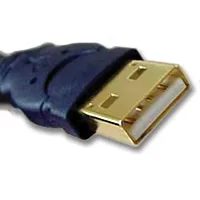
Hoe USB-connectiviteit moderne pc-hardware vormgeeft
Universal Serial Bus-poorten zijn standaard op bijna elke machine die u nu kunt kopen. Ze kunnen omgaan met muizen, toetsenborden, printers en externe schijven. Het ontwerp lost een probleem op dat eerder computergebruik teisterde: verwarrende, niet-standaard verbindingen.
Met USB kunt u dingen in- en uitschakelen terwijl het systeem actief is. Geen herstart. Geen gedoe met verschillende poorttypes. Het protocol verwerkt stroom en gegevens via dezelfde kabel.
Waarom is dit belangrijk voor gewone gebruikers?
- Apparaatcompatibiliteit – Eén kabeltype is geschikt voor de meeste randapparatuur.
- Hot-swapping – Apparaten aansluiten of loskoppelen zonder uit te schakelen.
- Stroomafgifte – Kleine apparaten zoals telefoons of draadloze dongles onttrekken elektriciteit rechtstreeks aan de poort.
De verschuiving van oudere connectoren zoals PS/2 of eigen printerkabels vereenvoudigde de installatie. Je hoeft kleuren of vormen niet meer op elkaar af te stemmen.
Welke USB-versies bestaan er daadwerkelijk op uw pc?
Niet alle poorten zijn gelijk gemaakt. Snelheid en vermogen variëren tussen generaties.
USB 2.0 bereikt een topsnelheid van 480 Mbps. Het is prima voor muizen en basisopslag. USB 3.0 springt naar 5 Gbps. USB 3.1 pusht 10 Gbps. USB 4 bereikt 40 Gbps.
Elke stap omhoog verandert wat u kunt doen. Snelle videobewerking of overdracht van grote bestanden profiteren van de hogere bandbreedteniveaus. Maar voor typen of afdrukken werkt USB 2.0 nog steeds prima.
Controleer de vorm van de fysieke connector. Type-A is het platte, trapeziumvormige ontwerp dat de meeste mensen herkennen. Type-C is kleiner, omkeerbaar en nu standaard op nieuwere laptops en telefoons. Het poorttype vertelt u welke kabels passen.
Hoe USB de dagelijkse workflow en apparaatselectie beïnvloedt
Wanneer u een nieuwe muis of webcam koopt, kiest u meestal tussen USB-A- en USB-C-compatibiliteit. De meeste adapters bestaan, maar directe verbindingen verminderen de wrijving.
De echte impact komt tot uiting als u randapparatuur toevoegt. Eén enkele hub kan één poort uitbreiden naar zes. Hierdoor kunt u vanuit één slot een printer, externe schijf en telefoonoplader aansluiten.
De levering van energie is belangrijker dan mensen zich realiseren. Een apparaat dat veel stroom verbruikt, zoals een draagbare harde schijf, heeft een hub met eigen voeding of een poort voor alleen gegevens met externe voeding nodig. Een muis heeft bijna niets nodig.
De standaard maakte ook de groei van USB-sticks mogelijk. Vóór USB waren voor het kopiëren van bestanden diskettes of eigen kabels nodig. Nu kan een enkele stick in zakformaat terabytes bevatten.
Waar USB tekortschiet voor veeleisende taken
Hoogwaardige videobewerking, 3D-rendering of grootschalige gegevensback-ups kunnen zelfs de USB 4-snelheden overtreffen. Interne schijven en Thunderbolt-verbindingen kunnen deze zwaardere belastingen aan.
USB beperkt ook het aantal apparaten dat u kunt koppelen voordat de prestaties afnemen. Een diepe hiërarchie van hubs kan latentie of stroomtekorten veroorzaken.
Voor het meeste thuis- en kantoorgebruik voldoet USB echter aan de behoeften. Het gemak weegt zwaarder dan het plafond.
Je zult de poorten meer opmerken als ze falen. Een dode USB-poort betekent een losgekoppelde printer of een telefoon die niet kan worden opgeladen. De oplossing is meestal eenvoudig: probeer een andere poort, verwissel de kabel of reset de controller via Apparaatbeheer.
De standaard zal niet snel verdwijnen. Nieuwere versies blijven snelheid en kracht pushen, maar het basisidee blijft. Sluit hem aan en het werkt.
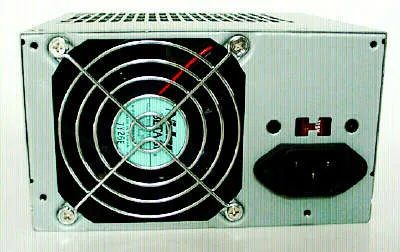

Lijnspanning schakelt pc-voedingseenheden in
Die kleine, rode schakelaar, net boven de netsnoerconnector aan de achterkant van uw voedingseenheid (PSU), regelt de lijnspanningsinstelling. Het bestaat omdat elektrische normen per regio verschillen. In Noord-Amerika heb je te maken met 120V AC. In een groot deel van Europa en Azië is de standaard 220V of 230V AC.
Als u een PSU in de VS koopt en deze op een Europees stopcontact aansluit zonder de schakelaar om te zetten, kunt u de hardware beschadigen. De schakelaar vertelt het interne circuit hoeveel stroom het ontvangt, zodat het dit kan regelen tot de veilige DC-niveaus die uw componenten nodig hebben.
Waarom uw PSU een handmatige spanningskiezer heeft
Moderne PSU’s maken vaak gebruik van automatische spanningsdetectie, waardoor die rode schakelaar overbodig wordt. Maar veel eenheden vertrouwen nog steeds op de handmatige schakelaar. Hier is waarom.
- Kosten- en ontwerpeenvoud: Een handmatige schakelaar is goedkoper te implementeren dan de circuits die nodig zijn voor automatische detectie.
- Betrouwbaarheid: Er is geen software of sensor die defect raakt. Het is een fysieke verbinding.
- Oude standaarden: Sommige oudere industriële of gespecialiseerde server-PSU’s geven nog steeds prioriteit aan de handmatige selector voor strikte naleving van specifieke regionale standaarden.
Hoe u de lijnspanning correct instelt
Controleer het label op de PSU. Er zal waarschijnlijk een klein schema bij de schakelaar staan met twee standen: ‘115V’ of ‘120V’ aan de ene kant, en ‘230V’ of ‘220V’ aan de andere kant.
- Koppel het apparaat los. Wijzig deze instelling nooit terwijl de PSU op een stopcontact is aangesloten.
- Overeenkomen met uw lokale elektriciteitsnet. Als u zich in de VS, Canada of Mexico bevindt, stelt u dit in op 115V/120V. Als u zich in Europa, Groot-Brittannië of het grootste deel van Azië bevindt, stelt u deze in op 220V/230V.
- Controleer de positie. De schakelaar moet stevig op zijn plaats klikken.
Wat gebeurt er als je het fout hebt
De gevolgen zijn afhankelijk van de richting van de fout.
- De 115V-schakelaar instellen op 220V-wand: U vertelt de PSU dat deze 220V ontvangt, terwijl deze slechts 120V ontvangt. De PSU zal waarschijnlijk niet worden ingeschakeld. Het apparaat zal denken dat de ingangsspanning te laag is om veilig te kunnen werken.
- De 220V-schakelaar instellen op 115V-wand: Dit is gevaarlijk. De PSU verwacht 115V maar krijgt 220V. De interne condensatoren en transformatoren kunnen het dubbele van de beoogde belasting aan. Dit kan onmiddellijke storing, roken of brand veroorzaken.
Welke PSU’s gebruiken deze schakelaar nog steeds?
Deze vind je het meest in:
– Oudere consumentenvoedingen (modellen van vóór 2010).
– Budgetvoedingen van generieke fabrikanten.
– Bepaalde server- en werkstation-PSU’s die zijn ontworpen voor wereldwijde implementatie zonder automatische detectie.
Merken als Corsair, Seasonic en EVGA zijn in hun consumentenlijnen grotendeels afgestapt van handmatige schakelaars en kiezen voor automatisch schakelende ontwerpen. Als je echter een budgetinstallatie bouwt of oudere onderdelen hergebruikt, zul je deze rode schakelaar tegenkomen.
Is er een manier om dit te controleren zonder de behuizing te openen?
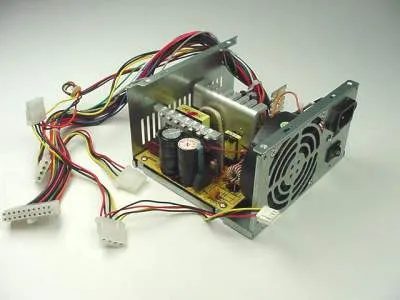
Hoe switchertechnologie AC omzet in bruikbare DC
PC-voedingen vertrouwen op switchertechnologie om het conversieproces af te handelen. In theorie is de klus eenvoudig. Haal die wisselstroom uit de muur en hak deze om in een stabiele, bruikbare gelijkstroom. De hardware doet dit door transistors snel aan en uit te zetten.
U krijgt specifieke resultaten uit dit proces. Digitale circuits, zoals uw CPU en geheugen, putten doorgaans uit de lijnen 3,3 volt en 5 volt. Die rails voeden logische poorten en geheugenchips. Ondertussen verzorgt de 12 volt -lijn het mechanische werk. Het laat de motoren in uw schijfstations draaien. Het zorgt ervoor dat uw casefans blijven draaien.
Waarom het onderscheid? Omdat elektronica en mechanica verschillende stroombehoeften hebben. Logica wil stabiele, lage spanning. Motoren hebben een hogere spanning nodig om koppel te genereren. De switcher verwerkt beide efficiënt. Geen verspilde warmte. Geen omvangrijke transformatoren die afvalwarmte genereren. Maak gewoon de stroomverdeling schoon naar de componenten die deze het meest nodig hebben.
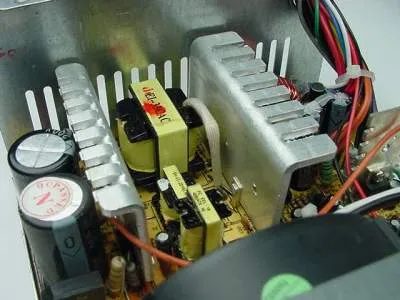
Wat zijn de gele componenten in het midden?
Die drie kleine gele blokjes zijn transformatoren. Ze zitten precies in het midden van de lay-out. Links van hen zie je twee cilindrische condensatoren. De grote aluminium stukken met vinnen die overal verspreid liggen? Dat zijn koellichamen.
Waarom gebruiken voedingen grote aluminium koellichamen?
Warmteputten bestaan om één reden: om overtollige warmte in de lucht te dumpen. Halfgeleiders zoals transistors en diodes genereren tijdens bedrijf aanzienlijke thermische energie. Als die warmte in het onderdeel blijft zitten, mislukt het.
De vinnen vergroten het oppervlak. Meer oppervlakte betekent meer contact met de omringende lucht. Hierdoor kan de warmte sneller verdwijnen. Zonder hen zou de interne temperatuur tot ver buiten de veilige grenzen stijgen.
Bekijk hierna eens een koellichaam van dichterbij.
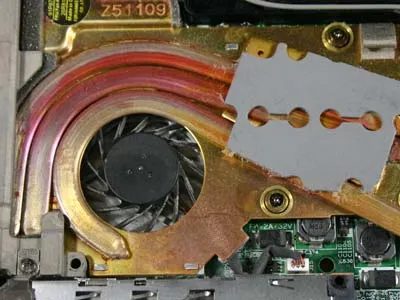
Laptopkoeling: de verborgen hardware die werkt als een desktop
Je ziet een koellichaam en ventilator in een laptop, vergelijkbaar met de hardware in een desktop. Dat is de kern. Maar het is stevig verpakt. Geen ruimte voor luchtstroom. Het metalen koellichaam onttrekt warmte aan de CPU en de kleine ventilator blaast lucht door spleten naar buiten. Het werkt. Net als een desktop-pc, maar dan in een chassis geperst.
De technische uitdaging zit niet in de componenten. Het is de ruimte die ze innemen.
Desktops ademen. Laptops stikken. Daarom wordt je laptop heet op je schoot. De ventilator draait omhoog, dan omlaag en dan weer omhoog. Thermische beperking treedt op als u een moderne laptop te hard belast. De CPU vertraagt om koel te blijven. Je verliest prestaties, maar je bespaart de hardware.
Waarom maakt het uit? Omdat je snelheid wilt zonder te smelten. Moderne chips worden heet. De koeloplossing is het knelpunt. Een betere ventilator zorgt niet alleen voor minder geluid. Het koopt u duurzame prestaties. Controleer het thermische ontwerpvermogen (TDP) van uw laptop. Het geeft aan hoeveel warmte het koelsysteem aankan. Als je 4K-video bewerkt, heb je een robuuste installatie nodig. Een standaard kantoorlaptop volstaat niet.
Hoe weet je of je koeling het moeilijk heeft? Luisteren. Gevoel. Controleer taakbeheer of de CPU-snelheid onder belasting daalt. Als de kloksnelheid onder het maximum zakt terwijl het gebruik op 100% blijft, wordt de thermische limiet bereikt. Dat is geen softwarefout. Het is natuurkunde.
Welke laptops kunnen het beste tegen hitte? Zoek naar dampkamers. Ze verspreiden de warmte over een groter gebied voordat de ventilator deze verplaatst. Sommige premium ultrabooks gebruiken deze technologie. Anderen houden het bij eenvoudige heatpipes. Het verschil in duurzame prestaties kan 15-20% bedragen. Dat is niet te verwaarlozen.
De desktopvergelijking houdt stand, maar met kanttekeningen. Een desktoptoren heeft volume. Een laptop heeft beperkingen. Je ruilt ruimte in voor draagbaarheid. Je accepteert hogere temperaturen, luidere ventilatoren en mogelijke throttling. Het is de prijs die u betaalt als u uw werkstation in een tas draagt.
Heeft het invloed op gewone gebruikers? Absoluut. Als uw laptop na 20 minuten videobellen langzamer gaat, controleer dan de ventilatieopeningen. Stof verstopt ze. De ventilator werkt harder. De efficiëntie daalt. Een blikje perslucht van $ 10 lost dat op. Of een goede schoonmaakbeurt. Negeer het niet.
Het koellichaam en de ventilator zijn niet alleen maar onderdelen. Zij zijn de enablers. Zonder hen sterven moderne CPU’s binnen enkele seconden. De technologie is onzichtbaar totdat deze faalt. Dan is het het eerste wat je opvalt.
Blijf kalm. Letterlijk.


